





Guía de uso de Acceasy Player
Transcripción
Lea todo lo que se dice en el video, busque en el texto y vaya a cualquier momento desde él.
¿Cómo abro la transcripción?
Seleccione el botón de la transcripción en la barra de controles, o pulse T. La transcripción se abre en un panel dentro del reproductor.
- Seleccione el botón de la transcripción
 , justo a la derecha de CC en la barra de controles. Su imagen es una página con líneas de texto.
- Se abre el panel de la transcripción. El botón queda resaltado mientras el panel está abierto.
El lugar donde se abre el panel depende del tamaño del reproductor:
- Al lado del video, a la derecha, en un reproductor ancho (de 900 píxeles o más).
- Debajo del video, como un panel inferior, en un reproductor más estrecho.
- Sobre todo el video, en un reproductor pequeño y bajo. El video sigue reproduciéndose detrás del panel.
Al lado o debajo del video, el panel no tapa nada: el video se achica para hacerle espacio. Cuando el reproductor cambia de tamaño, por ejemplo en pantalla completa, el panel pasa al lugar que le corresponde.
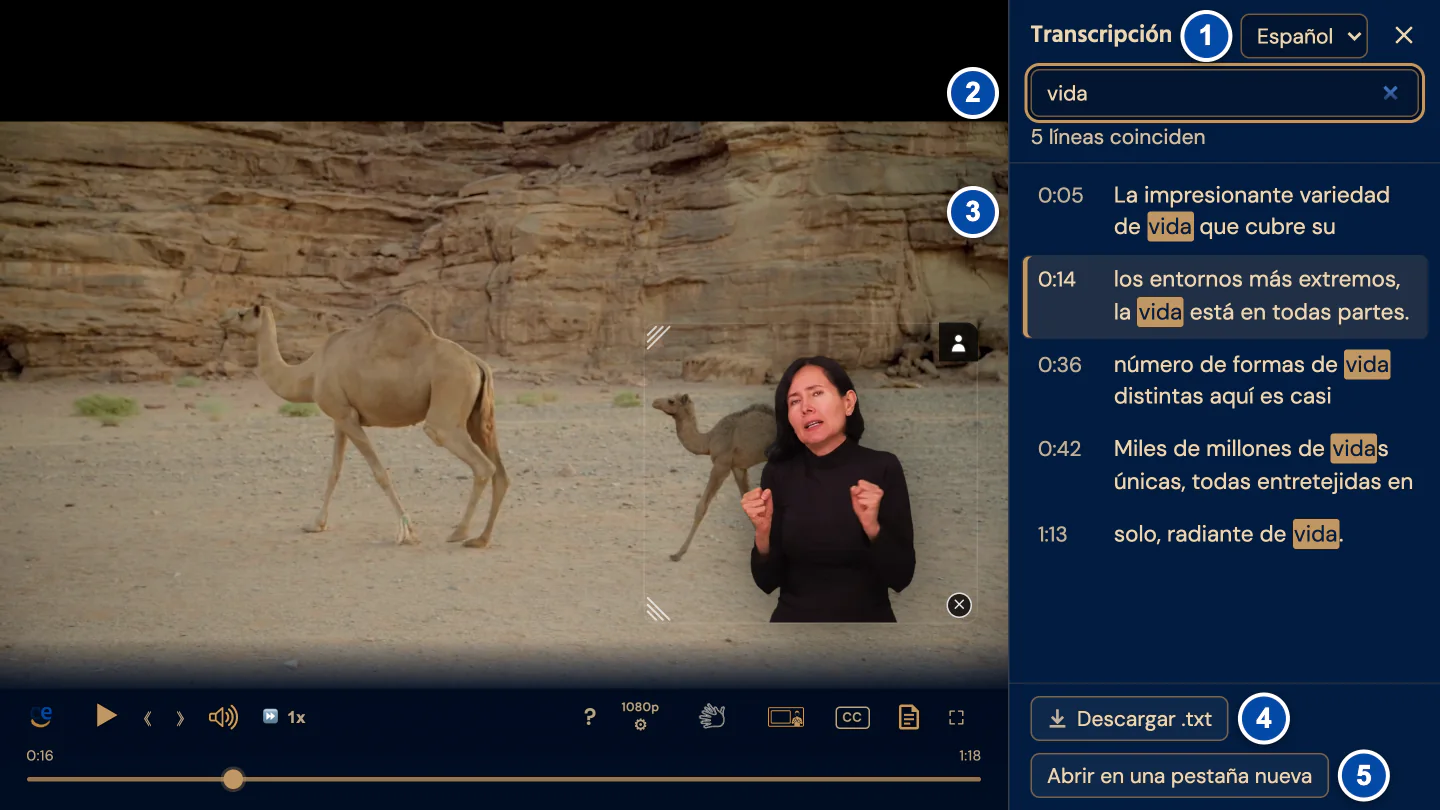
- El idioma de la transcripción, aquí Español.
- El cuadro de búsqueda.
- Una línea de la transcripción: selecciónela para ir a ese momento.
- Descargar .txt guarda la transcripción.
- Abrir en una pestaña nueva abre la página de la transcripción.
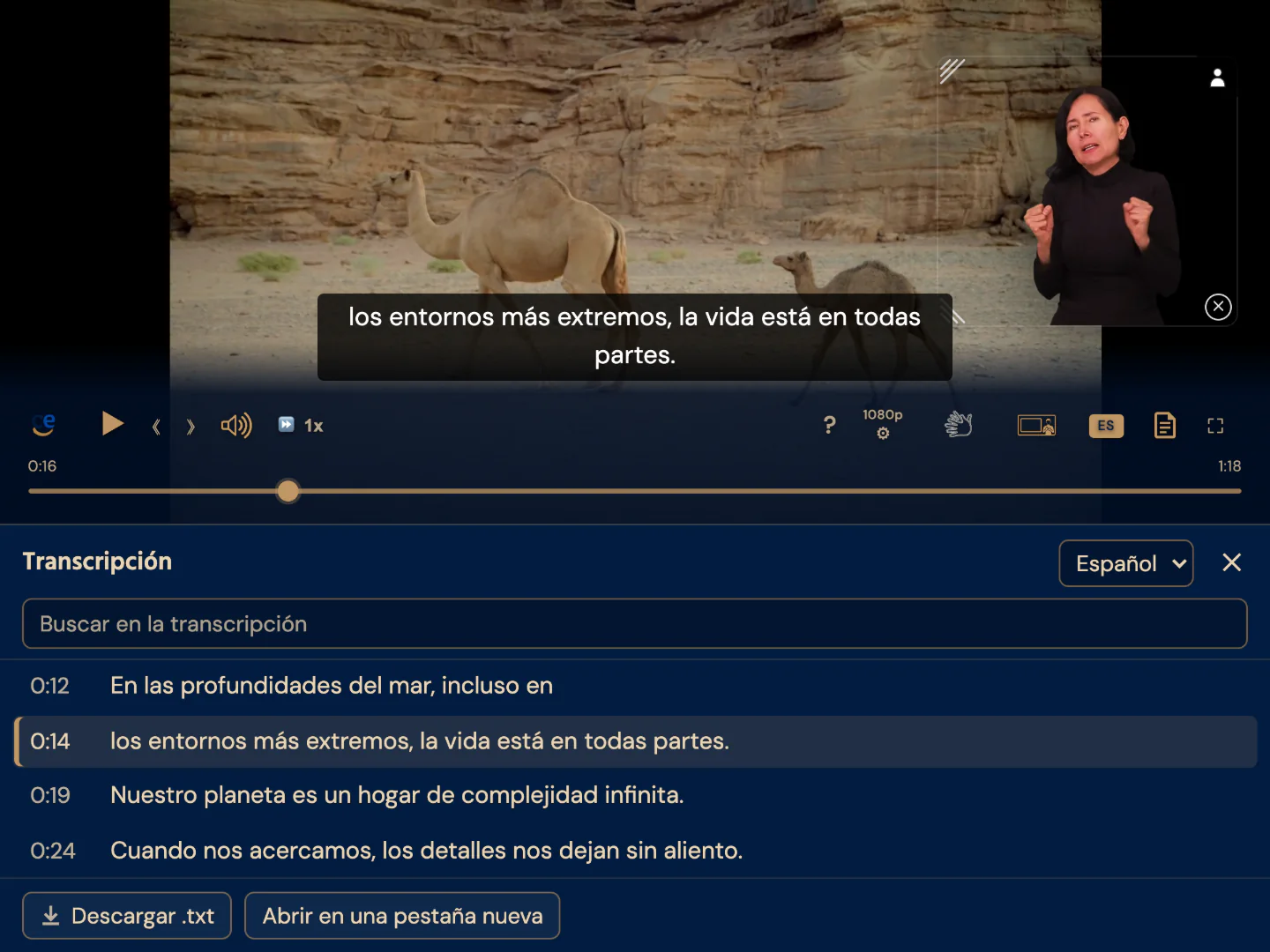
Con el teclado
Pulse T. El foco del teclado pasa al panel, a la línea que se está diciendo (o a la primera línea), para que pueda empezar a leer de inmediato.
En una pantalla táctil
Toque el video para mostrar los controles y luego toque el botón de la transcripción.
Nota: El botón de la transcripción aparece solo cuando el video tiene subtítulos o una transcripción. En un reproductor pequeño, puede estar dentro del grupo ⋯ (Más controles): vea ¿Por qué faltan algunos botones en una pantalla pequeña?
Mientras el panel tapa todo el video, los botones del video no están a su alcance: cierre el panel para volver a usarlos. Las teclas de atajo siguen funcionando.
¿Cómo sigo el texto y voy a una línea?
Cada línea muestra el momento en que se dice. La línea que se dice ahora tiene una barra dorada a su izquierda, y la lista se desplaza para mantenerla a la vista. Seleccione cualquier línea para ir a ese momento.
- Abra la transcripción.
- Seleccione una línea. El video pasa a ese momento, y la traducción en lengua de señas lo sigue. Si el video se estaba reproduciendo, sigue reproduciéndose; si estaba en pausa, sigue en pausa.
La lista no se desplaza sola mientras usted la desplaza, mientras busca o mientras la recorre con el teclado.
Con el teclado
Pulse Tab hasta llegar a la lista. ↑ y ↓ pasan de una línea a otra, Inicio y Fin van a la primera y a la última línea, y Re Pág y Av Pág suben o bajan 10 líneas. Pulse Enter para llevar el video a esa línea. En la lista, ← y → siguen saltando 10 segundos, y los atajos de letras siguen funcionando.
Nota: Algunos videos tienen una transcripción escrita en párrafos, sin tiempos. Puede leerla y buscar en ella, pero no marca la línea que se está diciendo y no puede ir a un momento del video desde ella.
¿Cómo busco en la transcripción?
Escriba una palabra en el cuadro de búsqueda, en la parte superior del panel. Solo las líneas que la contienen quedan en la lista, con la palabra resaltada.
- Abra la transcripción.
- Seleccione el cuadro Buscar en la transcripción y escriba una palabra.
- La lista muestra solo las líneas que coinciden, y el número de coincidencias aparece debajo del cuadro, por ejemplo “5 líneas coinciden”.
- Seleccione una línea para ir a ese momento.
- Para volver a ver todas las líneas, borre lo que escribió.
La búsqueda no distingue entre mayúsculas y minúsculas ni tiene en cuenta las tildes: “cancion” también encuentra “canción”. Los lectores de pantalla anuncian el número de líneas que coinciden.
Con el teclado
Cuando el cuadro de búsqueda tiene texto, Esc lo borra. Las teclas de atajo no funcionan mientras escribe en el cuadro: pulse Tab para salir de él.
¿Cómo cambio el idioma de la transcripción?
Elija un idioma en la lista de la parte superior del panel, junto al título Transcripción. Esta lista aparece solo cuando la transcripción tiene más de un idioma.
- Abra la transcripción.
- Seleccione la lista de idiomas. Muestra el idioma actual, por ejemplo Español.
- Elija otro idioma. Cada uno está escrito en su propio idioma, por ejemplo English.
Mientras usted no elija un idioma en el panel, este se abre en el idioma de los subtítulos cuando los subtítulos están activados. Si no lo están, se abre en el idioma que coincide con el idioma del audio o con el idioma del reproductor, si la transcripción lo tiene, o, en último caso, en su primer idioma. El idioma que elige en el panel cambia solo la transcripción, no los subtítulos. Se mantiene mientras usted permanece en la página.
¿Cómo descargo, imprimo o abro la transcripción en su propia página?
Use los dos botones de la parte inferior del panel. Funcionan con el idioma que se muestra en el panel.
- Abra la transcripción y elija su idioma.
- Seleccione Descargar .txt para guardar la transcripción como archivo de texto simple, o Abrir en una pestaña nueva para abrir la página de la transcripción en una pestaña nueva del navegador.
- Para imprimir la transcripción, abra la página de la transcripción y use el comando Imprimir de su navegador.
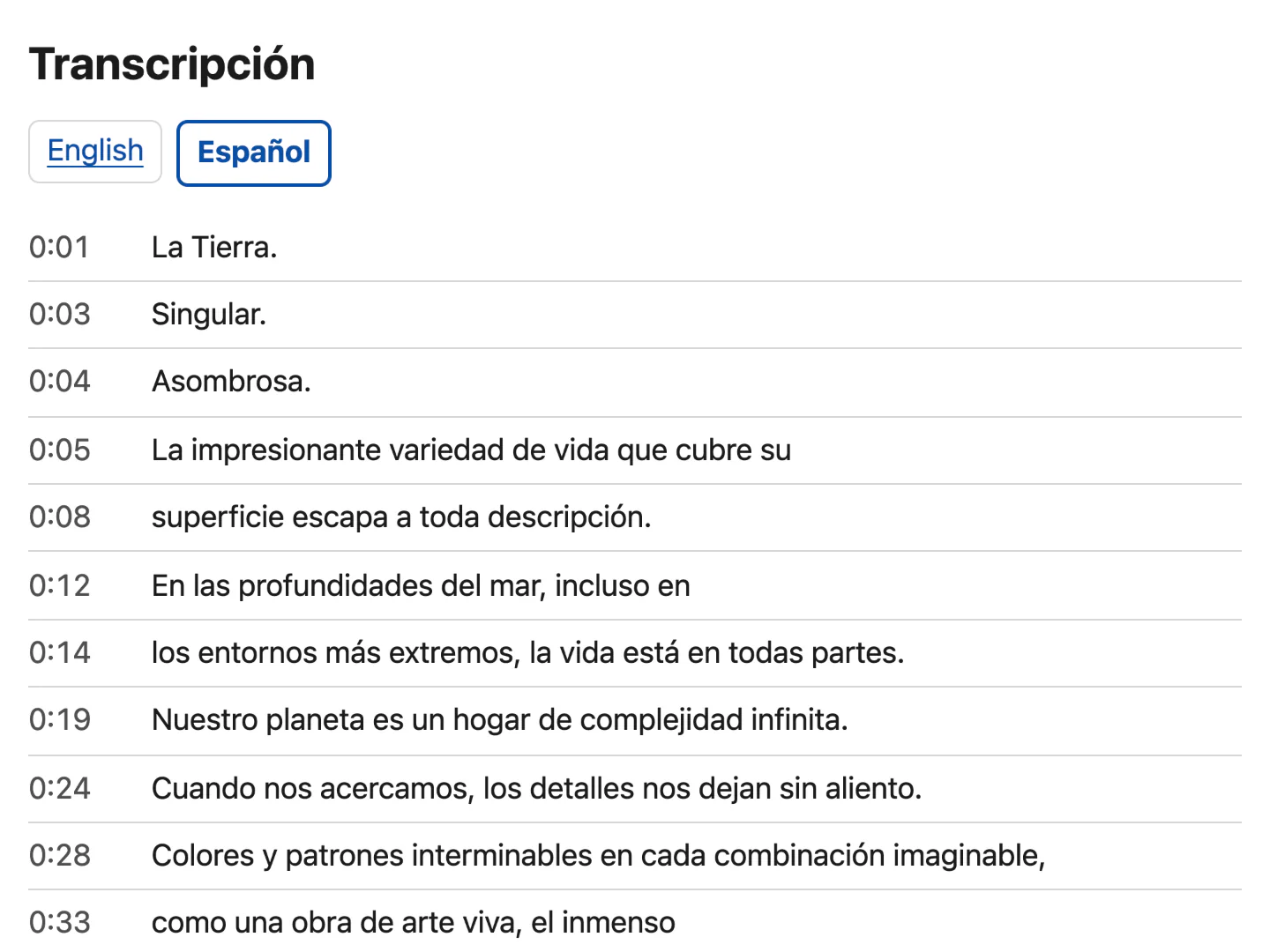
La página de la transcripción es una página sencilla, con texto claro. Sigue el modo claro u oscuro de su dispositivo. Cuando hay más de un idioma, seleccione el nombre de un idioma en la parte superior para cambiar. Los botones de idioma no se imprimen.
Cuando la transcripción viene de los subtítulos, cada línea empieza con su tiempo, en la página y en el archivo guardado.
Nota: Cuando un video incluye una transcripción escrita, el menú de subtítulos también tiene un elemento Descargar la transcripción, uno por idioma cuando hay varios. Este elemento guarda esa transcripción o la abre en una pestaña nueva.
Los propietarios de sitios web también pueden enlazar la página de la transcripción: vea ¿Puedo enlazar la página de la transcripción?
¿Cómo cierro la transcripción?
Seleccione ✕, arriba a la derecha del panel, o vuelva a seleccionar el botón de la transcripción.
- Seleccione ✕ (Cerrar la transcripción), arriba a la derecha del panel. El video recupera todo su espacio.
Con el teclado
Pulse T, salvo que esté escribiendo en el cuadro de búsqueda. O pulse Esc mientras el foco del teclado está dentro del panel. En el cuadro de búsqueda, cuando tiene texto, la primera pulsación lo borra y la segunda cierra el panel. Después, el foco vuelve al botón de la transcripción.
En una pantalla táctil
Toque ✕, arriba a la derecha del panel.
Nota: Esc cierra la transcripción solo cuando el foco del teclado está dentro del panel. Si no, pulse T o seleccione ✕.
¿Necesita más ayuda?
Reserve una llamada breve con el equipo de U-I-X o escríbanos un correo.