





Guía de uso de Acceasy Player
Subtítulos
Active los subtítulos, elija su idioma y su tamaño, y hágalos más fáciles de leer.
¿Cómo activo los subtítulos?
Los subtítulos están desactivados cada vez que se abre un video. Actívelos en el menú de subtítulos, que se abre con el botón CC.
- Seleccione
 CC en la barra de controles. El menú de subtítulos se abre encima.
- En la fila superior, elija un idioma, por ejemplo ES para español. Los subtítulos se activan en ese idioma.
- Seleccione otra vez CC para cerrar el menú.
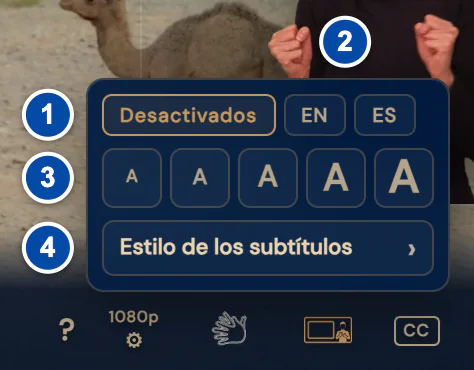
- Desactivados apaga los subtítulos.
- Los idiomas de los subtítulos, con códigos cortos: EN es inglés y ES es español.
- Cinco tamaños de subtítulos, del más pequeño, a la izquierda, al más grande, a la derecha.
- Estilo de los subtítulos abre las opciones de color, fondo, fuente, borde del texto y posición.
Mientras los subtítulos están activados, el botón es un recuadro dorado relleno. Cuando el video tiene subtítulos en más de un idioma, el recuadro muestra el código del idioma en lugar de CC, por ejemplo  EN.
Con el teclado
Pulse C para activar los subtítulos sin abrir el menú. Para abrir el menú, vaya a CC con Tab y pulse Enter.
En una pantalla táctil
Toque el video para mostrar los controles y luego toque CC.
Nota: CC aparece solo cuando el video tiene subtítulos. Si no lo ve, consulte Los subtítulos o la transcripción no aparecen.
¿Cómo desactivo los subtítulos?
Elija Desactivados en el menú de subtítulos.
- Seleccione el botón de subtítulos. Mientras los subtítulos están activados, muestra CC o un código de idioma como EN.
- Elija Desactivados, el primer elemento de la fila superior.
Con el teclado
Pulse C hasta que los subtítulos se desactiven. Cada pulsación los agranda un tamaño; a partir del cuarto o del quinto tamaño, la pulsación siguiente los desactiva (vea ¿Cómo hago los subtítulos más grandes o más pequeños?). El reproductor anuncia “Subtítulos desactivados” a los lectores de pantalla.
¿Cómo elijo el idioma de los subtítulos?
Elija un código de idioma en la fila superior del menú de subtítulos. El reproductor recuerda su elección.
- Seleccione CC, o el código de idioma que aparece en su lugar.
- En la fila superior, elija un idioma, por ejemplo EN para inglés. Los subtítulos se activan en ese idioma, o cambian a él si ya estaban activados.
Los códigos son los idiomas en los que este video tiene subtítulos. Los lectores de pantalla leen cada código con el nombre completo del idioma, por ejemplo “Español, ES”.
La próxima vez que active los subtítulos, aparecerán en el idioma que eligió, si el video lo tiene. Mientras no elija ninguno, el reproductor busca el idioma del reproductor (cuando el sitio web fija uno), luego los idiomas de su navegador y, si no encuentra ninguno, usa el primer idioma de subtítulos del video.
Con el teclado
Con el foco del teclado en CC, pulse Enter para abrir el menú. Use las teclas de flecha para llegar a un idioma y pulse Enter. Esc cierra el menú. Más información en ¿Cómo uso los menús y los controles deslizantes con el teclado?
¿Cómo hago los subtítulos más grandes o más pequeños?
Elija uno de los cinco botones A del menú de subtítulos. Van del tamaño más pequeño, a la izquierda, al más grande, a la derecha.
- Seleccione CC.
- En la segunda fila, elija un botón A. El segundo desde la izquierda es el tamaño normal, el predeterminado. Si los subtítulos estaban desactivados, se activan con ese tamaño.
El reproductor recuerda el tamaño que elige en el menú.
Con el teclado
Pulse C. Si los subtítulos están desactivados, la primera pulsación los activa con el tamaño que eligió en el menú o con el tamaño normal. Cada pulsación siguiente los agranda un tamaño, hasta el cuarto; la pulsación siguiente los desactiva. El reproductor anuncia cada cambio a los lectores de pantalla.
Nota: Los tamaños que elige con C no se recuerdan, y C nunca llega al tamaño más grande. Para conservar un tamaño, o para usar el más grande, elíjalo en el menú.
¿Cómo cambio la apariencia de los subtítulos?
Abra Estilo de los subtítulos en el menú de subtítulos. Cada opción se aplica al instante y el reproductor la recuerda.
- Seleccione CC.
- Elija Estilo de los subtítulos. Las opciones de estilo reemplazan la primera vista del menú.
- Elija una opción en cualquier fila. Los subtítulos cambian de inmediato.
- Elija Volver para regresar a la primera vista, o seleccione CC para cerrar el menú.
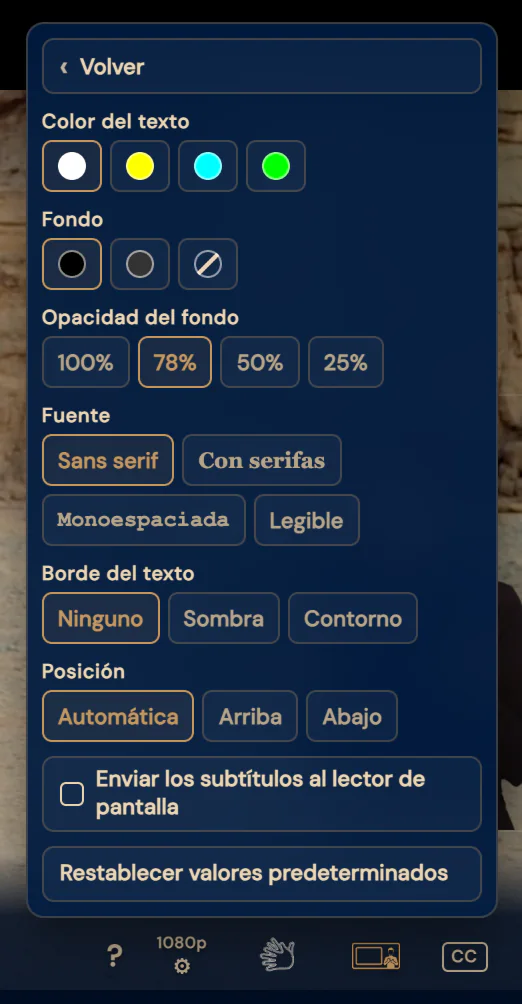
| Fila | Opciones | Predeterminado |
|---|---|---|
| Color del texto | Blanco, amarillo, cian o verde | Blanco |
| Fondo | Negro, gris oscuro o sin fondo (el círculo tachado) | Negro |
| Opacidad del fondo | 100%, 78%, 50% o 25%. Con un número más bajo, la imagen se ve más a través del fondo. | 78% |
| Fuente | Sans serif, Con serifas, Monoespaciada o Legible, una fuente diseñada para leerse con facilidad | Sans serif |
| Borde del texto | Ninguno, Sombra o Contorno: un borde que hace resaltar las letras | Ninguno |
| Posición | Automática, Arriba o Abajo (vea ¿Cómo muevo los subtítulos a la parte superior del video?) | Automática |
Los colores y los fondos son muestras redondas. Coloque el puntero sobre una para ver su nombre; los lectores de pantalla también leen el nombre.
Nota: Cuando la fila Fondo está en “Sin fondo”, la fila Opacidad del fondo desaparece, porque no hay ningún fondo que ajustar.
Con el teclado
En la vista de estilo, ← y → recorren una fila, ↑ y ↓ pasan a la fila de arriba o de abajo, y Enter o Espacio eligen. Esc cierra todo el menú.
¿Cómo muevo los subtítulos a la parte superior del video?
En Estilo de los subtítulos, elija Arriba en la fila Posición.
- Seleccione CC y luego Estilo de los subtítulos.
- En la fila Posición, elija Arriba. Los subtítulos se mueven al instante y el reproductor recuerda su elección.
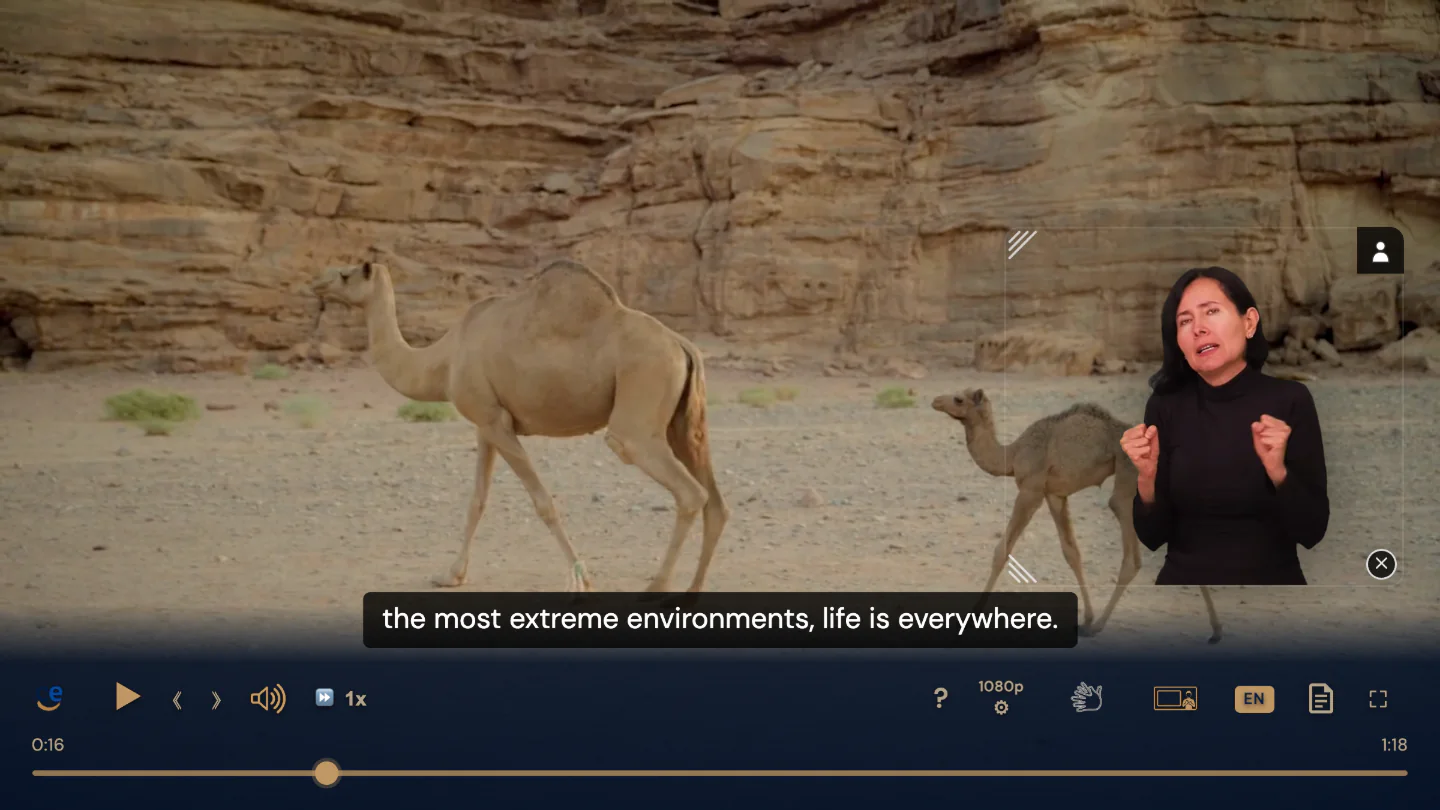
- Automática (la predeterminada): en un reproductor ancho, cerca de la parte inferior, justo encima de los controles. En un reproductor estrecho (de 768 píxeles de ancho o menos, por ejemplo en un teléfono en posición vertical), en la parte superior del video. Los subtítulos que el propio video coloca en otro lugar se quedan en ese lugar.
- Arriba: todos los subtítulos en la parte superior del video, en cualquier pantalla.
- Abajo: todos los subtítulos en la parte inferior, justo encima de los controles, en cualquier pantalla.
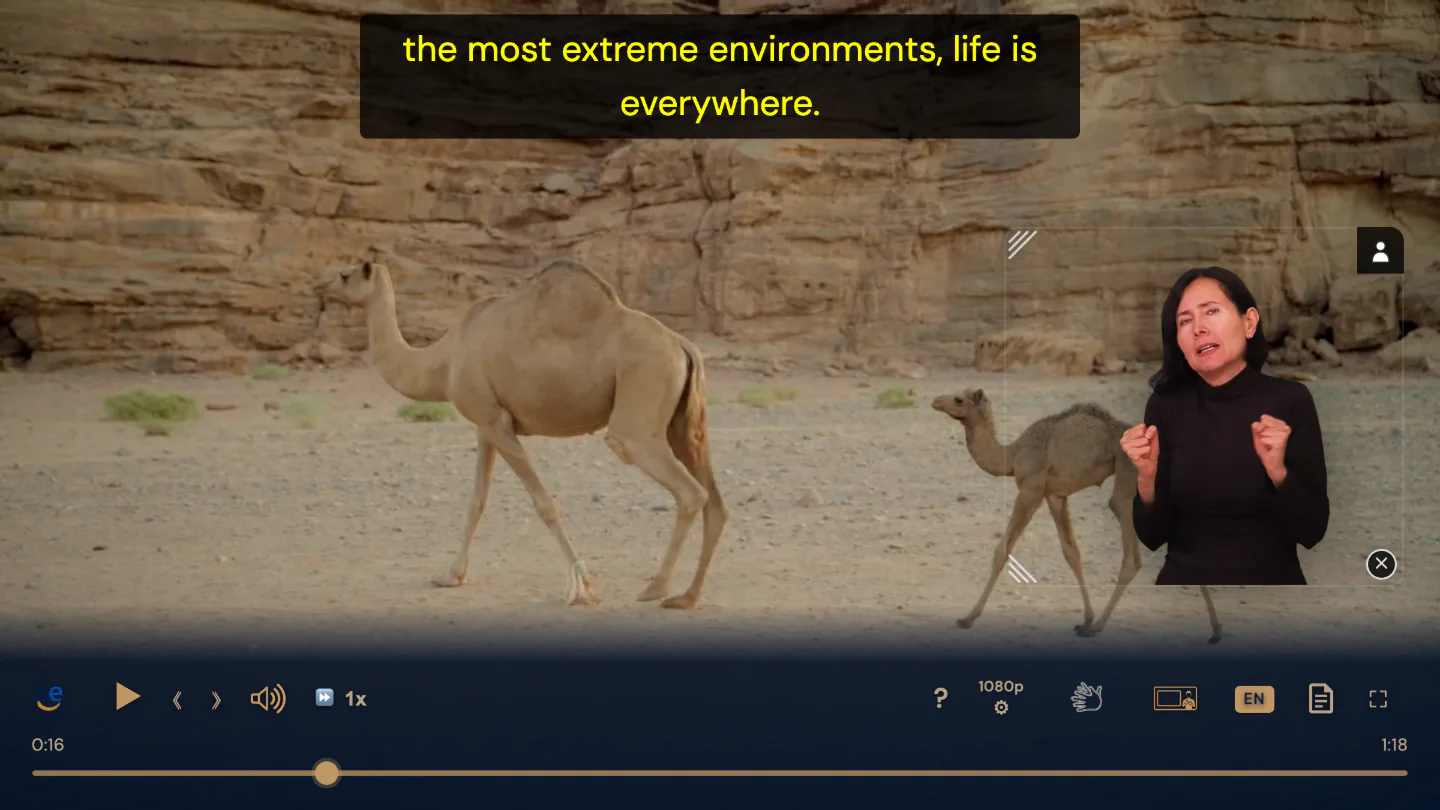
Los subtítulos siguen en pantalla cuando los controles se ocultan.
Consejo: Si los subtítulos y la ventana de la traducción se estorban, elija Arriba o mueva la ventana de la traducción.
¿Puede mi lector de pantalla leer los subtítulos?
Sí. Active Enviar los subtítulos al lector de pantalla en Estilo de los subtítulos. Su lector de pantalla leerá cada subtítulo nuevo una vez, en el idioma del subtítulo.
- Seleccione CC y luego Estilo de los subtítulos.
- Elija Enviar los subtítulos al lector de pantalla. Su casilla queda marcada mientras la opción está activada, y el reproductor anuncia “Subtítulos para lector de pantalla activados”.
Al activar esta opción, también se activan los subtítulos si estaban desactivados. Su lector de pantalla lee los subtítulos mientras están activados. Para detenerlo, elija otra vez Enviar los subtítulos al lector de pantalla. El reproductor recuerda este ajuste junto con sus demás opciones de subtítulos.
Más información sobre los lectores de pantalla en la página Funciones de accesibilidad.
¿Cómo vuelvo a la apariencia predeterminada de los subtítulos?
Elija Restablecer valores predeterminados, al final de Estilo de los subtítulos.
- Seleccione CC y luego Estilo de los subtítulos.
- Elija Restablecer valores predeterminados. El reproductor anuncia “Estilo de los subtítulos restablecido”.
Cada fila de estilo vuelve a su valor predeterminado y Enviar los subtítulos al lector de pantalla se desactiva. El reproductor también olvida el idioma y el tamaño de subtítulos que usted eligió. Si los subtítulos están activados, siguen activados con el tamaño normal, en el idioma que el reproductor elige cuando usted no ha elegido ninguno (vea ¿Cómo elijo el idioma de los subtítulos?).
¿Recuerda el reproductor mis opciones de subtítulos?
Sí: el idioma, el tamaño y el estilo de sus subtítulos. Aun así, los subtítulos empiezan desactivados cada vez, así que actívelos desde el menú de subtítulos o con C. Entonces aparecen tal como los dejó.
| Ajuste | ¿Se recuerda? |
|---|---|
| El idioma de subtítulos que elige en el menú | Sí |
| El tamaño de subtítulos que elige con un botón A | Sí |
| Cada opción de Estilo de los subtítulos, incluida Enviar los subtítulos al lector de pantalla | Sí |
| Subtítulos activados o desactivados | No. Los subtítulos están desactivados cada vez que se abre un video. |
| Los cambios de tamaño hechos con la tecla C | No |
Nota: Sus opciones se guardan en el navegador que usa, en ese dispositivo. En una ventana privada, o cuando su navegador bloquea o borra los datos de los sitios, es posible que el reproductor no las conserve. Para que el reproductor las olvide, use Restablecer valores predeterminados.
Para las opciones de audio, vea ¿Recuerda el reproductor mis opciones de audio?
¿Necesita más ayuda?
Reserve una llamada breve con el equipo de U-I-X o escríbanos un correo.