





Guide d’utilisation d’Acceasy Player
Sous-titres
Activez les sous-titres, choisissez leur langue et leur taille, et rendez-les plus faciles à lire.
Comment activer les sous-titres ?
Les sous-titres sont désactivés chaque fois qu’une vidéo s’ouvre. Activez-les dans le menu des sous-titres, qui s’ouvre avec le bouton CC.
- Sélectionnez
 CC dans la barre de commandes. Le menu des sous-titres s’ouvre au-dessus.
- Sur la première ligne, choisissez une langue, par exemple EN pour l’anglais. Les sous-titres s’activent dans cette langue.
- Sélectionnez de nouveau CC pour fermer le menu.
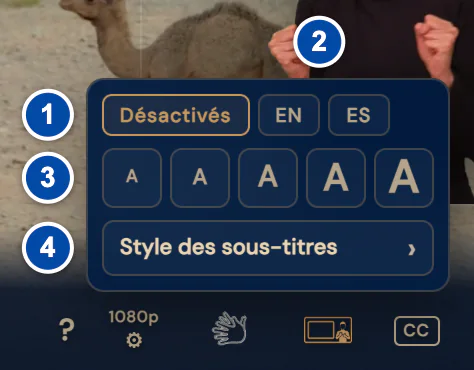
- Désactivés : pour ne pas afficher de sous-titres.
- Les langues des sous-titres, sous forme de codes courts : EN pour l’anglais, ES pour l’espagnol.
- Cinq tailles de sous-titres, de la plus petite à gauche à la plus grande à droite.
- Style des sous-titres ouvre les options de couleur, de fond, de police, de bordure du texte et de position.
Quand les sous-titres sont activés, le bouton devient un badge doré plein. Si la vidéo a des sous-titres en plusieurs langues, le badge affiche le code de la langue au lieu de CC, par exemple  EN.
Au clavier
Appuyez sur C pour activer les sous-titres sans ouvrir le menu. Pour ouvrir le menu, allez sur CC avec Tab et appuyez sur Entrée.
Sur un écran tactile
Touchez la vidéo pour afficher les commandes, puis touchez CC.
Remarque : CC n’apparaît que si la vidéo a des sous-titres. S’il n’apparaît pas, voir Les sous-titres ou la transcription ne s’affichent pas.
Comment désactiver les sous-titres ?
Choisissez Désactivés dans le menu des sous-titres.
- Sélectionnez le bouton des sous-titres. Quand les sous-titres sont activés, il affiche CC ou un code de langue comme EN.
- Choisissez Désactivés, le premier élément de la première ligne.
Au clavier
Appuyez sur C jusqu’à ce que les sous-titres se désactivent. Chaque appui les agrandit d’une taille ; à partir de la quatrième ou de la cinquième taille, l’appui suivant les désactive (voir Comment agrandir ou réduire les sous-titres ?). Le lecteur annonce « Sous-titres désactivés » aux lecteurs d’écran.
Comment choisir la langue des sous-titres ?
Choisissez un code de langue sur la première ligne du menu des sous-titres. Le lecteur mémorise votre choix.
- Sélectionnez CC, ou le code de langue affiché à sa place.
- Sur la première ligne, choisissez une langue, par exemple ES pour l’espagnol. Les sous-titres s’activent dans cette langue, ou passent à cette langue s’ils étaient déjà activés.
Les codes correspondent aux langues dans lesquelles cette vidéo a des sous-titres. Les lecteurs d’écran lisent chaque code avec le nom complet de la langue, par exemple « English, EN ».
La prochaine fois que vous activez les sous-titres, ils s’affichent dans la langue choisie, si la vidéo l’a. Tant que vous n’en avez pas choisi, le lecteur cherche la langue du lecteur (quand le site en définit une), puis les langues de votre navigateur, et sinon prend la première langue de sous-titres de la vidéo.
Au clavier
Quand CC a le focus clavier, appuyez sur Entrée pour ouvrir le menu. Utilisez les flèches pour atteindre une langue et appuyez sur Entrée. Échap ferme le menu. Pour en savoir plus : Comment utiliser les menus et les curseurs au clavier ?
Comment agrandir ou réduire les sous-titres ?
Choisissez l’un des cinq boutons A du menu des sous-titres. Ils vont de la plus petite taille, à gauche, à la plus grande, à droite.
- Sélectionnez CC.
- Sur la deuxième ligne, choisissez un bouton A. Le deuxième en partant de la gauche correspond à la taille normale. Si les sous-titres étaient désactivés, ils s’activent à cette taille.
Le lecteur mémorise la taille choisie dans le menu.
Au clavier
Appuyez sur C. Si les sous-titres sont désactivés, le premier appui les active à la taille choisie dans le menu, ou à la taille normale. Chaque appui suivant les agrandit d’une taille, jusqu’à la quatrième ; l’appui d’après désactive les sous-titres. Le lecteur annonce chaque changement aux lecteurs d’écran.
Remarque : Les tailles réglées avec C ne sont pas mémorisées, et C ne passe jamais à la plus grande taille. Pour garder une taille, ou pour utiliser la plus grande, choisissez-la dans le menu.
Comment changer l’apparence des sous-titres ?
Ouvrez Style des sous-titres dans le menu des sous-titres. Chaque choix s’applique tout de suite, et le lecteur le mémorise.
- Sélectionnez CC.
- Choisissez Style des sous-titres. Les options de style remplacent la première vue du menu.
- Choisissez une option sur n’importe quelle ligne. Les sous-titres changent aussitôt.
- Choisissez Retour pour revenir à la première vue, ou sélectionnez CC pour fermer le menu.
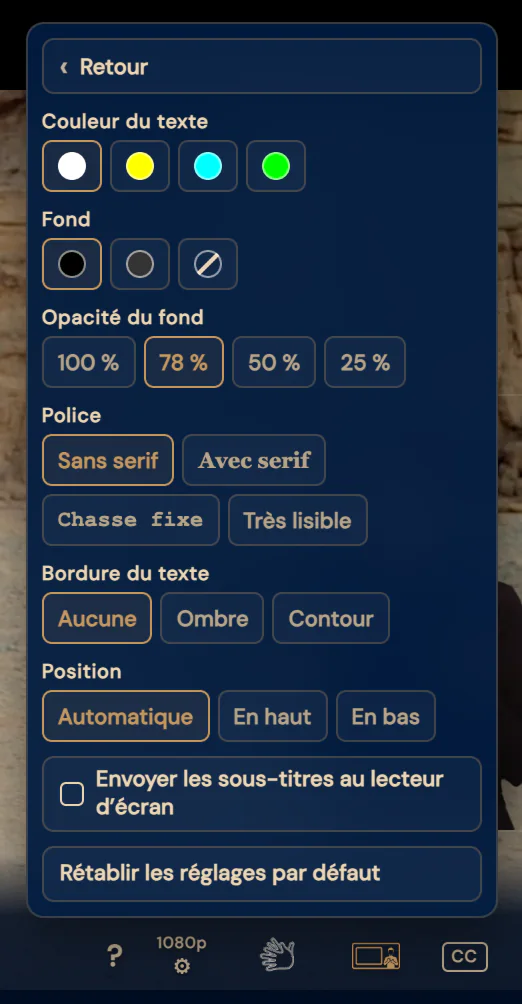
| Ligne | Choix | Par défaut |
|---|---|---|
| Couleur du texte | Blanc, jaune, cyan ou vert | Blanc |
| Fond | Noir, gris foncé ou sans fond (le cercle barré) | Noir |
| Opacité du fond | 100 %, 78 %, 50 % ou 25 %. Plus le nombre est bas, plus l’image transparaît. | 78 % |
| Police | Sans serif, Avec serif, Chasse fixe ou Très lisible, une police conçue pour faciliter la lecture | Sans serif |
| Bordure du texte | Aucune, Ombre ou Contour : une bordure qui fait ressortir les lettres | Aucune |
| Position | Automatique, En haut ou En bas (voir Comment placer les sous-titres en haut de la vidéo ?) | Automatique |
Les couleurs et les fonds sont des pastilles rondes. Placez le pointeur sur l’une d’elles pour voir son nom ; les lecteurs d’écran lisent aussi ce nom.
Remarque : Quand vous choisissez « sans fond » pour Fond, la ligne Opacité du fond disparaît, puisqu’il n’y a plus de fond à régler.
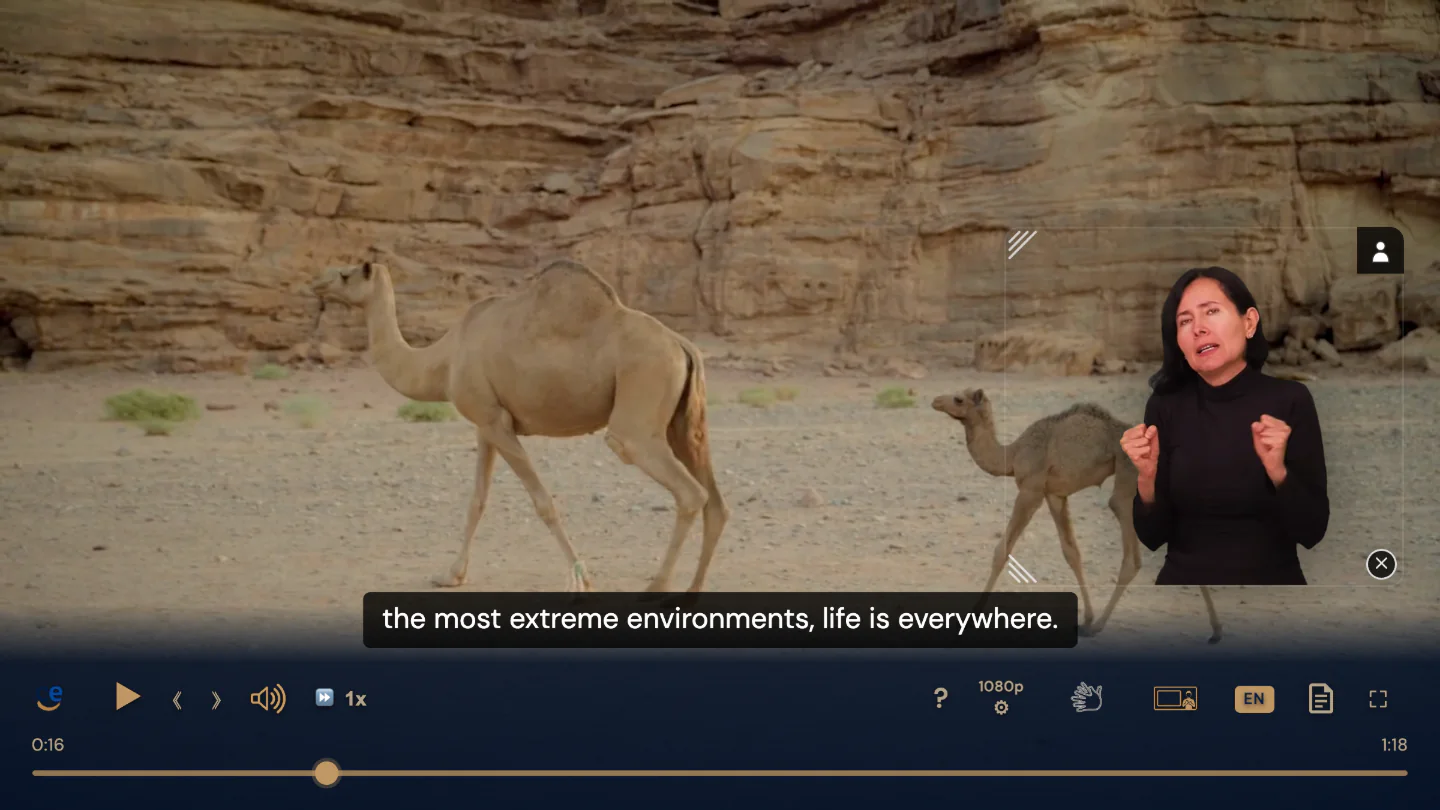
Au clavier
Dans la vue de style, ← et → se déplacent le long d’une ligne, ↑ et ↓ passent à la ligne du dessus ou du dessous, et Entrée ou Espace valide le choix. Échap ferme tout le menu.
Comment placer les sous-titres en haut de la vidéo ?
Dans Style des sous-titres, choisissez En haut sur la ligne Position.
- Sélectionnez CC, puis Style des sous-titres.
- Sur la ligne Position, choisissez En haut. Les sous-titres se déplacent aussitôt, et le lecteur mémorise votre choix.
- Automatique (par défaut) : près du bas, juste au-dessus des commandes, sur un lecteur large. Sur un lecteur étroit (768 pixels de large ou moins, par exemple sur un téléphone tenu à la verticale), en haut de la vidéo. Les sous-titres que la vidéo place elle-même ailleurs restent à leur place.
- En haut : tous les sous-titres en haut de la vidéo, sur tous les écrans.
- En bas : tous les sous-titres en bas, juste au-dessus des commandes, sur tous les écrans.
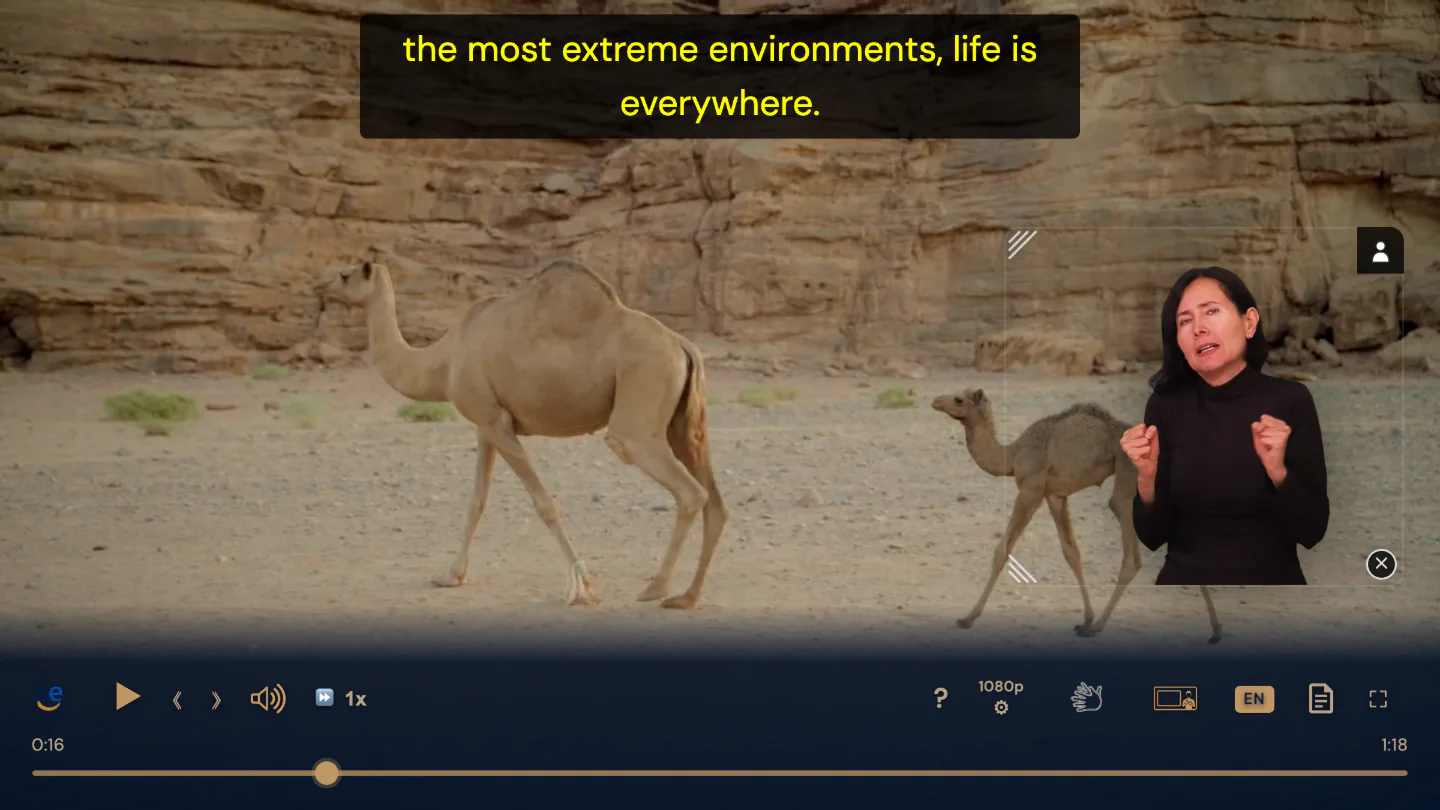
Les sous-titres restent à l’écran quand les commandes se masquent.
Astuce : Si les sous-titres et la fenêtre de traduction se gênent, choisissez En haut, ou déplacez la fenêtre de traduction.
Mon lecteur d’écran peut-il lire les sous-titres ?
Oui. Activez Envoyer les sous-titres au lecteur d’écran dans Style des sous-titres. Votre lecteur d’écran lit alors chaque nouveau sous-titre une fois, dans la langue des sous-titres.
- Sélectionnez CC, puis Style des sous-titres.
- Choisissez Envoyer les sous-titres au lecteur d’écran. Sa case est cochée tant que l’option est active, et le lecteur annonce « Sous-titres pour lecteur d’écran activés ».
Cette option active aussi les sous-titres s’ils étaient désactivés. Votre lecteur d’écran lit les sous-titres tant qu’ils sont activés. Pour arrêter, choisissez de nouveau Envoyer les sous-titres au lecteur d’écran. Le lecteur mémorise ce réglage avec vos autres choix de sous-titres.
Pour en savoir plus sur les lecteurs d’écran, voir la page Fonctions d’accessibilité.
Comment revenir à l’apparence par défaut des sous-titres ?
Choisissez Rétablir les réglages par défaut, en bas de Style des sous-titres.
- Sélectionnez CC, puis Style des sous-titres.
- Choisissez Rétablir les réglages par défaut. Le lecteur annonce « Style des sous-titres rétabli ».
Chaque ligne de style revient à sa valeur par défaut, et Envoyer les sous-titres au lecteur d’écran se désactive. Le lecteur oublie aussi la langue et la taille de sous-titres que vous aviez choisies. Si les sous-titres sont activés, ils le restent, à la taille normale, dans la langue que le lecteur choisit quand vous n’en avez pas choisi (voir Comment choisir la langue des sous-titres ?).
Le lecteur mémorise-t-il mes choix de sous-titres ?
Oui : la langue, la taille et le style de vos sous-titres. Les sous-titres restent quand même désactivés à chaque ouverture : activez-les depuis le menu des sous-titres ou avec C. Ils s’affichent alors comme vous les aviez laissés.
| Réglage | Mémorisé ? |
|---|---|
| La langue des sous-titres choisie dans le menu | Oui |
| La taille des sous-titres choisie avec un bouton A | Oui |
| Chaque choix de Style des sous-titres, y compris Envoyer les sous-titres au lecteur d’écran | Oui |
| Sous-titres activés ou désactivés | Non. Les sous-titres sont désactivés chaque fois qu’une vidéo s’ouvre. |
| Les changements de taille faits avec la touche C | Non |
Remarque : Vos choix sont conservés dans le navigateur que vous utilisez, sur cet appareil. Dans une fenêtre de navigation privée, ou quand votre navigateur bloque ou efface les données des sites, le lecteur peut ne pas les conserver. Pour que le lecteur les oublie, utilisez Rétablir les réglages par défaut.
Pour les choix audio, voir Le lecteur mémorise-t-il mes choix audio ?
Besoin d’aide supplémentaire ?
Réservez un court appel avec l’équipe U-I-X ou écrivez-nous un e-mail.