





Guide d’utilisation d’Acceasy Player
Traduction en langue des signes
La personne qui signe apparaît dans une fenêtre de traduction que vous pouvez afficher, masquer, déplacer, redimensionner et agrandir.
Comment afficher ou masquer la traduction en langue des signes ?
La traduction en langue des signes est activée au démarrage de la vidéo. La personne qui signe apparaît dans la fenêtre de traduction, en général dans le coin inférieur droit, et suit chaque lecture, pause, saut et changement de vitesse.
- Pour masquer la traduction, sélectionnez le bouton de langue des signes
 Traduction en langue des signes dans la barre de commandes. La fenêtre disparaît, et la main du bouton se met à briller en bleu.
- Pour l’afficher de nouveau, sélectionnez la main qui brille
 . La fenêtre revient dans son coin, à sa taille de départ, et la main redevient grise.
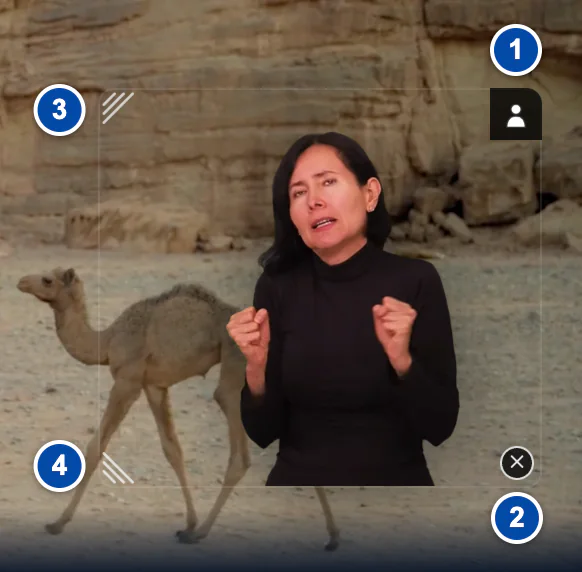
- Le bouton de fond : change le fond derrière la personne qui signe.
- ✕ : ferme la fenêtre de traduction.
- Le coin supérieur gauche : faites-le glisser pour redimensionner la fenêtre.
- Le coin inférieur gauche : faites-le glisser pour redimensionner la fenêtre.
Au clavier
Appuyez sur J. Le lecteur annonce « Traduction en langue des signes activée » ou « désactivée ». Les touches ne fonctionnent que si le lecteur a le focus (pourquoi les touches ne font rien).
Sur un écran tactile
Touchez la vidéo pour afficher les commandes, puis touchez le bouton de langue des signes.
Remarque : Les boutons et les coins de la fenêtre s’estompent au bout d’un moment sans pointeur. Ils reviennent quand vous déplacez la souris sur la fenêtre, quand vous la touchez ou quand vous les atteignez avec Tab.
Comment changer le fond derrière la personne qui signe ?
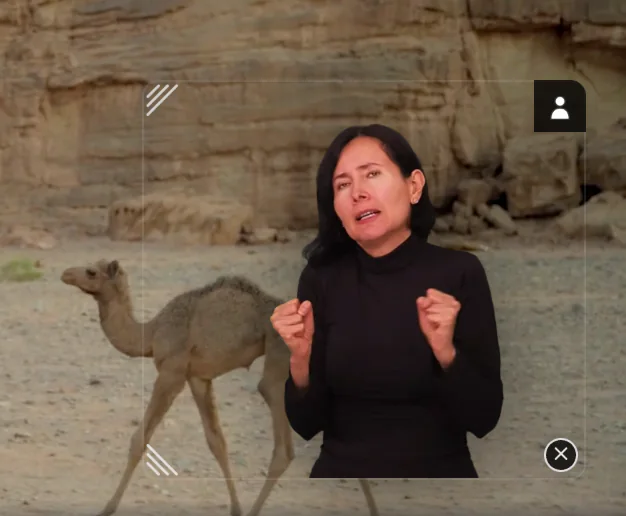
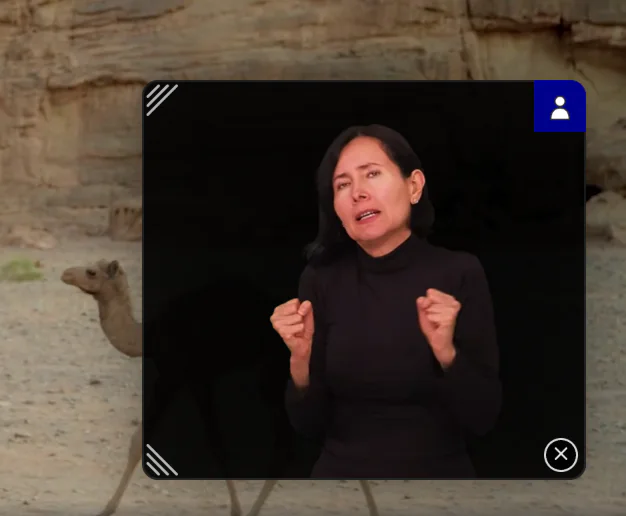
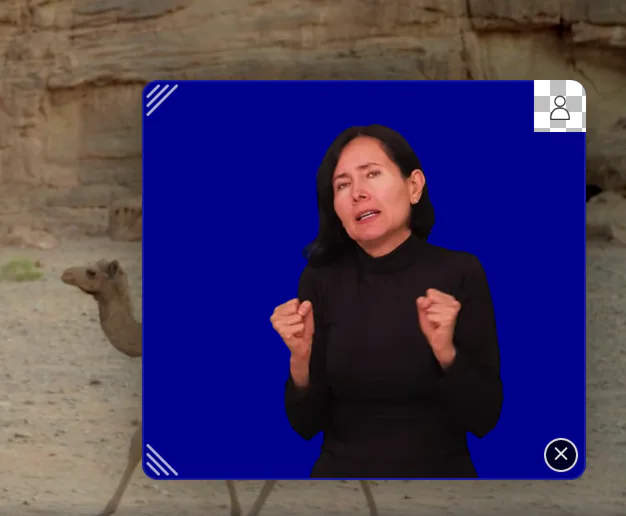
Utilisez le bouton de fond, dans le coin supérieur droit de la fenêtre de traduction. Il y a trois fonds : transparent (au départ), noir et bleu.
- Placez le pointeur sur la fenêtre de traduction, ou touchez-la, pour faire apparaître ses boutons.
- Sélectionnez le petit bouton carré dans le coin supérieur droit de la fenêtre (les lecteurs d’écran l’appellent « Fond de la traduction »). Le fond passe de transparent à noir.
- Sélectionnez-le de nouveau pour le bleu. Sélectionnez-le encore une fois pour revenir au transparent.
Au clavier
Appuyez sur B. Chaque appui passe au fond suivant, et le lecteur l’annonce, par exemple « Fond de la traduction : noir ».
Sur un écran tactile
Touchez la fenêtre de traduction pour faire apparaître ses boutons, puis touchez le bouton de fond.
Astuce : L’image du bouton de fond montre le fond que vous obtiendrez ensuite.
Comment déplacer la fenêtre de traduction ?
Faites glisser la fenêtre à un autre endroit, ou maintenez Maj enfoncée et utilisez les flèches.
- Placez le pointeur à l’intérieur de la fenêtre de traduction, à l’écart de ses boutons et de ses coins.
- Maintenez le bouton de la souris enfoncé et faites glisser la fenêtre où vous voulez.
- Relâchez le bouton de la souris.
Au clavier
Maintenez Maj enfoncée et appuyez sur ←, ↑, → ou ↓. Chaque appui déplace la fenêtre d’un petit pas, toujours à l’intérieur de la vidéo et au-dessus de la barre de commandes. Sans Maj, les flèches changent le volume et font des sauts de 10 secondes.
Sur un écran tactile
Posez le doigt à l’intérieur de la fenêtre de traduction, à l’écart de ses boutons, et faites-la glisser.
Remarque : La fenêtre revient dans son coin de départ quand vous changez de résolution, quand vous passez en plein écran ou le quittez, ou quand la version verticale commence ou s’arrête. Un changement de langue audio la laisse à sa place.
Astuce : Si la fenêtre de traduction se retrouve en partie hors de la vidéo, appuyez deux fois sur J : elle revient dans son coin. Sélectionner deux fois le bouton de langue des signes fonctionne aussi.
Comment agrandir ou réduire la fenêtre de traduction ?
Faites glisser l’un des deux coins gauches de la fenêtre, ou appuyez sur une touche de chiffre, de 0 à 9.
- Placez le pointeur sur la fenêtre de traduction pour faire apparaître ses coins. Ils sont marqués de petites lignes diagonales.
- Faites glisser le coin supérieur gauche ou le coin inférieur gauche. Vers la gauche, la fenêtre s’agrandit ; vers la droite, elle rétrécit.
- Relâchez le bouton de la souris. La fenêtre garde les proportions de la personne qui signe, et le coin opposé reste où il était.
Au clavier
Appuyez sur une touche de chiffre, sur la rangée du haut ou sur le pavé numérique. 0 donne la plus petite taille et 9 la plus grande qui tient au-dessus de la barre de commandes. Les coins ne fonctionnent qu’à la souris ou au doigt.
Sur un écran tactile
Touchez la fenêtre de traduction pour faire apparaître ses coins, puis faites glisser un coin avec le doigt.
Astuce : Pour voir la personne qui signe en beaucoup plus grand, utilisez le mode image dans l’image.
Comment faire de la personne qui signe l’image principale ?
Activez le Mode image dans l’image : la vidéo rétrécit et la fenêtre de traduction s’agrandit nettement. C’est une disposition propre au lecteur, et non la fonction image dans l’image de votre navigateur : rien ne s’ouvre dans une fenêtre séparée.
- Sélectionnez le bouton
 Mode image dans l’image dans la barre de commandes. La vidéo se réduit dans un coin supérieur et la fenêtre de traduction s’agrandit à côté. Le bouton passe du doré au blanc
 .
- Pour revenir en arrière, sélectionnez de nouveau le bouton. La vidéo occupe de nouveau tout le lecteur, et la fenêtre revient dans son coin, à sa taille de départ.
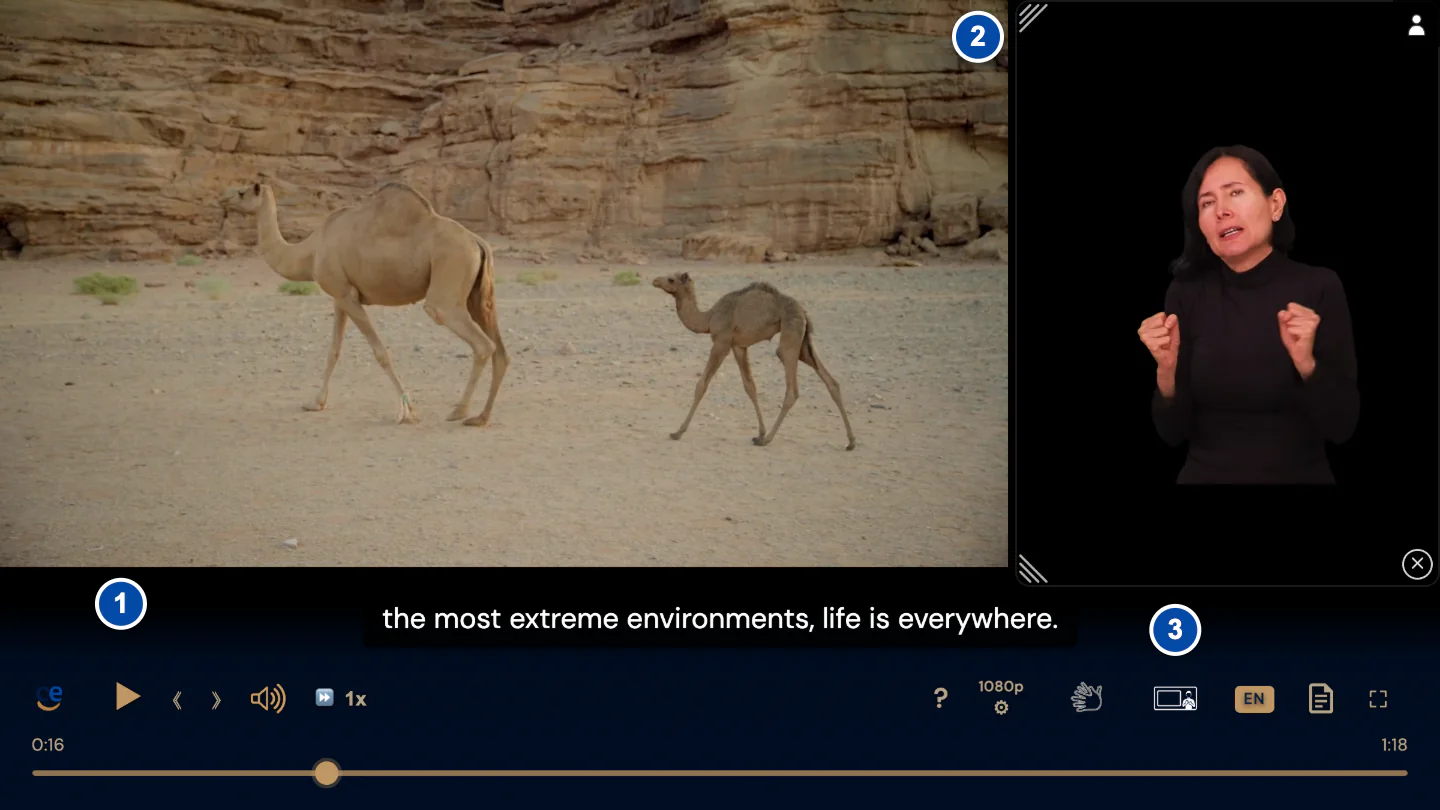
- La vidéo, réduite.
- La fenêtre de traduction, agrandie.
- Le bouton Mode image dans l’image, activé.
Au clavier
Appuyez sur H. Le lecteur annonce « Mode image dans l’image activé » ou « Mode image dans l’image désactivé ».
Sur un écran tactile
Touchez la vidéo pour afficher les commandes, puis touchez le bouton Mode image dans l’image.
Remarque : Activer ce mode affiche aussi une traduction masquée, et masquer la traduction désactive ce mode. Certaines vidéos s’ouvrent dans ce mode. Sur un petit écran, le bouton peut se trouver dans ⋯ Plus de commandes.
Comment choisir une autre langue des signes ?
Ce choix n’apparaît que si la vidéo a plusieurs langues des signes. Un petit bouton, à côté du bouton de langue des signes, affiche alors le code de la langue des signes que vous regardez, par exemple ASL.
- Sélectionnez le code à côté du bouton de langue des signes. Une liste de codes de langues des signes s’ouvre.
- Choisissez un code. La fenêtre de traduction s’estompe pendant le chargement de la nouvelle traduction. La vidéo n’attend pas, et la nouvelle personne qui signe reprend au même moment.
Au clavier
Allez sur le code avec Tab et appuyez sur Entrée. La liste s’ouvre sur la langue des signes actuelle. Choisissez avec les flèches et appuyez sur Entrée, ou appuyez sur Échap pour fermer la liste. Le lecteur annonce le changement, par exemple « Langue des signes : ASL ».
Sur un écran tactile
Touchez la vidéo pour afficher les commandes, touchez le code, puis touchez une langue des signes.
Remarque : Les langues des signes dépendent de la vidéo. Le lecteur affiche celles que fournit le propriétaire de la vidéo.
Comment fermer la fenêtre de traduction ?
Sélectionnez ✕ dans le coin inférieur droit de la fenêtre de traduction. La traduction reste masquée jusqu’à ce que vous la réactiviez.
- Placez le pointeur sur la fenêtre de traduction, ou touchez-la, pour faire apparaître ses boutons.
- Sélectionnez ✕. La fenêtre se ferme, et la main du bouton de langue des signes se met à briller en bleu.
- Pour faire revenir la fenêtre, sélectionnez le bouton de langue des signes dans la barre de commandes, ou appuyez sur J.
Au clavier
Allez sur ✕ avec Tab (les lecteurs d’écran l’appellent « Fermer la traduction en langue des signes ») et appuyez sur Entrée. Le focus passe au bouton de langue des signes : appuyez de nouveau sur Entrée pour faire revenir la fenêtre.
Sur un écran tactile
Touchez la fenêtre de traduction pour faire apparaître ses boutons, puis touchez ✕.
Remarque : La traduction reste synchronisée avec la vidéo pendant que la fenêtre est fermée. Quand vous la faites revenir, la personne qui signe en est au même moment que la vidéo. Fermer la fenêtre désactive aussi le mode image dans l’image.
Le lecteur mémorise-t-il mes réglages de traduction ?
Non. À chaque chargement de la vidéo, la traduction en langue des signes est de nouveau activée, sur fond transparent, à sa place et à sa taille de départ. La place, la taille et le fond de la fenêtre, le mode image dans l’image et la langue des signes choisie ne sont pas conservés pour votre prochaine visite.
Le lecteur mémorise en revanche vos choix de sous-titres et votre choix d’audiodescription.
Vous ne trouvez pas la fenêtre de traduction ou ne pouvez pas la déplacer ? Voir DépannageBesoin d’aide supplémentaire ?
Réservez un court appel avec l’équipe U-I-X ou écrivez-nous un e-mail.