





Guia do usuário do Acceasy Player
Tradução em língua de sinais
Quem sinaliza aparece na janela da tradução, que você pode mostrar, ocultar, mover, redimensionar e ampliar.
Como mostrar ou ocultar a tradução em língua de sinais?
A tradução em língua de sinais já está ativada quando o vídeo começa. Quem sinaliza aparece na janela da tradução, normalmente no canto inferior direito, e acompanha cada reprodução, pausa, salto e mudança de velocidade.
- Para ocultar a tradução, selecione o botão de língua de sinais
 Tradução em língua de sinais na barra de controles. A janela desaparece, e a mão no botão passa a brilhar em azul.
- Para mostrá-la de novo, selecione a mão que brilha
 . A janela volta ao canto, no tamanho inicial, e a mão fica cinza, sem brilho.
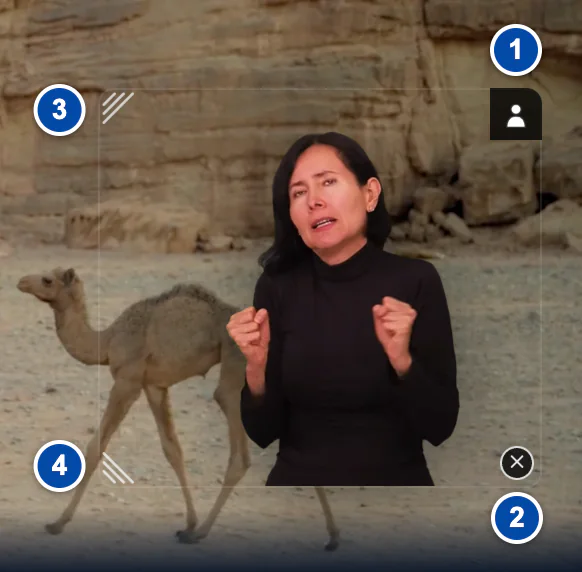
- O botão de fundo: muda o fundo atrás de quem sinaliza.
- ✕: fecha a janela da tradução.
- O canto superior esquerdo: arraste-o para redimensionar a janela.
- O canto inferior esquerdo: arraste-o para redimensionar a janela.
Com o teclado
Pressione J. O player anuncia “Tradução em língua de sinais ativada” ou “desativada”. As teclas só funcionam quando o player tem o foco (por que as teclas não fazem nada).
Em uma tela sensível ao toque
Toque no vídeo para mostrar os controles e depois toque no botão de língua de sinais.
Observação: Os botões e os cantos da janela somem depois de um instante sem o ponteiro. Eles voltam quando você move o mouse sobre a janela, toca nela ou chega até eles com Tab.
Como mudar o fundo atrás de quem sinaliza?
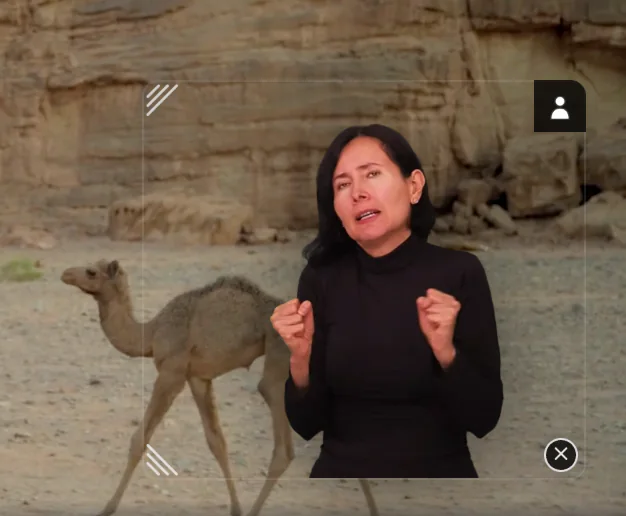
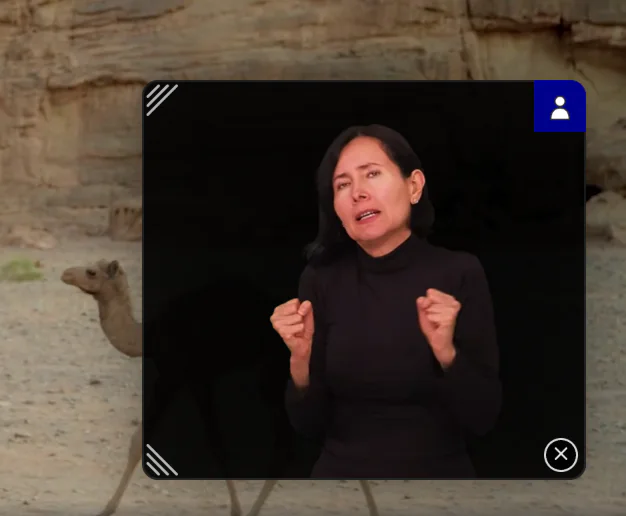
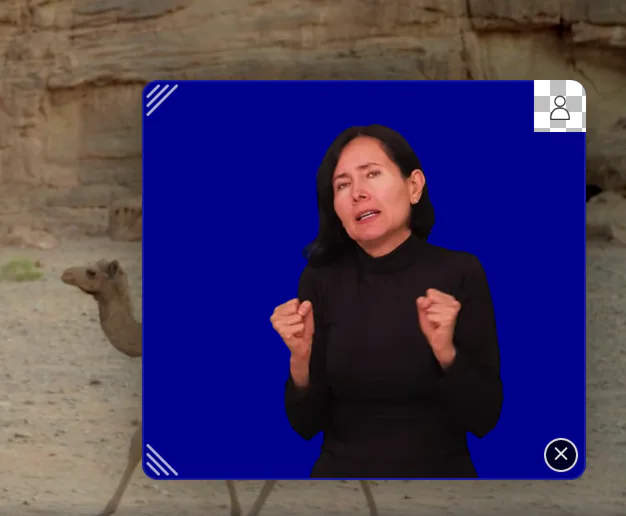
Use o botão de fundo no canto superior direito da janela da tradução. Há três fundos: transparente (o inicial), preto e azul.
- Passe o mouse sobre a janela da tradução, ou toque nela, para que os botões apareçam.
- Selecione o pequeno botão quadrado no canto superior direito da janela (os leitores de tela o chamam de “Fundo da tradução”). O fundo passa de transparente para preto.
- Selecione-o de novo para o azul. Selecione-o mais uma vez para voltar ao transparente.
Com o teclado
Pressione B. Cada vez que você pressiona a tecla, o fundo passa para o seguinte, e o player o anuncia, por exemplo “Fundo da tradução: preto”.
Em uma tela sensível ao toque
Toque na janela da tradução para mostrar os botões e depois toque no botão de fundo.
Dica: A imagem no botão de fundo mostra o próximo fundo.
Como mover a janela da tradução?
Arraste a janela para outro lugar ou segure Shift e use as setas.
- Aponte o mouse para dentro da janela da tradução, longe dos botões e dos cantos.
- Pressione e segure o botão do mouse e arraste a janela até onde quiser.
- Solte o botão do mouse.
Com o teclado
Segure Shift e pressione ←, ↑, → ou ↓. A cada vez, a janela se move um pouco, sempre dentro do vídeo e acima da barra de controles. Sem Shift, as setas mudam o volume e saltam 10 segundos.
Em uma tela sensível ao toque
Coloque o dedo dentro da janela da tradução, longe dos botões, e arraste.
Observação: A janela volta ao canto inicial quando você muda a resolução, entra ou sai da tela cheia, ou quando a versão vertical começa ou termina. Uma mudança de idioma do áudio a mantém no lugar.
Dica: Se a janela da tradução ficar parcialmente fora do vídeo, pressione J duas vezes: ela volta ao canto. Selecionar o botão de língua de sinais duas vezes também funciona.
Como deixar a janela da tradução maior ou menor?
Arraste um dos dois cantos do lado esquerdo da janela ou pressione uma tecla de número de 0 a 9.
- Passe o mouse sobre a janela da tradução para que os cantos apareçam. Eles são marcados com linhas diagonais curtas.
- Arraste o canto superior esquerdo ou o inferior esquerdo. Arraste para a esquerda para aumentar a janela ou para a direita para diminuí-la.
- Solte o botão do mouse. A janela mantém as proporções da imagem de quem sinaliza, e o canto oposto fica onde estava.
Com o teclado
Pressione uma tecla de número, na fileira de cima ou no teclado numérico. 0 é o menor tamanho, e 9, o maior que cabe acima da barra de controles. Os cantos só funcionam com o mouse ou com o dedo.
Em uma tela sensível ao toque
Toque na janela da tradução para mostrar os cantos e depois arraste um canto com o dedo.
Dica: Para ver quem sinaliza bem maior, use o modo imagem em imagem.
Como deixar quem sinaliza como a imagem principal?
Ative o Modo imagem em imagem: o vídeo fica menor e a janela da tradução, bem maior. É um modo de exibição do próprio player, não o recurso imagem em imagem do navegador, por isso nada abre numa janela separada.
- Selecione o botão
 Modo imagem em imagem na barra de controles. O vídeo encolhe para um canto superior e a janela da tradução cresce ao lado dele. O botão passa de dourado para branco
 .
- Para voltar, selecione o botão de novo. O vídeo volta a ocupar o player, e a janela volta ao canto, no tamanho inicial.
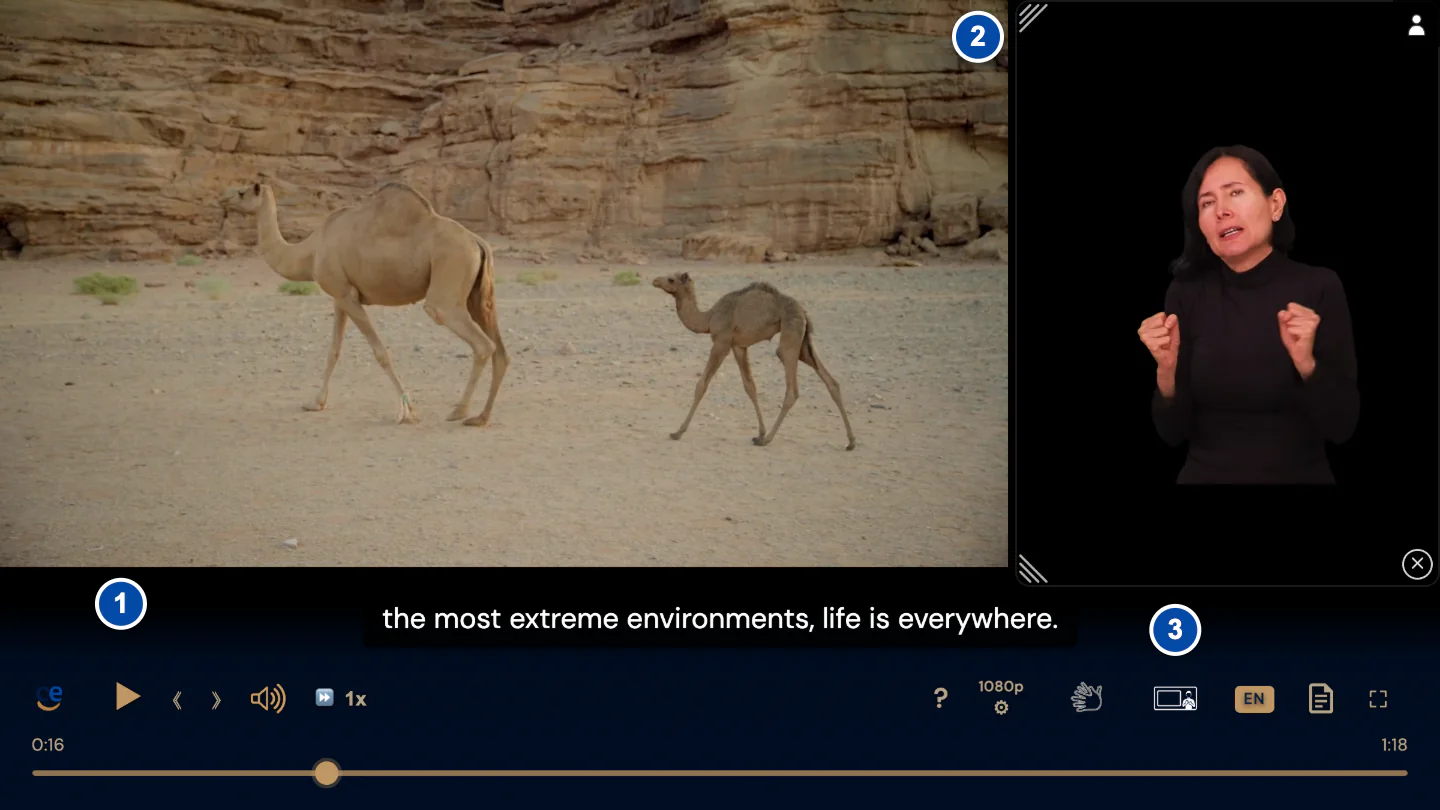
- O vídeo, menor.
- A janela da tradução, maior.
- O botão Modo imagem em imagem, ativado.
Com o teclado
Pressione H. O player anuncia “Modo imagem em imagem ativado” ou “Modo imagem em imagem desativado”.
Em uma tela sensível ao toque
Toque no vídeo para mostrar os controles e depois toque no botão Modo imagem em imagem.
Observação: Ativar esse modo também mostra a tradução, se ela estiver oculta, e ocultar a tradução desativa o modo. Alguns vídeos abrem nesse modo. Em uma tela pequena, o botão pode estar dentro de ⋯ Mais controles.
Como escolher outra língua de sinais?
Isso só aparece quando o vídeo tem mais de uma língua de sinais. Nesse caso, um pequeno botão ao lado do botão de língua de sinais mostra o código da língua de sinais que você está vendo, por exemplo ASL.
- Selecione o código ao lado do botão de língua de sinais. Uma lista de códigos de línguas de sinais se abre.
- Escolha um código. A janela da tradução fica escurecida enquanto a nova tradução carrega. O vídeo não para, e a nova tradução entra no mesmo momento do vídeo.
Com o teclado
Vá até o código com Tab e pressione Enter. A lista abre na língua de sinais atual. Escolha com as setas e pressione Enter, ou pressione Esc para fechar a lista. O player anuncia a mudança, por exemplo “Língua de sinais: ASL”.
Em uma tela sensível ao toque
Toque no vídeo para mostrar os controles, toque no código e depois numa língua de sinais.
Observação: As línguas de sinais dependem do vídeo. O player mostra as que o dono do vídeo oferece.
Como fechar a janela da tradução?
Selecione ✕ no canto inferior direito da janela da tradução. Isso oculta a tradução até você ativá-la de novo.
- Passe o mouse sobre a janela da tradução, ou toque nela, para que os botões apareçam.
- Selecione ✕. A janela fecha, e a mão no botão de língua de sinais passa a brilhar em azul.
- Para trazer a janela de volta, selecione o botão de língua de sinais na barra de controles ou pressione J.
Com o teclado
Vá até ✕ com Tab (os leitores de tela o chamam de “Fechar a tradução em língua de sinais”) e pressione Enter. O foco passa para o botão de língua de sinais: pressione Enter de novo para trazer a janela de volta.
Em uma tela sensível ao toque
Toque na janela da tradução para mostrar os botões e depois toque em ✕.
Observação: A tradução continua acompanhando o vídeo enquanto a janela está fechada. Quando você a traz de volta, quem sinaliza está no mesmo momento do vídeo. Fechar a janela também desativa o modo imagem em imagem.
O player memoriza minhas configurações da tradução?
Não. Sempre que o vídeo é carregado, a tradução em língua de sinais volta ativada, com fundo transparente, no lugar e no tamanho iniciais. O lugar, o tamanho e o fundo da janela, o modo imagem em imagem e a língua de sinais que você escolheu não ficam guardados para a próxima visita.
O player memoriza as suas escolhas de legenda e a sua escolha de audiodescrição.
Não encontra ou não consegue mover a janela da tradução? Veja Solução de problemasAinda precisa de ajuda?
Agende uma conversa rápida com a equipe da U-I-X ou envie um e-mail.