





Guia do usuário do Acceasy Player
Atalhos de teclado
Todas as teclas que o player entende e como usar os menus e os controles deslizantes sem mouse.
Quais teclas posso usar?
A tabela abaixo lista todas as teclas. Elas funcionam enquanto o foco do teclado está dentro do player: selecione um dos controles dele ou pressione Tab até que um controle do player mostre o contorno dourado de foco.
- Enquanto você digita na caixa de pesquisa da transcrição, ou enquanto um controle deslizante (a barra de progresso, o volume ou a velocidade) tem o foco, as teclas vão para essa caixa ou esse controle. Pressione Tab para sair.
- Quando um botão tem o foco do teclado, Espaço e Enter acionam esse botão. K continua reproduzindo e pausando.
- Dentro de um menu aberto, as setas percorrem o menu.
- As letras são as mesmas em todos os idiomas do player, e tanto faz usar maiúsculas ou minúsculas.
| Tecla | O que faz | Funciona quando |
|---|---|---|
| Reprodução | ||
| Espaço ou K | Reproduz ou pausa o vídeo. | Sempre. Se um botão tiver o foco do teclado, Espaço aciona esse botão: use K. |
| ← / → | Volta ou avança 10 segundos. | Sempre. |
| Y / I | Volta ou avança 10 segundos (o mesmo que ← e →). | Sempre. |
| Som e velocidade | ||
| ↑ / ↓ | Aumenta ou diminui o volume em 10%. O player anuncia o novo volume. | Sempre. |
| V | Desativa ou reativa o som. | Sempre. |
| M / N | Deixa o vídeo mais rápido ou mais lento em 0,1×, de 0,25× até 4×. O player anuncia a nova velocidade. Veja velocidade. | Sempre. |
| L | Passa para o próximo idioma do áudio. A lista de idiomas abre por um instante. | O vídeo tem dois ou mais idiomas de áudio. |
| D | Ativa ou desativa a audiodescrição. | O botão AD aparece: o vídeo tem uma versão com audiodescrição no idioma de áudio que você está ouvindo. |
| Legendas e transcrição | ||
| C | Ativa as legendas no seu tamanho. Cada novo C as deixa maiores, um tamanho por vez, e depois as desativa. O player anuncia cada passo. C não abre o menu de legendas. | O vídeo tem legendas. |
| T | Abre ou fecha a transcrição. | O vídeo tem legendas ou uma transcrição. |
| Tradução em língua de sinais | ||
| J | Mostra ou oculta a tradução em língua de sinais. | Sempre. |
| B | Muda o fundo atrás de quem sinaliza: transparente, preto, azul e de novo transparente. | Sempre. |
| H | Ativa ou desativa o modo imagem em imagem: quem sinaliza fica maior e o vídeo, menor. É um modo do próprio player, não o recurso imagem em imagem do navegador. | Sempre. |
| Shift + ← ↑ → ↓ | Move a janela da tradução um pouco nessa direção. Ela fica dentro do vídeo, acima da barra de controles. | A janela da tradução está visível. |
| 0 a 9 | Muda o tamanho da janela da tradução: 0 é o menor e 9, o maior que cabe. Use as teclas de número acima das letras ou o teclado numérico com o Num Lock ativado. | A janela da tradução está visível. |
| Outras | ||
| F | Ativa ou desativa a tela cheia. | Sempre. |
| Q | Passa para a próxima resolução. A lista de resoluções abre por um instante, e o player anuncia a nova resolução. | O vídeo tem duas ou mais resoluções. |
| ? | Abre ou fecha a lista de atalhos de teclado. Abri-la pausa o vídeo. Nos teclados brasileiro (ABNT2) e americano, ? é Shift + /. | Sempre. |
| Esc | Fecha o que estiver aberto, uma coisa de cada vez: um menu, um controle deslizante, a lista de atalhos ou a transcrição, quando o foco está dentro dela. Na tela cheia, o navegador também usa Esc para sair da tela cheia. | Algo está aberto, ou você está na tela cheia. |
| Espaço ou Enter | Aciona o botão, o link ou o item de menu que tem o foco do teclado. | Um controle tem o foco do teclado. |
| Tab / Shift + Tab | Vai para o controle seguinte ou anterior. | Sempre. |
Dica: Pressione ? no player para ver as teclas principais sem sair do vídeo.
Como ver os atalhos dentro do player?
Selecione ? na barra de controles ou pressione ?. Uma lista das teclas principais abre sobre o vídeo.
- Selecione
 ? na barra de controles. Em uma tela pequena, ele pode estar dentro de ⋯ (Mais controles).
- Leia a lista. Cada tecla aparece num quadro, com o que ela faz ao lado.
- Para fechar a lista, selecione ✕ ou a área escura em volta da lista, ou pressione Esc ou ?.
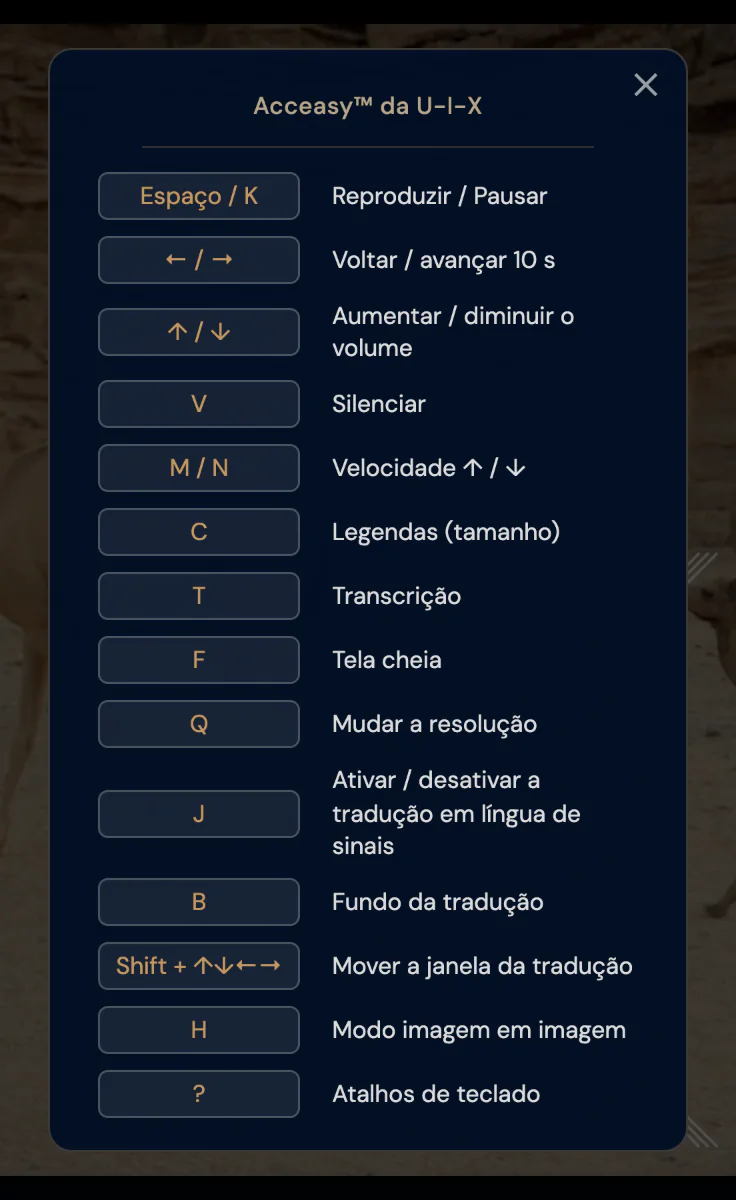
Observação: Abrir a lista de atalhos pausa o vídeo. Ao fechá-la, selecione Reproduzir ou pressione K para continuar.
A lista aparece no idioma do player. As linhas de T (Transcrição), L (Idioma do áudio) e D (audiodescrição) só aparecem em vídeos que têm esses recursos. Algumas teclas não estão na lista: Y e I, 0 a 9 e Esc. A tabela de todas as teclas traz todas elas.
Com o teclado
Quando você abre a lista com o teclado, o foco vai para ✕. Tab fica dentro da lista até você fechá-la, e então o foco volta para ?.
Em uma tela sensível ao toque
Toque no vídeo para mostrar os controles e depois toque em ?. Num player estreito, cada tecla fica acima da descrição, e a lista rola.
Por que as teclas não fazem nada?
Na maioria das vezes, o foco do teclado está em outro lugar. Verifique estes pontos, nesta ordem.
- Coloque o foco no player. Selecione um dos controles dele ou pressione Tab até que um controle do player mostre o contorno dourado de foco. As teclas que você pressiona em outra parte da página vão para a página, não para o player.
- Saia dos controles deslizantes e da caixa de pesquisa. Enquanto a barra de progresso, o volume, o controle de velocidade ou a caixa de pesquisa da transcrição tem o foco, as teclas movem esse controle ou escrevem na caixa. Pressione Tab para sair.
- Feche o menu aberto. Dentro de um menu, as setas percorrem o menu. Pressione Esc para fechá-lo.
- Para reproduzir ou pausar, pressione K. Quando um botão tem o foco do teclado, Espaço e Enter acionam esse botão.
- Verifique se o vídeo tem o recurso. C precisa de legendas, T precisa de legendas ou de uma transcrição, L precisa de dois ou mais idiomas de áudio, D só funciona enquanto o botão AD aparece, e Q precisa de duas ou mais resoluções. Shift + setas e 0 a 9 precisam da janela da tradução na tela: pressione J para mostrá-la.
Como usar os menus e os controles deslizantes com o teclado?
Vá até um botão com Tab, abra o menu dele com Enter ou Espaço e percorra o menu com as setas.
- Pressione Tab até que o botão mostre o contorno dourado de foco, por exemplo CC ou o botão de resolução.
- Pressione Enter ou Espaço. O menu abre na opção atual.
- Pressione ↓ ou → para ir ao próximo item e ↑ ou ← para voltar ao anterior. Home e End vão para o primeiro e o último item.
- Pressione Enter ou Espaço para escolher.
- Para fechar o menu sem escolher, pressione Esc. O foco volta para o botão do menu. Sair do menu com Tab também o fecha.
Alguns controles funcionam de um jeito um pouco diferente:
- CC: ↓ também abre o menu de legendas. Em Estilo das legendas, ← e → percorrem uma linha, ↑ e ↓ passam para a linha de cima ou de baixo, e Esc fecha o menu inteiro.
- ⋯ (Mais controles): Enter ou Espaço abre o grupo e vai para o primeiro controle dele. As setas passam de um controle a outro, e Esc fecha o grupo.
- Volume e velocidade: vá até o botão do alto-falante ou o de velocidade com Tab, e o controle deslizante aparece. Pressione Tab mais uma vez para chegar ao controle e depois use as setas. Esc fecha o controle e leva você de volta ao botão.
- Barra de progresso: com o foco nela, as setas avançam ou voltam no vídeo em passos pequenos. Para saltos de 10 segundos, pressione Tab para sair da barra e use ← e →.
- Transcrição: na lista de linhas, ↑ e ↓ passam de uma linha a outra, e Enter leva o vídeo até a linha. Veja como acompanhar o texto e ir para uma linha.
- Janela da tradução: em vez de arrastá-la, pressione Shift + uma seta para movê-la e 0 a 9 para redimensioná-la.
Observação: Esc fecha uma coisa de cada vez, começando por aquela em que você está. Ele só fecha a transcrição quando o foco está dentro dela.
Ainda precisa de ajuda?
Agende uma conversa rápida com a equipe da U-I-X ou envie um e-mail.