





Guia do usuário do Acceasy Player
Idiomas de áudio e audiodescrição
Escolha o idioma que você ouve e ative a audiodescrição quando o vídeo tiver esse recurso.
Como ouvir o vídeo em outro idioma?
Selecione o botão do globo e escolha um idioma. Ele só aparece quando o vídeo tem dois ou mais idiomas de áudio.
- Selecione o botão do globo
 na barra de controles. Ele mostra o código do idioma que você está ouvindo, por exemplo EN. Uma lista de idiomas de áudio se abre.
- Escolha um idioma, por exemplo ES Español. O vídeo continua nesse idioma a partir do mesmo momento.
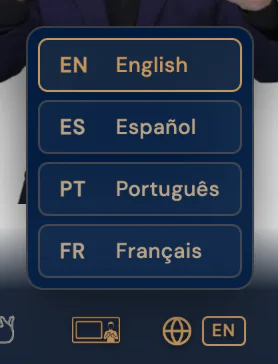
Um vídeo que está tocando continua tocando, e um vídeo pausado continua pausado. A velocidade e o lugar da janela da tradução não mudam.
Com o teclado
Pressione L para passar ao próximo idioma. A lista abre por um instante, e o player anuncia a mudança, por exemplo “Idioma do áudio: Español”. Ou vá até o globo com Tab, pressione Enter, escolha com as setas e pressione Enter.
Em uma tela sensível ao toque
Toque no vídeo para mostrar os controles, toque no botão do globo e depois num idioma.
Observação: Não vê o botão do globo? O vídeo tem só um idioma de áudio. Mais sobre botões que não aparecem.
Como ativar a audiodescrição?
Selecione AD na barra de controles. Ele só aparece quando o vídeo tem uma versão com audiodescrição, em que uma voz descreve o que acontece na tela.
- Selecione AD na barra de controles. O vídeo passa para a versão com audiodescrição a partir do mesmo momento, e AD fica preenchido em dourado.
- Para desativá-la, selecione AD de novo. O botão volta a ter só o contorno.
O vídeo continua tocando ou pausado, como estava, e a velocidade e a janela da tradução não mudam.
Com dois ou mais idiomas de áudio, a lista de idiomas de áudio também mostra as versões com audiodescrição, por exemplo EN English (com audiodescrição). Escolher uma delas ativa a audiodescrição.
Com o teclado
Pressione D. O player anuncia “Audiodescrição ativada” ou “desativada”. Com ela ativada, L passa para a versão com audiodescrição do próximo idioma, quando houver.
Em uma tela sensível ao toque
Toque no vídeo para mostrar os controles e depois toque em AD.
Observação: AD só aparece enquanto o idioma que você ouve tem uma versão com audiodescrição; caso contrário, D não faz nada. Em uma tela pequena, AD pode estar dentro de ⋯ Mais controles.
O player memoriza minhas escolhas de áudio?
Ele memoriza se você quer a audiodescrição, mas não o idioma do áudio.
- Audiodescrição: este navegador guarda a sua última escolha, feita com AD, com D ou na lista de idiomas de áudio (uma versão com audiodescrição conta como ativada; qualquer outra, como desativada). Quando um vídeo começar num idioma que tem uma versão com audiodescrição, ela estará ativada ou desativada do jeito que você deixou.
- Idioma do áudio: sempre que o vídeo é carregado, o player escolhe o primeiro dos idiomas do seu navegador que o vídeo tem ou, se não houver nenhum, o primeiro idioma do vídeo.
Um site que exibe o vídeo pode escolher como ele começa, e a escolha do site tem prioridade. Numa janela anônima, ou quando o navegador bloqueia os dados dos sites, a sua escolha não fica guardada para a próxima visita.
As suas escolhas de legenda também ficam memorizadas; as configurações da janela da tradução, não.
Dica: Se você administra um site, veja como escolher o idioma do áudio com que o vídeo começa e como fazer a audiodescrição começar ativada.
Ainda precisa de ajuda?
Agende uma conversa rápida com a equipe da U-I-X ou envie um e-mail.