





Guide d’utilisation d’Acceasy Player
Langues audio et audiodescription
Choisissez la langue que vous entendez, et activez l’audiodescription quand la vidéo en a une.
Comment écouter la vidéo dans une autre langue ?
Sélectionnez le bouton du globe et choisissez une langue. Ce bouton n’apparaît que si la vidéo a deux langues audio ou plus.
- Sélectionnez le bouton du globe
 dans la barre de commandes. Il affiche le code de la langue que vous entendez, par exemple EN. Une liste de langues audio s’ouvre.
- Choisissez une langue, par exemple FR Français. La vidéo continue dans cette langue, à partir du même moment.
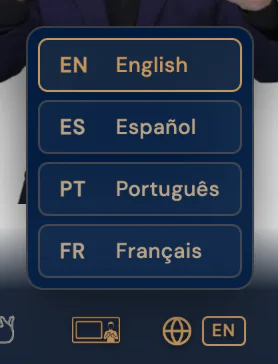
Une vidéo en cours de lecture continue, et une vidéo en pause reste en pause. La vitesse et la place de la fenêtre de traduction ne changent pas.
Au clavier
Appuyez sur L pour passer à la langue suivante. La liste s’ouvre un instant, et le lecteur annonce le changement, par exemple « Langue audio : Français ». Vous pouvez aussi aller sur le globe avec Tab, appuyer sur Entrée, choisir avec les flèches et appuyer sur Entrée.
Sur un écran tactile
Touchez la vidéo pour afficher les commandes, touchez le bouton du globe, puis touchez une langue.
Remarque : Pas de bouton du globe ? La vidéo n’a qu’une seule langue audio. En savoir plus sur les boutons absents.
Comment activer l’audiodescription ?
Sélectionnez AD dans la barre de commandes. Ce bouton n’apparaît que si la vidéo a une version audiodécrite, dans laquelle une voix décrit ce qui se passe à l’écran.
- Sélectionnez AD dans la barre de commandes. La vidéo passe à la version audiodécrite à partir du même moment, et AD devient un badge doré plein.
- Pour désactiver l’audiodescription, sélectionnez de nouveau AD. Le badge redevient un simple contour.
Une vidéo en cours de lecture continue, et une vidéo en pause reste en pause. La vitesse et la place de la fenêtre de traduction ne changent pas.
Avec deux langues audio ou plus, la liste des langues audio affiche aussi les versions audiodécrites, par exemple FR Français (avec audiodescription). En choisir une active l’audiodescription.
Au clavier
Appuyez sur D. Le lecteur annonce « Audiodescription activée » ou « désactivée ». Quand elle est activée, L passe à la version audiodécrite de la langue suivante, quand elle existe.
Sur un écran tactile
Touchez la vidéo pour afficher les commandes, puis touchez AD.
Remarque : AD n’apparaît que si la langue que vous entendez a une version audiodécrite ; sinon, D ne fait rien. Sur un petit écran, AD peut se trouver dans ⋯ Plus de commandes.
Le lecteur mémorise-t-il mes choix audio ?
Il mémorise si vous voulez l’audiodescription, mais pas la langue audio.
- Audiodescription : ce navigateur conserve votre dernier choix, fait avec AD, D ou la liste des langues audio (une version audiodécrite compte comme « activée », toute autre comme « désactivée »). La prochaine fois qu’une vidéo démarre dans une langue qui a une version audiodécrite, l’audiodescription est activée ou désactivée comme vous l’aviez laissée.
- Langue audio : à chaque chargement de la vidéo, le lecteur choisit la première des langues de votre navigateur que la vidéo propose, ou sinon la première langue de la vidéo.
Un site qui affiche la vidéo peut choisir comment elle démarre, et son choix passe en premier. Dans une fenêtre de navigation privée, ou quand votre navigateur bloque les données des sites, votre choix n’est pas conservé pour votre prochaine visite.
Vos choix de sous-titres sont mémorisés eux aussi ; les réglages de la fenêtre de traduction ne le sont pas.
Astuce : Propriétaires de sites : voir comment choisir la langue audio de départ et comment faire démarrer la vidéo avec l’audiodescription.
Besoin d’aide supplémentaire ?
Réservez un court appel avec l’équipe U-I-X ou écrivez-nous un e-mail.