





Guide d’utilisation d’Acceasy Player
Lecture des vidéos
Lancez, mettez en pause et parcourez une vidéo, et réglez le son et l’image comme vous le souhaitez.
Comment lire ou mettre en pause la vidéo ?
Sélectionnez Lire, près de l’extrémité gauche de la barre de commandes. Pendant la lecture, ce même bouton devient Pause.
- Sélectionnez
 Lire. La vidéo démarre et le bouton devient Pause.
- Pour mettre en pause, sélectionnez Pause.
À la souris
Cliquez sur la vidéo elle-même. Un symbole de lecture ou de pause s’affiche brièvement au centre de l’image.
Sur un écran tactile
Touchez la vidéo pour afficher les commandes, puis touchez Lire ou Pause.
Au clavier
Appuyez sur K ou sur Espace. Quand un bouton a le focus clavier, Espace actionne ce bouton à la place : utilisez alors K.
La personne qui signe s’arrête et repart en même temps que la vidéo. À la fin de la vidéo, les commandes réapparaissent et le bouton affiche de nouveau Lire.
Comment aller à un autre moment de la vidéo ?
Utilisez la barre de progression, la longue ligne près du bas du lecteur. Sa poignée ronde indique où vous en êtes dans la vidéo.
- Faites glisser la poignée ronde le long de la barre de progression, ou sélectionnez un point de la barre.
- La vidéo passe à ce moment. La personne qui signe suit.
Près de la barre de progression, le temps écoulé est à gauche et la durée totale à droite, en minutes et secondes. Quand le lecteur fait 768 pixels de large ou moins, comme sur la plupart des téléphones, les temps ne s’affichent qu’en plein écran.
Sur un écran tactile
Touchez la vidéo pour afficher les commandes, puis faites glisser la poignée ronde.
Au clavier
Appuyez sur ← ou → pour reculer ou avancer de 10 secondes. Ou appuyez sur Tab jusqu’à la barre de progression et utilisez les flèches pour vous déplacer par petits pas. Les lecteurs d’écran indiquent où vous en êtes, par exemple « 1:23 sur 4:56 ».
Remarque : Tant que la barre de progression a le focus clavier, les flèches ne déplacent que la barre et les autres touches de raccourci sont désactivées. Appuyez sur Tab pour passer à la suite.
Astuce : Dans la transcription, vous pouvez sélectionner une ligne pour y aller. Voir comment suivre le texte et aller à une ligne.
Comment reculer ou avancer de 10 secondes ?
Sélectionnez Reculer de 10 secondes ou Avancer de 10 secondes, à côté de Lire.
- Pour reculer de 10 secondes, sélectionnez
 Reculer de 10 secondes.
- Pour avancer de 10 secondes, sélectionnez
 Avancer de 10 secondes.
Sur un écran tactile
Touchez la vidéo pour afficher les commandes, puis touchez le bouton.
Au clavier
Appuyez sur ← pour reculer et sur → pour avancer. Y et I font la même chose.
Près du début, Reculer de 10 secondes ramène au début. Près de la fin, Avancer de 10 secondes va à la fin. La personne qui signe suit chaque saut.
Remarque : Sur un petit lecteur, ces deux boutons peuvent se trouver dans Plus de commandes (⋯). Voir Petits écrans.
Comment régler le volume ou couper le son ?
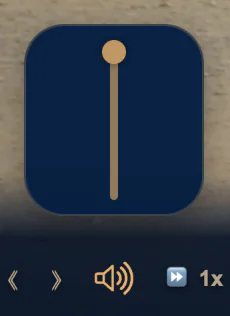
Sélectionnez le haut-parleur pour couper le son ou le rétablir. Pour régler le volume, utilisez le curseur de volume au-dessus du haut-parleur.
- Placez le pointeur de la souris sur
 le haut-parleur. Le curseur de volume s’ouvre au-dessus.
- Faites glisser le curseur vers le haut pour monter le son, ou vers le bas pour le baisser. Tout en bas, le son est coupé.
- Pour couper ou rétablir le son d’un coup, sélectionnez le haut-parleur (Couper le son). Une barre oblique sur le haut-parleur indique que le son est coupé.
Sur un écran tactile
Touchez la vidéo pour afficher les commandes, puis touchez le haut-parleur pour couper ou rétablir le son. Les boutons de volume de votre appareil fonctionnent aussi.
Au clavier
Appuyez sur ↑ ou ↓ pour changer le volume de 10 %. Le lecteur annonce le nouveau volume, par exemple « Volume 70 % ». Appuyez sur V pour couper ou rétablir le son ; le lecteur annonce « Son coupé » ou « Son rétabli ».
Vous pouvez aussi appuyer sur Tab jusqu’au haut-parleur : le curseur s’ouvre. Appuyez encore une fois sur Tab pour aller dans le curseur, utilisez les flèches, puis appuyez sur Échap pour le fermer.
Remarque : À chaque chargement de la vidéo, le son est activé et le volume au maximum. Le lecteur ne mémorise pas votre volume.
Comment ralentir ou accélérer la vidéo ?
Placez le pointeur sur le bouton de vitesse (1x à vitesse normale) et déplacez le curseur qui s’ouvre. Ou appuyez sur M pour accélérer et sur N pour ralentir.
- Placez le pointeur de la souris sur
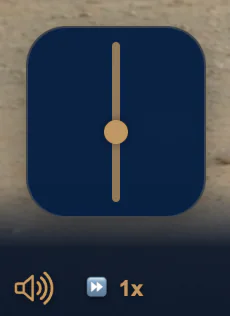
 le bouton de vitesse. Le curseur de vitesse s’ouvre au-dessus. Inutile de sélectionner le bouton : il suffit de placer le pointeur dessus.
- Faites glisser le curseur vers le haut pour accélérer, ou vers le bas pour ralentir. Il va de 0,25x (le quart de la vitesse normale) à 2x (deux fois plus vite), par pas de 0,25.
- Le bouton de vitesse affiche la vitesse choisie, par exemple 1.25x.
Au clavier
Appuyez sur M pour accélérer ou sur N pour ralentir, de 0,1 à chaque fois, de 0,25x jusqu’à 4x. Le lecteur annonce la nouvelle vitesse, par exemple « Vitesse 1,1× ». Vous pouvez aussi appuyer sur Tab jusqu’au bouton de vitesse : le curseur s’ouvre. Appuyez encore une fois sur Tab pour aller dans le curseur, utilisez les flèches, puis appuyez sur Échap pour le fermer.
La personne qui signe suit toujours la vitesse. La vitesse est conservée quand vous changez de résolution ou de langue audio. Au prochain chargement de la vidéo, la lecture reprend à la vitesse normale.
Comment changer la qualité d’image ?
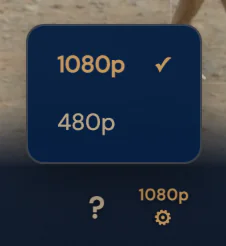
Sélectionnez le bouton de résolution, par exemple 1080p, et choisissez une autre résolution dans la liste. Plus le nombre est élevé, plus l’image est nette.
- Sélectionnez
 le bouton de résolution. Il affiche la résolution actuelle au-dessus d’une petite roue dentée. Une liste s’ouvre.
- Choisissez une résolution, par exemple 480p. La résolution actuelle est cochée.
- La vidéo reprend au même moment. Elle continue de jouer, ou reste en pause, à la même vitesse.
Au clavier
Appuyez sur Q pour passer à la résolution suivante. La liste s’ouvre un instant pour montrer la nouvelle résolution, et le lecteur l’annonce, par exemple « Résolution 480p ». Pour utiliser la liste elle-même au clavier, voir Menus et curseurs.
Au chargement de la vidéo, le lecteur choisit la résolution la plus élevée sur un grand lecteur, et une résolution plus basse sur un petit lecteur (480p quand la vidéo l’a). Il ne mémorise pas votre choix.
Remarque : Quand vous changez de résolution, la fenêtre de traduction revient dans son coin habituel, à sa taille habituelle. Si la vidéo n’a qu’une seule résolution, le bouton l’affiche mais n’ouvre pas de liste.
Comment regarder en plein écran ?
Sélectionnez Plein écran à l’extrémité droite de la barre de commandes, ou appuyez sur F.
- Sélectionnez
 Plein écran. Le lecteur occupe tout l’écran.
- Pour quitter le plein écran, sélectionnez Quitter le plein écran. Ce bouton se trouve dans la barre de commandes, et aussi sous la forme d’un bouton rond dans le coin supérieur droit.
Au clavier
Appuyez sur F pour passer en plein écran ou le quitter. Échap quitte aussi le plein écran.
En plein écran, le bouton rond Quitter le plein écran reste en permanence dans le coin supérieur droit, même quand la barre de commandes est masquée.
Remarque : Quand vous passez en plein écran ou le quittez, la fenêtre de traduction revient dans son coin habituel, à sa taille habituelle. Si la transcription est ouverte, elle passe en plein écran avec la vidéo.
Sur un téléphone ou une tablette tenus à la verticale, le plein écran peut afficher une version verticale de la vidéo.
Puis-je regarder une version verticale sur mon téléphone ?
Oui, si la vidéo en a une. Sur un téléphone ou une tablette, passez en plein écran en tenant l’appareil à la verticale : la version verticale se lance d’elle-même. Il n’y a pas de bouton pour cela.
- Tenez votre téléphone ou votre tablette à la verticale.
- Sélectionnez Plein écran. La version verticale occupe l’écran.
- Tournez l’appareil à l’horizontale pour revenir à la version large habituelle. Remettez-le à la verticale pour retrouver la version verticale.
- Quittez le plein écran pour revenir à la version large.
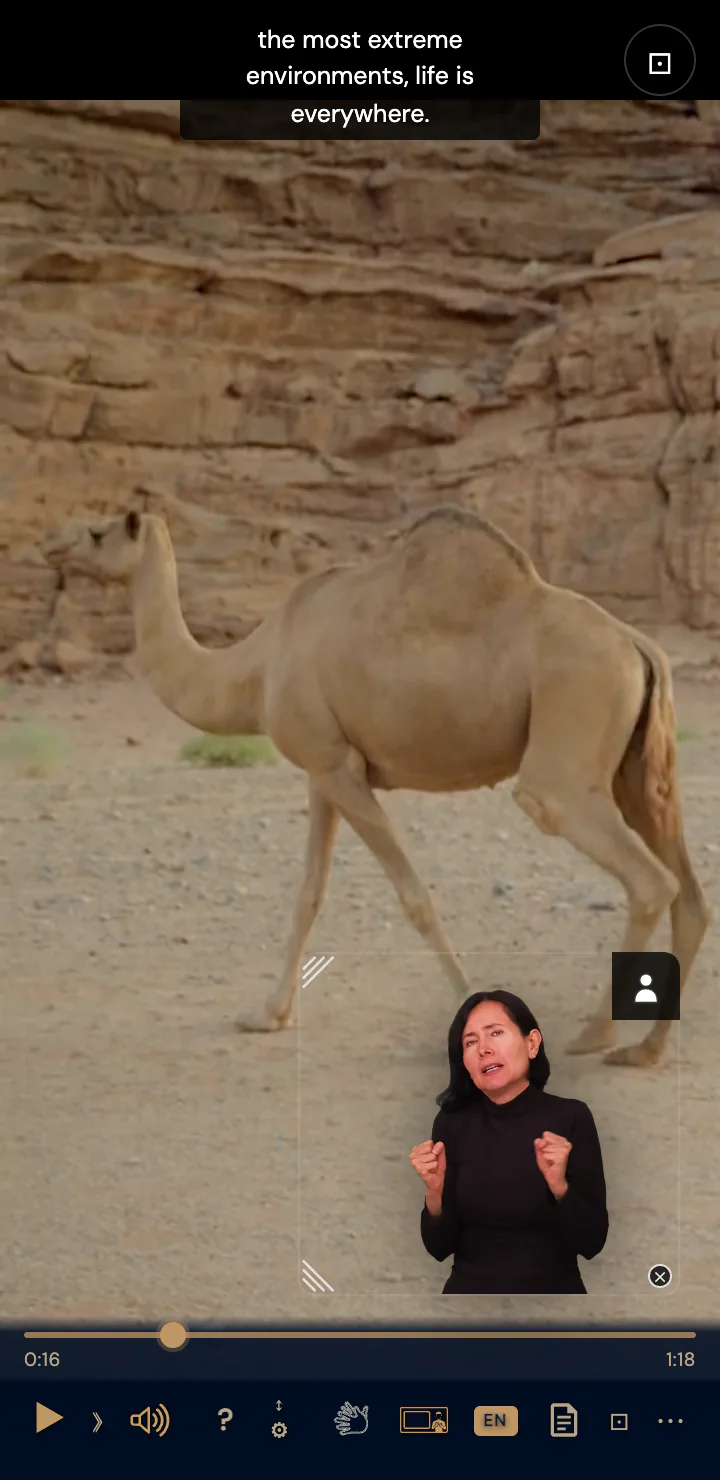
Quand la version change, la vidéo reprend au même moment, continue de jouer ou reste en pause, et garde sa vitesse. La fenêtre de traduction revient dans son coin habituel. Pendant la lecture de la version verticale, le bouton de résolution affiche ↕.
Remarque : La version verticale demande un téléphone ou une tablette, le plein écran et l’appareil tenu à la verticale. Hors plein écran, la version large reste affichée, avec des bandes noires en haut et en bas quand vous tenez l’appareil à la verticale.
Besoin d’aide supplémentaire ?
Réservez un court appel avec l’équipe U-I-X ou écrivez-nous un e-mail.