





Guide d’utilisation d’Acceasy Player
Premiers pas
Repérez-vous dans le lecteur, lancez une vidéo et choisissez comment vous voulez l’utiliser.
Qu’y a-t-il à l’écran ?
La vidéo occupe tout le lecteur. La personne qui signe apparaît dans la fenêtre de traduction, les sous-titres s’affichent quand vous les activez, et les commandes se trouvent dans une barre, en bas.
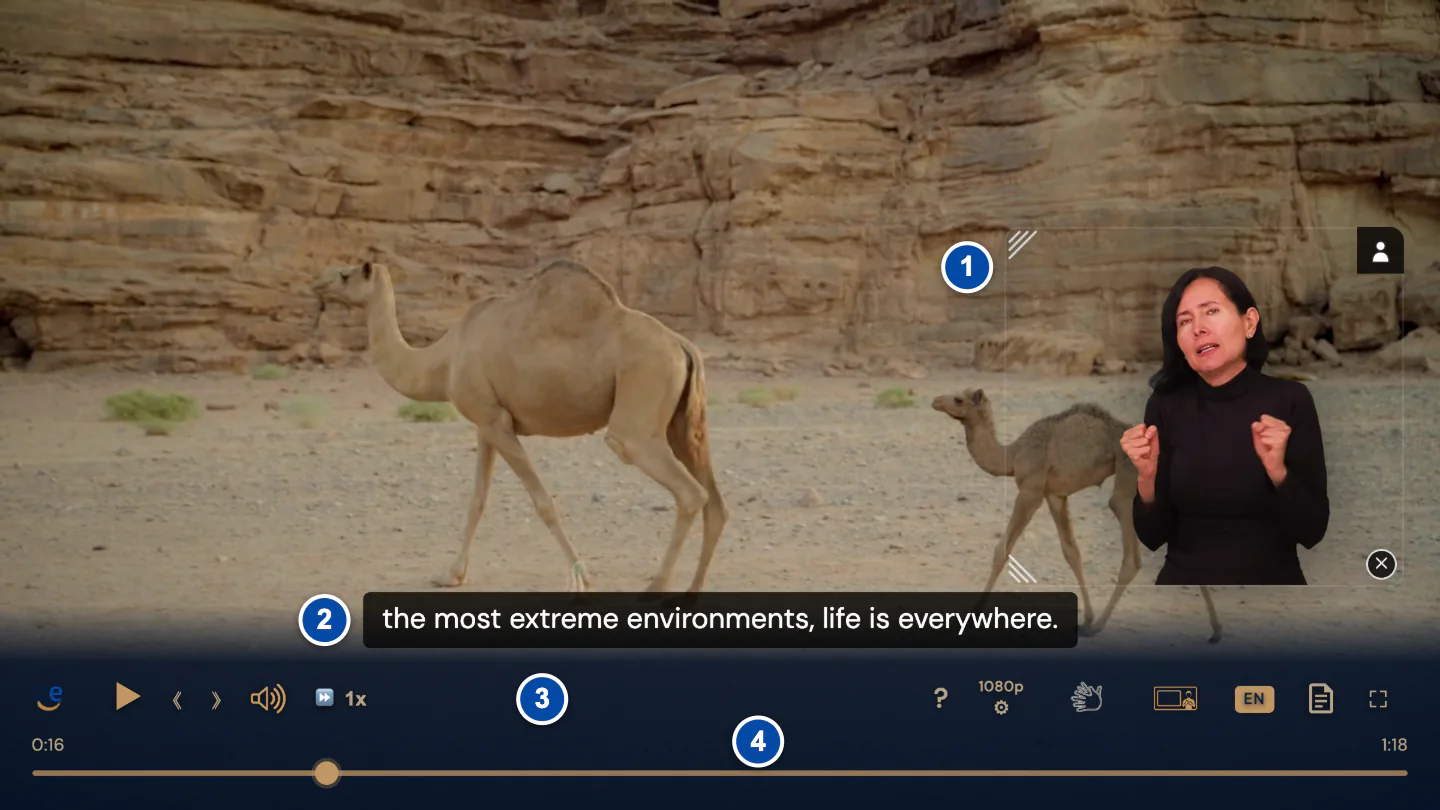
- La fenêtre de traduction, avec la personne qui signe.
- Un sous-titre. Les sous-titres restent désactivés tant que vous ne les activez pas.
- La barre de commandes.
- Le temps et la barre de progression.
La fenêtre de traduction a ses propres petites commandes : un bouton de fond dans son coin supérieur droit, ✕ dans son coin inférieur droit pour la fermer, et deux coins sur son côté gauche, à faire glisser pour la redimensionner. Vous pouvez aussi faire glisser toute la fenêtre pour la déplacer.
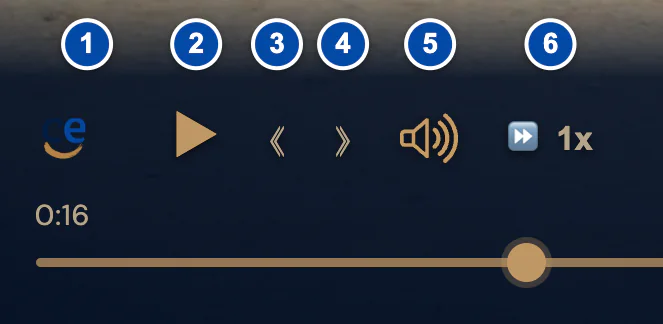
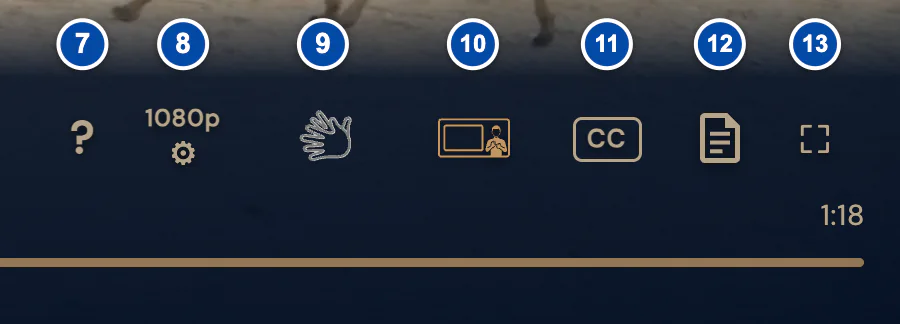
| N° | Commande | Ce qu’elle fait |
|---|---|---|
| 1 | À propos d’Acceasy Player (le logo) | Ouvre une petite carte de présentation du lecteur. Le logo |
| 2 |  Lire | Lance la lecture ou met la vidéo en pause. Lecture et pause |
| 3 |  Reculer de 10 secondes | Revient 10 secondes en arrière. Reculer ou avancer de 10 secondes |
| 4 |  Avancer de 10 secondes | Avance de 10 secondes. Reculer ou avancer de 10 secondes |
| 5 |  Couper le son | Coupe le son ou le rétablit. Placez le pointeur de la souris dessus pour ouvrir le curseur de volume. Volume et son |
| 6 |  Vitesse de lecture | Change la vitesse. Placez le pointeur de la souris dessus pour ouvrir le curseur de vitesse. Vitesse |
| 7 |  Raccourcis clavier | Ouvre la liste des raccourcis clavier. La liste des raccourcis |
| 8 |  Résolution | Ouvre la liste des résolutions (qualité d’image). Résolution |
| 9 |  Traduction en langue des signes | Affiche ou masque la fenêtre de traduction. L’afficher ou la masquer |
| 10 |  Mode image dans l’image | Agrandit la personne qui signe et réduit la vidéo. C’est une disposition propre au lecteur, et non la fonction image dans l’image de votre navigateur. Mode image dans l’image |
| 11 |  CC | Ouvre le menu des sous-titres : activer ou désactiver les sous-titres, et choisir leur langue, leur taille et leur apparence. Sous-titres |
| 12 |  Transcription | Ouvre ou ferme la transcription de la vidéo. Transcription |
| 13 |  Plein écran | Affiche le lecteur sur tout l’écran. Plein écran |
Sous les boutons se trouvent le temps écoulé à gauche, la durée totale à droite, et la barre de progression. Voir comment aller à un autre moment de la vidéo.
Certaines commandes n’apparaissent qu’avec certaines vidéos :
- Un code de langue des signes à côté de la main, par exemple ASL : Choisir la langue des signes. Il n’apparaît que si la vidéo a deux langues des signes ou plus. Choisir une autre langue des signes
- Un badge AD : Audiodescription. Il n’apparaît que si la vidéo a une version audiodécrite dans la langue que vous écoutez. Audiodescription
 Un globe avec un code de langue, par exemple EN : Langue audio. Il n’apparaît que si la vidéo a deux langues audio ou plus. Langues audio
 Plus de commandes, à l’extrémité droite de la barre. Ce bouton n’apparaît que si la barre est trop étroite pour toutes les commandes. Petits écrans
Le badge AD et le globe se placent entre Mode image dans l’image et CC.
Remarque : CC n’apparaît que si la vidéo a des sous-titres. Transcription n’apparaît que si la vidéo a des sous-titres ou une transcription écrite. Le logo n’apparaît que si le lecteur fait plus de 768 pixels de large. Si la vidéo n’a qu’une seule résolution, le bouton de résolution l’affiche mais n’ouvre pas de liste.
Comment lancer une vidéo ?
Sélectionnez Lire. La plupart des navigateurs empêchent une vidéo de démarrer seule avec le son : le lecteur s’ouvre donc en général en pause.
- Attendez que l’indicateur de chargement disparaisse.
- Sélectionnez Lire, près de l’extrémité gauche de la barre de commandes.
- La vidéo démarre. La personne qui signe se met à signer dans la fenêtre de traduction, en général dans le coin inférieur droit.
À la souris
Cliquez sur Lire, ou cliquez sur la vidéo elle-même.
Sur un écran tactile
Touchez Lire. Si vous ne voyez pas les commandes, touchez d’abord la vidéo.
Au clavier
Appuyez sur Tab jusqu’à atteindre le lecteur, puis appuyez sur K.
La traduction en langue des signes est activée dès le début. Les sous-titres restent désactivés tant que vous ne les activez pas.
Remarque : La première fois que vous sélectionnez Lire, la vidéo peut mettre un instant à démarrer, le temps que le lecteur prépare la traduction en langue des signes. La fenêtre de traduction peut paraître estompée jusqu’à ce que la traduction soit prête.
Où sont passées les commandes ?
Pendant la lecture, les commandes se masquent 3 secondes après votre dernier mouvement de souris. Pour les faire réapparaître, déplacez la souris sur la vidéo, touchez la vidéo ou appuyez sur Tab.
À la souris
Déplacez la souris sur la vidéo. Le pointeur de la souris est lui aussi masqué tant que les commandes le sont.
Sur un écran tactile
Touchez la vidéo pour afficher les commandes. Pendant la lecture, touchez de nouveau la vidéo pour les masquer.
Au clavier
Appuyez sur Tab. Les commandes restent affichées tant qu’une commande a le focus clavier.
Les commandes ne se masquent pas quand la vidéo est en pause, quand le menu des sous-titres ou la carte du logo est ouvert, quand la souris reste sur la barre de commandes ou sur l’un de ses menus, ni quand une commande a le focus clavier.
Les sous-titres restent à l’écran quand les commandes se masquent. Les petits boutons de la fenêtre de traduction s’estompent 2 secondes après votre dernier mouvement de souris ; ils reviennent quand vous bougez la souris, touchez l’écran ou les atteignez au clavier.
Astuce : En plein écran, un bouton rond Quitter le plein écran reste en permanence dans le coin supérieur droit, même quand la barre de commandes est masquée. Voir Plein écran.
Puis-je utiliser une souris, un écran tactile ou le clavier ?
Oui. Vous pouvez utiliser chacun d’eux, et passer de l’un à l’autre à tout moment.
À la souris
Cliquez sur un bouton pour l’utiliser. Placez le pointeur sur le haut-parleur ou sur le bouton de vitesse pour ouvrir son curseur. Placez le pointeur sur un bouton de la barre pour voir son nom et, pour la plupart des boutons, sa touche de raccourci. Un menu se ferme quand vous cliquez en dehors.
Sur un écran tactile
Touchez la vidéo pour afficher les commandes, puis touchez une commande. Un menu se ferme quand vous touchez l’écran en dehors. Faites glisser la fenêtre de traduction avec le doigt pour la déplacer.
Au clavier
Appuyez sur Tab jusqu’à atteindre le lecteur, ou cliquez une fois à l’intérieur. Tab et Maj + Tab passent d’une commande à l’autre, et Entrée ou Espace actionne la commande qui a le focus. Un contour doré indique où vous êtes. Les touches de lettres sont des raccourcis, par exemple K pour lire ou mettre en pause.
Pour voir tous les raccourcis dans le lecteur, sélectionnez Raccourcis clavier ou appuyez sur ?. Ouvrir la liste des raccourcis met la vidéo en pause. Sélectionnez Lire quand vous la fermez. La liste complète se trouve sur la page Raccourcis clavier.
Remarque : Les touches de raccourci ne fonctionnent que si le lecteur a le focus clavier. Elles sont désactivées tant que la barre de progression, le curseur de volume ou de vitesse, ou le champ de recherche de la transcription a le focus. Voir pourquoi les touches ne font rien.
Le lecteur fonctionne aussi avec les lecteurs d’écran. Voir Lecteurs d’écran.
Pourquoi manque-t-il des boutons sur un petit écran ?
Quand le lecteur est trop étroit pour toutes les commandes, certaines passent dans Plus de commandes, le bouton ⋯ à l’extrémité droite de la barre.
- Sélectionnez Plus de commandes. Une colonne s’ouvre au-dessus, avec les commandes qui n’avaient pas de place.
- Utilisez la commande voulue. La liste des résolutions et le curseur de vitesse s’ouvrent à gauche de la colonne.
- Pour fermer la colonne, sélectionnez de nouveau Plus de commandes ou sélectionnez un endroit en dehors de la colonne.
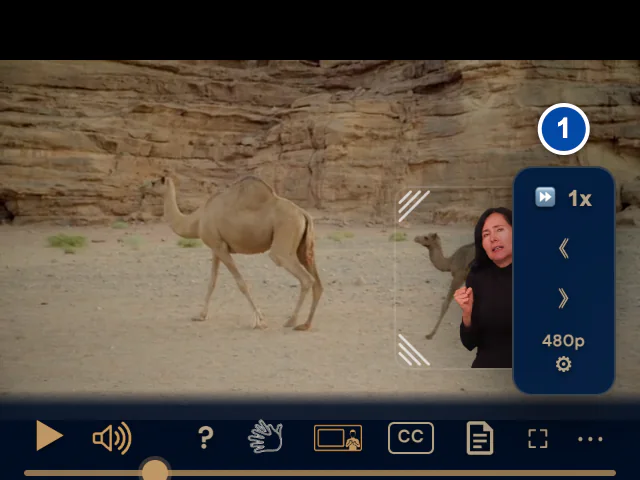
- Les commandes qui n’avaient pas de place dans la barre.
Les commandes passent dans Plus de commandes dans cet ordre, seulement autant que nécessaire : Vitesse de lecture, Reculer de 10 secondes, Avancer de 10 secondes, Résolution, Raccourcis clavier, Mode image dans l’image, AD et Transcription. Lire, Couper le son, Traduction en langue des signes (avec son code de langue des signes), la langue audio, CC et Plein écran restent toujours dans la barre.
Au clavier
Allez sur Plus de commandes et appuyez sur Entrée. Utilisez les flèches pour passer d’une commande à l’autre. Échap referme la colonne.
Sur un lecteur de 768 pixels de large ou moins, le logo est masqué, les temps ne s’affichent qu’en plein écran, et les sous-titres apparaissent en haut de la vidéo, sauf si vous choisissez une autre position.
Astuce : Le lecteur refait le calcul quand vous tournez l’appareil, redimensionnez la fenêtre ou passez en plein écran. S’il y a plus de place, les commandes reviennent dans la barre.
Le lecteur peut-il afficher ses boutons dans ma langue ?
Oui. Le lecteur existe en anglais, en espagnol, en portugais et en français, et choisit l’une de ces langues à chaque chargement de la vidéo.
Si le site ou la vidéo définit une langue pour le lecteur, il l’utilise. Sinon, il prend la première langue de la liste des langues de votre navigateur qu’il connaît. À défaut, il utilise l’anglais. La langue s’applique aux noms et aux info-bulles des boutons, aux menus, à la liste des raccourcis et à ce que le lecteur annonce aux lecteurs d’écran.
- Ouvrez les paramètres de langue de votre navigateur.
- Placez le français, l’anglais, l’espagnol ou le portugais en haut de la liste.
- Rechargez la page de la vidéo.
Cela ne fonctionne que si ni le site ni la vidéo ne définissent de langue pour le lecteur.
Remarque : Les touches de raccourci sont les mêmes dans toutes les langues. La langue des sous-titres, de l’audio et de la transcription se choisit séparément.
Les propriétaires de sites peuvent définir la langue du lecteur : voir Pour les propriétaires de sites.
À quoi sert le logo ?
Le logo Acceasy Player, à l’extrémité gauche de la barre de commandes, ouvre une petite carte de présentation du lecteur. Le logo lui-même n’est pas un lien : vous ne risquez donc pas de quitter la vidéo par erreur.
- Sélectionnez le logo (À propos d’Acceasy Player). La carte s’ouvre au-dessus.
- Pour en savoir plus, sélectionnez Acceasy Player, par U-I-X. La page d’Acceasy Player sur u-i-x.com s’ouvre dans un nouvel onglet.
- Pour fermer la carte, sélectionnez un endroit en dehors ou appuyez sur Échap.
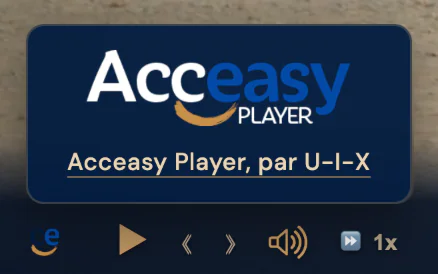
Remarque : Le logo n’apparaît que si le lecteur fait plus de 768 pixels de large. Un clic droit sur le logo ouvre la même carte. Tant que la carte est ouverte, les commandes restent à l’écran.
Besoin d’aide supplémentaire ?
Réservez un court appel avec l’équipe U-I-X ou écrivez-nous un e-mail.