





Guide d’utilisation d’Acceasy Player
Raccourcis clavier
Toutes les touches que comprend le lecteur, et comment utiliser ses menus et ses curseurs sans souris.
Quelles touches puis-je utiliser ?
Le tableau ci-dessous présente toutes les touches. Elles fonctionnent quand le focus clavier est dans le lecteur : sélectionnez l’une de ses commandes, ou appuyez sur Tab jusqu’à ce qu’une commande du lecteur affiche le contour de focus doré.
- Quand vous tapez dans le champ de recherche de la transcription, ou quand un curseur (la barre de progression, le volume ou la vitesse) a le focus, vos touches vont à ce champ ou à ce curseur. Appuyez sur Tab pour passer à la suite.
- Quand un bouton a le focus clavier, Espace et Entrée actionnent ce bouton. K continue de lancer et de mettre en pause la lecture.
- Dans un menu ouvert, les flèches servent à parcourir le menu.
- Les lettres sont les mêmes dans toutes les langues du lecteur, en majuscule comme en minuscule.
| Touche | Ce qu’elle fait | Quand elle fonctionne |
|---|---|---|
| Lecture | ||
| Espace ou K | Lance la lecture ou met la vidéo en pause. | Toujours. Si un bouton a le focus clavier, Espace actionne ce bouton à la place : utilisez K. |
| ← / → | Recule ou avance de 10 secondes. | Toujours. |
| Y / I | Recule ou avance de 10 secondes (comme ← et →). | Toujours. |
| Son et vitesse | ||
| ↑ / ↓ | Monte ou baisse le volume de 10 %. Le lecteur annonce le nouveau volume. | Toujours. |
| V | Coupe ou rétablit le son. | Toujours. |
| M / N | Accélère ou ralentit la vidéo de 0,1×, de 0,25× jusqu’à 4×. Le lecteur annonce la nouvelle vitesse. Voir Vitesse. | Toujours. |
| L | Passe à la langue audio suivante. La liste des langues s’ouvre un instant. | La vidéo a deux langues audio ou plus. |
| D | Active ou désactive l’audiodescription. | Vous voyez le bouton AD : la vidéo a une version audiodécrite dans la langue audio que vous entendez. |
| Sous-titres et transcription | ||
| C | Active les sous-titres à votre taille. Les appuis suivants les agrandissent, une taille à la fois, puis les désactivent. Le lecteur annonce chaque étape. C n’ouvre pas le menu des sous-titres. | La vidéo a des sous-titres. |
| T | Ouvre ou ferme la transcription. | La vidéo a des sous-titres ou une transcription. |
| Traduction en langue des signes | ||
| J | Affiche ou masque la traduction en langue des signes. | Toujours. |
| B | Change le fond derrière la personne qui signe : transparent, noir, bleu, puis de nouveau transparent. | Toujours. |
| H | Active ou désactive le mode image dans l’image : la personne qui signe s’agrandit et la vidéo rétrécit. C’est une disposition propre au lecteur, et non la fonction image dans l’image de votre navigateur. | Toujours. |
| Maj + ← ↑ → ↓ | Déplace la fenêtre de traduction d’un petit pas dans cette direction. Elle reste à l’intérieur de la vidéo, au-dessus de la barre de commandes. | La fenêtre de traduction est affichée. |
| 0 à 9 | Change la taille de la fenêtre de traduction : 0 donne la plus petite, 9 la plus grande qui tient. Utilisez les touches de chiffres au-dessus des lettres (sur un clavier AZERTY, inutile d’appuyer sur Maj), ou le pavé numérique avec le verrouillage numérique activé. | La fenêtre de traduction est affichée. |
| Autres | ||
| F | Active ou quitte le plein écran. | Toujours. |
| Q | Passe à la résolution suivante. La liste des résolutions s’ouvre un instant, et le lecteur annonce la nouvelle résolution. | La vidéo a deux résolutions ou plus. |
| ? | Ouvre ou ferme la liste des raccourcis clavier. L’ouvrir met la vidéo en pause. Sur un clavier AZERTY, ? s’obtient avec Maj + , ; sur un clavier américain, avec Maj + /. | Toujours. |
| Échap | Ferme ce qui est ouvert, un élément par appui : un menu, un curseur, la liste des raccourcis, ou la transcription quand le focus est dedans. En plein écran, votre navigateur utilise aussi Échap pour quitter le plein écran. | Quelque chose est ouvert, ou vous êtes en plein écran. |
| Espace ou Entrée | Actionne le bouton, le lien ou l’élément de menu qui a le focus clavier. | Une commande a le focus clavier. |
| Tab / Maj + Tab | Passe à la commande suivante ou précédente. | Toujours. |
Astuce : Appuyez sur ? dans le lecteur pour voir les principales touches sans quitter la vidéo.
Comment voir les raccourcis dans le lecteur ?
Sélectionnez ? dans la barre de commandes, ou appuyez sur ?. Une liste des principales touches s’ouvre par-dessus la vidéo.
- Sélectionnez
 ? dans la barre de commandes. Sur un petit écran, il peut se trouver dans ⋯ (Plus de commandes).
- Lisez la liste. Chaque touche est dans un cadre, avec son action à côté.
- Pour fermer la liste, sélectionnez ✕ ou la zone sombre autour de la liste, ou appuyez sur Échap ou ?.
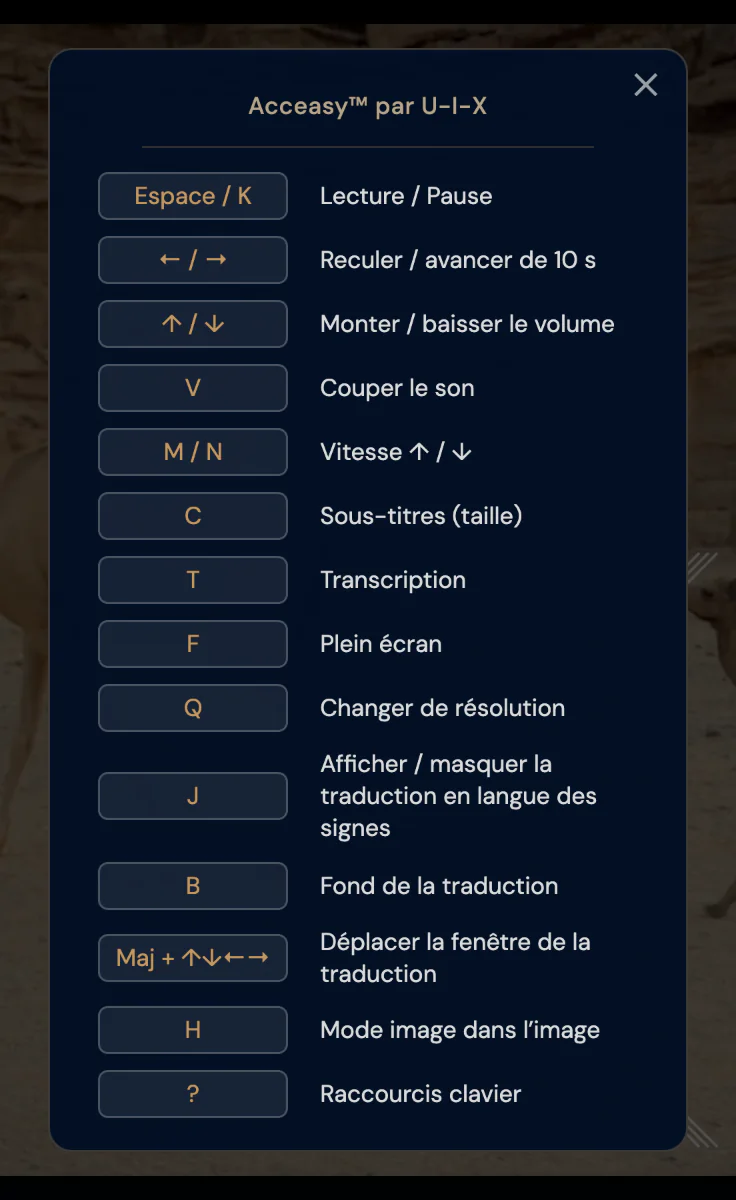
Remarque : Ouvrir la liste des raccourcis met la vidéo en pause. Quand vous la fermez, sélectionnez Lire ou appuyez sur K pour reprendre.
La liste est écrite dans la langue du lecteur. Ses lignes pour T (Transcription), L (Langue audio) et D (audiodescription) n’apparaissent que dans les vidéos qui ont ces fonctions. Quelques touches ne figurent pas dans la liste : Y et I, 0 à 9, et Échap. Le tableau de toutes les touches les contient toutes.
Au clavier
Quand vous ouvrez la liste au clavier, le focus passe sur ✕. Tab reste à l’intérieur de la liste jusqu’à sa fermeture, puis le focus revient sur ?.
Sur un écran tactile
Touchez la vidéo pour afficher les commandes, puis touchez ?. Sur un lecteur étroit, chaque touche se trouve au-dessus de sa description et la liste défile.
Pourquoi les touches ne font-elles rien ?
Le plus souvent, le focus clavier est ailleurs. Vérifiez ces points, dans l’ordre.
- Placez le focus dans le lecteur. Sélectionnez l’une de ses commandes, ou appuyez sur Tab jusqu’à ce qu’une commande du lecteur affiche le contour de focus doré. Les touches pressées ailleurs sur la page web vont à la page, pas au lecteur.
- Sortez des curseurs et du champ de recherche. Tant que la barre de progression, le volume, le curseur de vitesse ou le champ de recherche de la transcription a le focus, vos touches déplacent ce curseur ou s’écrivent dans le champ. Appuyez sur Tab pour passer à la suite.
- Fermez le menu ouvert. Dans un menu, les flèches parcourent le menu. Appuyez sur Échap pour le fermer.
- Pour lire ou mettre en pause, appuyez sur K. Quand un bouton a le focus clavier, Espace et Entrée actionnent ce bouton à la place.
- Vérifiez que la vidéo a la fonction voulue. C demande des sous-titres, T des sous-titres ou une transcription, L deux langues audio ou plus, D ne fonctionne que si vous voyez le bouton AD, et Q demande deux résolutions ou plus. Maj + flèches et 0 à 9 demandent que la fenêtre de traduction soit à l’écran : appuyez sur J pour l’afficher.
Comment utiliser les menus et les curseurs au clavier ?
Allez sur un bouton avec Tab, ouvrez son menu avec Entrée ou Espace, et déplacez-vous dans le menu avec les flèches.
- Appuyez sur Tab jusqu’à ce que le bouton affiche le contour de focus doré, par exemple CC ou le bouton de résolution.
- Appuyez sur Entrée ou Espace. Le menu s’ouvre sur le choix actuel.
- Appuyez sur ↓ ou → pour l’élément suivant, et sur ↑ ou ← pour le précédent. Origine et Fin vont au premier et au dernier élément.
- Appuyez sur Entrée ou Espace pour valider le choix.
- Pour fermer le menu sans rien choisir, appuyez sur Échap. Le focus revient au bouton du menu. Sortir du menu avec Tab le ferme aussi.
Certaines commandes fonctionnent un peu différemment :
- CC : ↓ ouvre aussi le menu des sous-titres. Dans Style des sous-titres, ← et → se déplacent le long d’une ligne, ↑ et ↓ passent à la ligne du dessus ou du dessous, et Échap ferme tout le menu.
- ⋯ (Plus de commandes) : Entrée ou Espace ouvre le groupe et va sur sa première commande. Les flèches passent d’une commande à l’autre, et Échap referme le groupe.
- Volume et vitesse : allez sur le bouton du haut-parleur ou sur le bouton de vitesse avec Tab, et son curseur apparaît. Appuyez encore une fois sur Tab pour atteindre le curseur, puis utilisez les flèches. Échap ferme le curseur et vous ramène à son bouton.
- Barre de progression : quand elle a le focus, les flèches vous déplacent dans la vidéo par petits pas. Pour des sauts de 10 secondes, appuyez sur Tab pour quitter la barre de progression, puis utilisez ← et →.
- Transcription : dans la liste des lignes, ↑ et ↓ passent d’une ligne à l’autre, et Entrée amène la vidéo à la ligne. Voir comment suivre le texte et aller à une ligne.
- Fenêtre de traduction : au lieu de la faire glisser, appuyez sur Maj + une flèche pour la déplacer, et sur 0 à 9 pour la redimensionner.
Remarque : Échap ferme un seul élément par appui, en commençant par celui où vous êtes. Il ne ferme la transcription que si le focus est dans la transcription.
Besoin d’aide supplémentaire ?
Réservez un court appel avec l’équipe U-I-X ou écrivez-nous un e-mail.