





Guide d’utilisation d’Acceasy Player
Transcription
Lisez tout ce qui est dit dans la vidéo, faites-y une recherche et allez à n’importe quel moment depuis le texte.
Comment ouvrir la transcription ?
Sélectionnez le bouton de la transcription dans la barre de commandes, ou appuyez sur T. La transcription s’ouvre dans un panneau, à l’intérieur du lecteur.
- Sélectionnez le bouton de la transcription
 , juste à droite de CC dans la barre de commandes. Il représente une page avec des lignes de texte.
- Le panneau de la transcription s’ouvre. Le bouton reste en surbrillance tant que le panneau est ouvert.
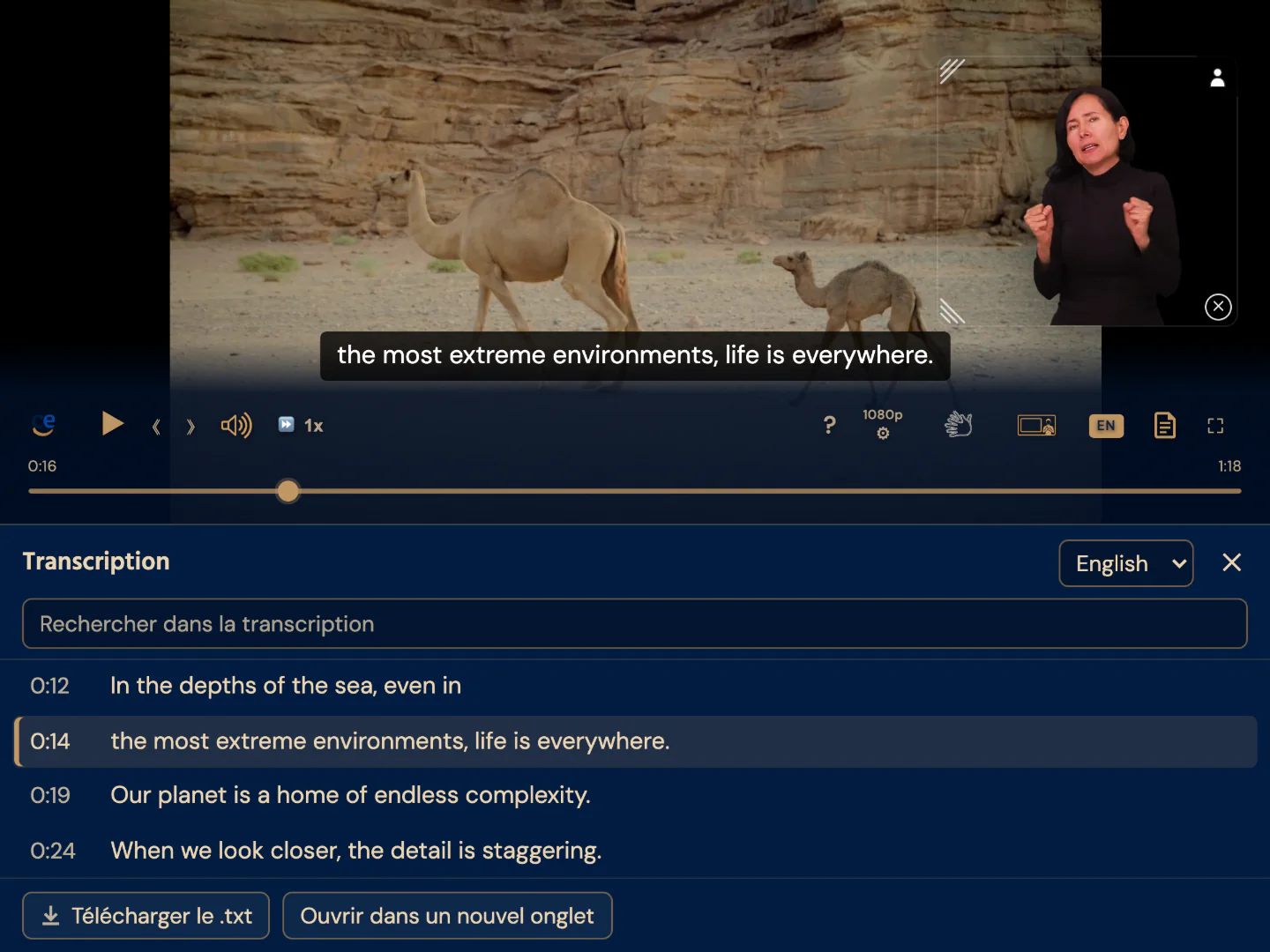
L’endroit où s’ouvre le panneau dépend de la taille du lecteur :
- À côté de la vidéo, à droite, sur un lecteur large (900 pixels ou plus).
- Sous la vidéo, sur toute la largeur, sur un lecteur plus étroit.
- Par-dessus toute la vidéo, sur un lecteur à la fois petit et peu haut. La vidéo continue de jouer derrière le panneau.
À côté ou en dessous de la vidéo, le panneau ne cache rien : la vidéo rétrécit pour lui faire de la place. Quand le lecteur change de taille, par exemple en plein écran, le panneau se place là où il tient.
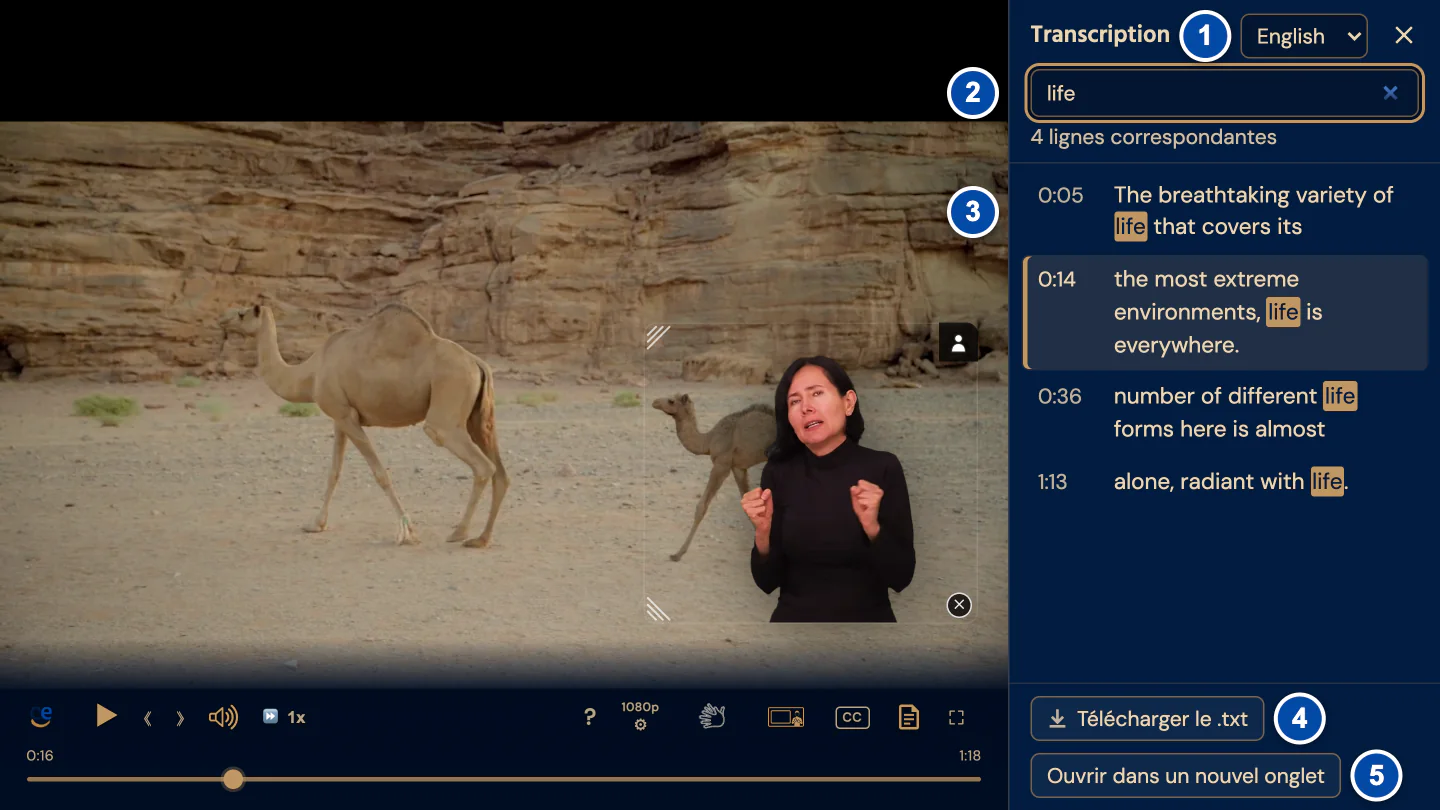
- La langue de la transcription, ici English.
- Le champ de recherche.
- Une ligne de la transcription : sélectionnez-la pour aller à ce moment.
- Télécharger le .txt enregistre la transcription.
- Ouvrir dans un nouvel onglet ouvre la page de la transcription.
Au clavier
Appuyez sur T. Le focus clavier passe dans le panneau, sur la ligne en cours (ou sur la première ligne) : vous pouvez commencer à lire tout de suite.
Sur un écran tactile
Touchez la vidéo pour afficher les commandes, puis touchez le bouton de la transcription.
Remarque : Le bouton de la transcription n’apparaît que si la vidéo a des sous-titres ou une transcription. Sur un petit lecteur, il peut se trouver dans le groupe ⋯ (Plus de commandes) : voir Pourquoi manque-t-il des boutons sur un petit écran ?
Quand le panneau recouvre toute la vidéo, les boutons de la vidéo sont hors d’atteinte : fermez le panneau pour les utiliser de nouveau. Les touches de raccourci continuent de fonctionner.
Comment suivre le texte et aller à une ligne ?
Chaque ligne indique le moment où elle est prononcée. La ligne en cours a une barre dorée à sa gauche, et la liste défile pour la garder visible. Sélectionnez n’importe quelle ligne pour y aller.
- Ouvrez la transcription.
- Sélectionnez une ligne. La vidéo passe à ce moment, et la traduction en langue des signes suit. Si la vidéo était en lecture, elle continue ; si elle était en pause, elle reste en pause.
La liste ne défile pas d’elle-même pendant que vous la faites défiler vous-même, pendant une recherche, ni pendant que vous la parcourez au clavier.
Au clavier
Appuyez sur Tab jusqu’à la liste. ↑ et ↓ passent d’une ligne à l’autre, Origine et Fin vont à la première et à la dernière ligne, et Pg. préc. et Pg. suiv. se déplacent de 10 lignes. Appuyez sur Entrée pour amener la vidéo à cette ligne. Dans la liste, ← et → font toujours des sauts de 10 secondes, et les raccourcis de lettres fonctionnent toujours.
Remarque : Certaines vidéos ont une transcription écrite en paragraphes, sans indication de temps. Vous pouvez la lire et y faire une recherche, mais elle ne signale pas le passage en cours et ne permet pas d’aller à un moment de la vidéo.
Comment faire une recherche dans la transcription ?
Tapez un mot dans le champ de recherche, en haut du panneau. Seules les lignes qui le contiennent restent dans la liste, avec le mot surligné.
- Ouvrez la transcription.
- Sélectionnez le champ Rechercher dans la transcription et tapez un mot.
- La liste ne montre que les lignes correspondantes, et leur nombre s’affiche sous le champ, par exemple « 4 lignes correspondantes ».
- Sélectionnez une ligne pour aller à ce moment.
- Pour revoir toutes les lignes, effacez ce que vous avez tapé.
La recherche ne tient compte ni des majuscules ni des accents : « eleve » trouve aussi « élève ». Les lecteurs d’écran annoncent le nombre de lignes correspondantes.
Au clavier
Quand le champ de recherche contient du texte, Échap l’efface. Les touches de raccourci sont désactivées pendant que vous tapez dans le champ : appuyez sur Tab pour en sortir.
Comment changer la langue de la transcription ?
Choisissez une langue dans la liste en haut du panneau, à côté du titre Transcription. Cette liste n’apparaît que si la transcription existe en plusieurs langues.
- Ouvrez la transcription.
- Sélectionnez la liste des langues. Elle affiche la langue actuelle, par exemple English.
- Choisissez une autre langue. Chacune est écrite dans sa propre langue, par exemple Español.
Tant que vous n’avez pas choisi de langue dans le panneau, il s’ouvre dans la langue des sous-titres si ceux-ci sont activés. Sinon, il s’ouvre dans la langue qui correspond à la langue audio ou à la langue du lecteur, si la transcription l’a, ou à défaut dans sa première langue. La langue choisie dans le panneau ne change que la transcription, pas les sous-titres. Elle est conservée tant que vous restez sur la page.
Comment télécharger, imprimer ou ouvrir la transcription sur sa propre page ?
Utilisez les deux boutons en bas du panneau. Ils portent sur la langue affichée dans le panneau.
- Ouvrez la transcription et choisissez sa langue.
- Sélectionnez Télécharger le .txt pour enregistrer la transcription dans un fichier texte simple, ou Ouvrir dans un nouvel onglet pour ouvrir la page de la transcription dans un nouvel onglet du navigateur.
- Pour imprimer la transcription, ouvrez la page de la transcription et utilisez la commande Imprimer de votre navigateur.
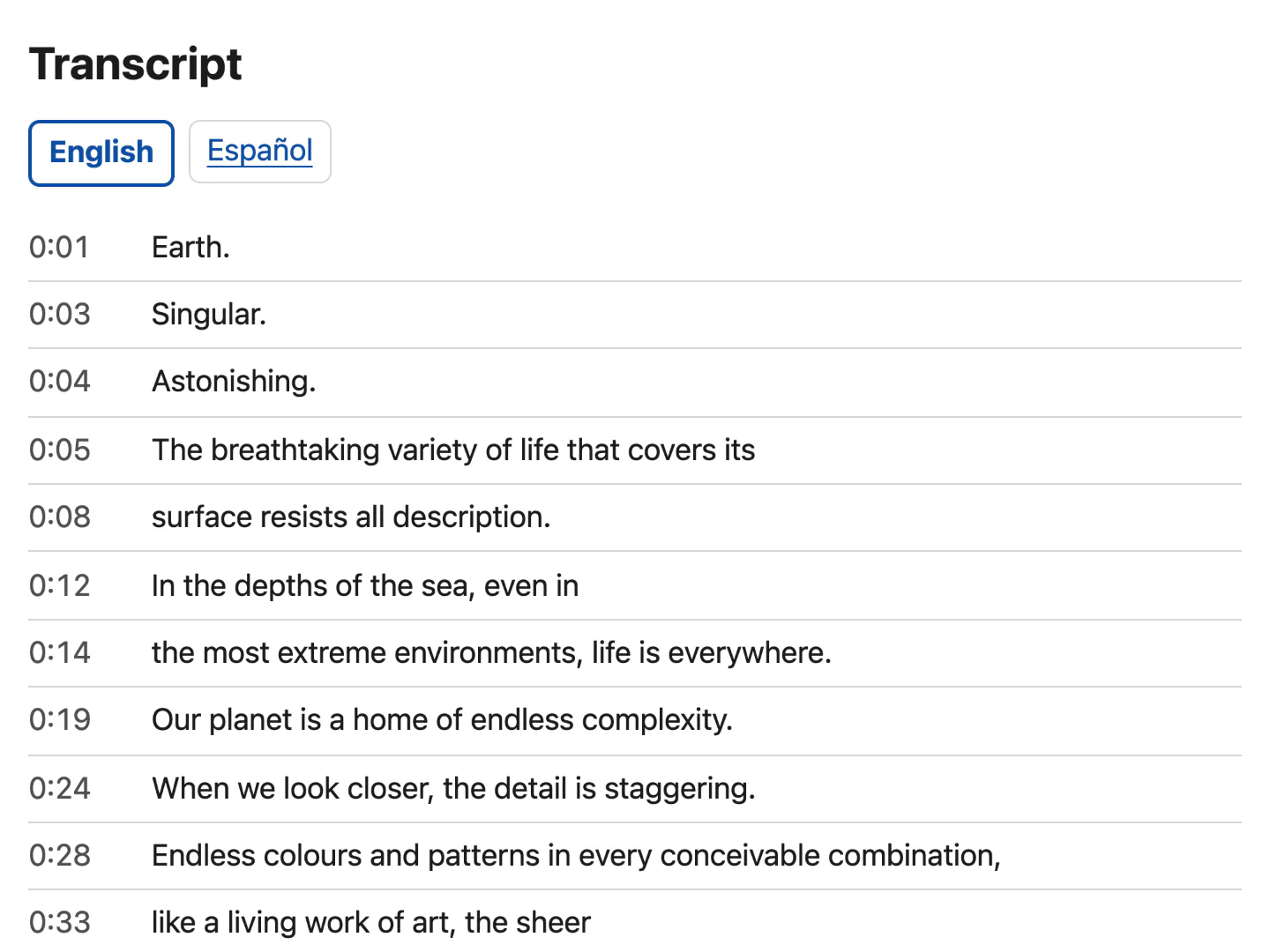
La page de la transcription est une page simple, au texte clair. Elle suit le réglage clair ou sombre de votre appareil. S’il y a plusieurs langues, sélectionnez le nom d’une langue en haut de la page pour en changer. Les boutons de langue ne sont pas imprimés.
Quand la transcription provient des sous-titres, chaque ligne commence par le moment où elle est prononcée, sur la page comme dans le fichier enregistré.
Remarque : Quand une vidéo est accompagnée d’une transcription écrite, le menu des sous-titres propose aussi un élément Télécharger la transcription, un par langue s’il y en a plusieurs. Il enregistre cette transcription ou l’ouvre dans un nouvel onglet.
Les propriétaires de sites peuvent aussi faire un lien vers la page de la transcription : voir Puis-je faire un lien vers la page de la transcription ?
Comment fermer la transcription ?
Sélectionnez ✕ en haut à droite du panneau, ou sélectionnez de nouveau le bouton de la transcription.
- Sélectionnez ✕ (Fermer la transcription) en haut à droite du panneau. La vidéo retrouve toute sa place.
Au clavier
Appuyez sur T, sauf si vous tapez dans le champ de recherche. Ou appuyez sur Échap quand le focus clavier est dans le panneau. Dans le champ de recherche, s’il contient du texte, le premier appui l’efface et le second ferme le panneau. Le focus revient ensuite au bouton de la transcription.
Sur un écran tactile
Touchez ✕ en haut à droite du panneau.
Remarque : Échap ne ferme la transcription que si le focus clavier est dans le panneau. Sinon, appuyez sur T ou sélectionnez ✕.
Besoin d’aide supplémentaire ?
Réservez un court appel avec l’équipe U-I-X ou écrivez-nous un e-mail.