





Guia do usuário do Acceasy Player
Transcrição
Leia tudo o que é dito no vídeo, pesquise no texto e vá para qualquer momento a partir dele.
Como abrir a transcrição?
Selecione o botão da transcrição na barra de controles ou pressione T. A transcrição abre num painel dentro do player.
- Selecione o botão da transcrição
 , logo à direita de CC na barra de controles. A imagem dele é uma página com linhas de texto.
- O painel da transcrição abre. O botão fica destacado enquanto o painel está aberto.
O lugar onde o painel abre depende do tamanho do player:
- Ao lado do vídeo, à direita, num player largo (900 pixels ou mais).
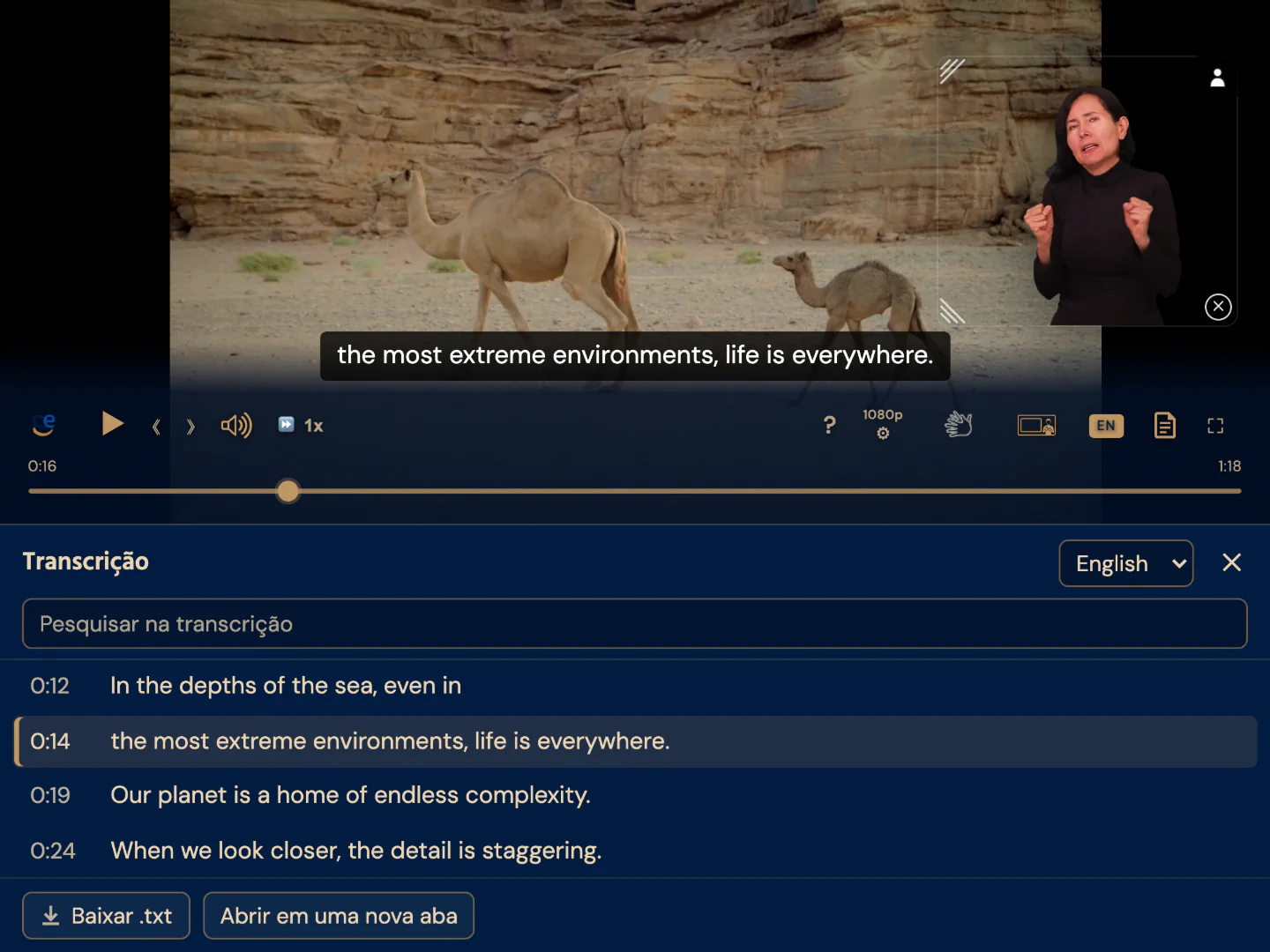
- Abaixo do vídeo, num player mais estreito.
- Sobre o vídeo inteiro, num player pequeno e baixo. O vídeo continua tocando atrás do painel.
Ao lado ou abaixo do vídeo, o painel não cobre nada: o vídeo fica menor para dar espaço. Quando o player muda de tamanho, por exemplo na tela cheia, o painel vai para o lugar que couber.
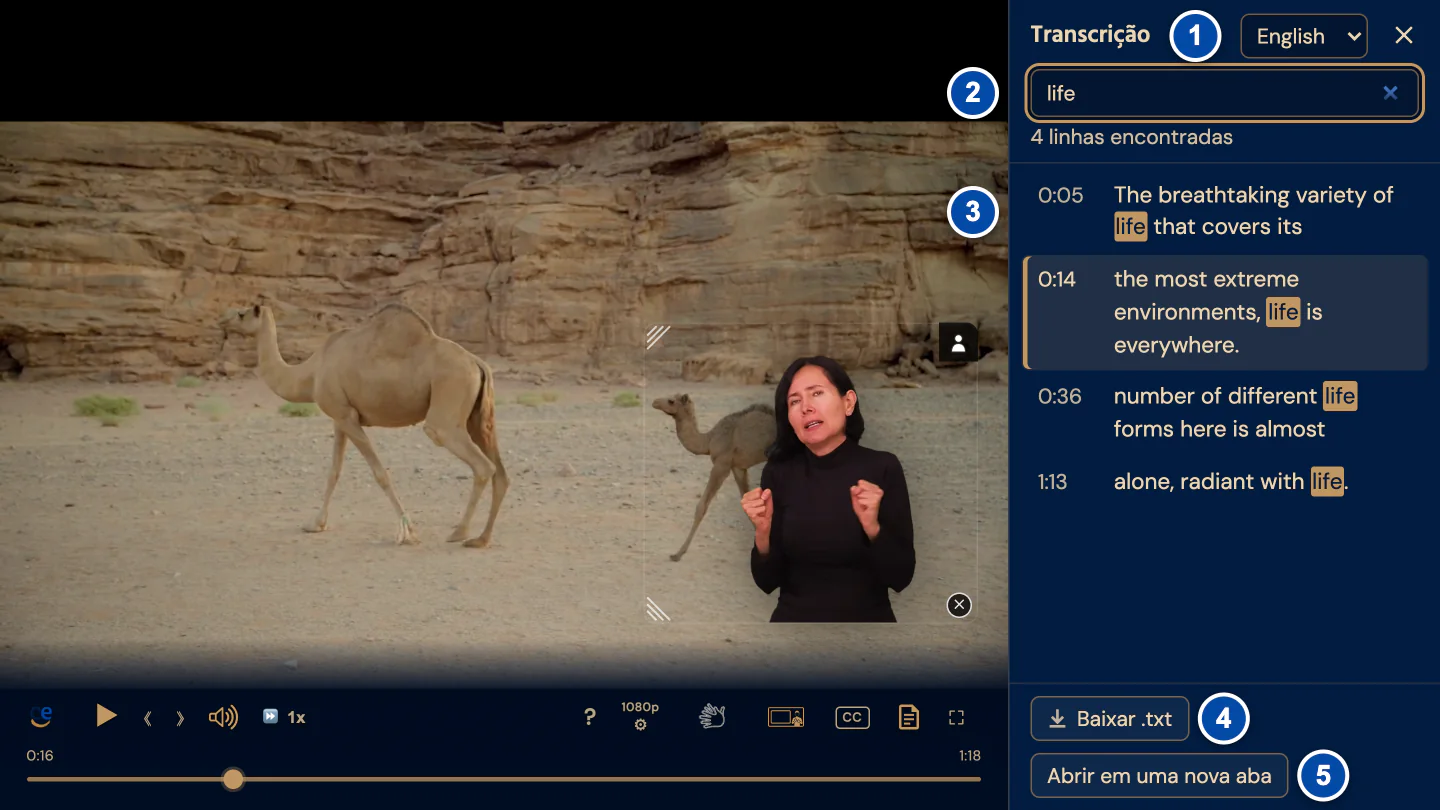
- O idioma da transcrição, aqui English.
- A caixa de pesquisa.
- Uma linha da transcrição: selecione-a para ir até esse momento.
- Baixar .txt salva a transcrição.
- Abrir em uma nova aba abre a página da transcrição.
Com o teclado
Pressione T. O foco do teclado vai para dentro do painel, na linha que está sendo falada (ou na primeira linha), para você começar a ler na hora.
Em uma tela sensível ao toque
Toque no vídeo para mostrar os controles e depois toque no botão da transcrição.
Observação: O botão da transcrição só aparece quando o vídeo tem legendas ou uma transcrição. Num player pequeno, ele pode estar dentro do grupo ⋯ (Mais controles): veja Por que faltam alguns botões em uma tela pequena?
Enquanto o painel cobre o vídeo inteiro, os botões do vídeo ficam fora de alcance: feche o painel para usá-los de novo. As teclas de atalho continuam funcionando.
Como acompanhar o texto e ir para uma linha?
Cada linha mostra o momento em que é falada. A linha que está sendo falada agora tem uma barra dourada à esquerda, e a lista rola para mantê-la à vista. Selecione qualquer linha para ir até ela.
- Abra a transcrição.
- Selecione uma linha. O vídeo vai para esse momento, e a tradução em língua de sinais acompanha. Se o vídeo estava tocando, continua tocando; se estava pausado, continua pausado.
A lista não rola sozinha enquanto você mesmo a rola, enquanto pesquisa ou enquanto a percorre com o teclado.
Com o teclado
Pressione Tab até chegar à lista. ↑ e ↓ passam de uma linha a outra, Home e End vão para a primeira e a última linha, e Page Up e Page Down sobem ou descem 10 linhas. Pressione Enter para levar o vídeo até essa linha. Na lista, ← e → continuam saltando 10 segundos, e os atalhos de letras continuam funcionando.
Observação: Alguns vídeos têm uma transcrição escrita em parágrafos, sem tempos. Você pode lê-la e pesquisar nela, mas ela não marca a linha que está sendo falada e não permite ir para um momento do vídeo.
Como pesquisar na transcrição?
Digite uma palavra na caixa de pesquisa no alto do painel. Só as linhas que contêm essa palavra ficam na lista, com a palavra destacada.
- Abra a transcrição.
- Selecione a caixa Pesquisar na transcrição e digite uma palavra.
- A lista mostra só as linhas encontradas, e o número de linhas aparece abaixo da caixa, por exemplo “4 linhas encontradas”.
- Selecione uma linha para ir até esse momento.
- Para ver todas as linhas de novo, apague o que você digitou.
A pesquisa ignora maiúsculas e acentos: “musica” também encontra “música”. Os leitores de tela anunciam o número de linhas encontradas.
Com o teclado
Quando a caixa de pesquisa tem texto, Esc apaga o texto. As teclas de atalho ficam desativadas enquanto você digita na caixa: pressione Tab para sair dela.
Como mudar o idioma da transcrição?
Escolha um idioma na lista no alto do painel, ao lado do título Transcrição. Essa lista só aparece quando a transcrição tem mais de um idioma.
- Abra a transcrição.
- Selecione a lista de idiomas. Ela mostra o idioma atual, por exemplo English.
- Escolha outro idioma. Cada um aparece escrito no próprio idioma, por exemplo Español.
Enquanto você não escolhe um idioma no painel, ele abre no idioma das legendas, quando elas estão ativadas. Caso contrário, abre no idioma que corresponde ao idioma do áudio ou ao idioma do player, quando a transcrição tem esse idioma, ou então no primeiro idioma dela. O idioma que você escolhe no painel muda só a transcrição, não as legendas. Ele vale enquanto você está na página.
Como baixar, imprimir ou abrir a transcrição numa página própria?
Use os dois botões no fim do painel. Eles valem para o idioma que aparece no painel.
- Abra a transcrição e escolha o idioma.
- Selecione Baixar .txt para salvar a transcrição como um arquivo de texto simples, ou Abrir em uma nova aba para abrir a página da transcrição numa nova aba do navegador.
- Para imprimir a transcrição, abra a página da transcrição e use o comando Imprimir do navegador.
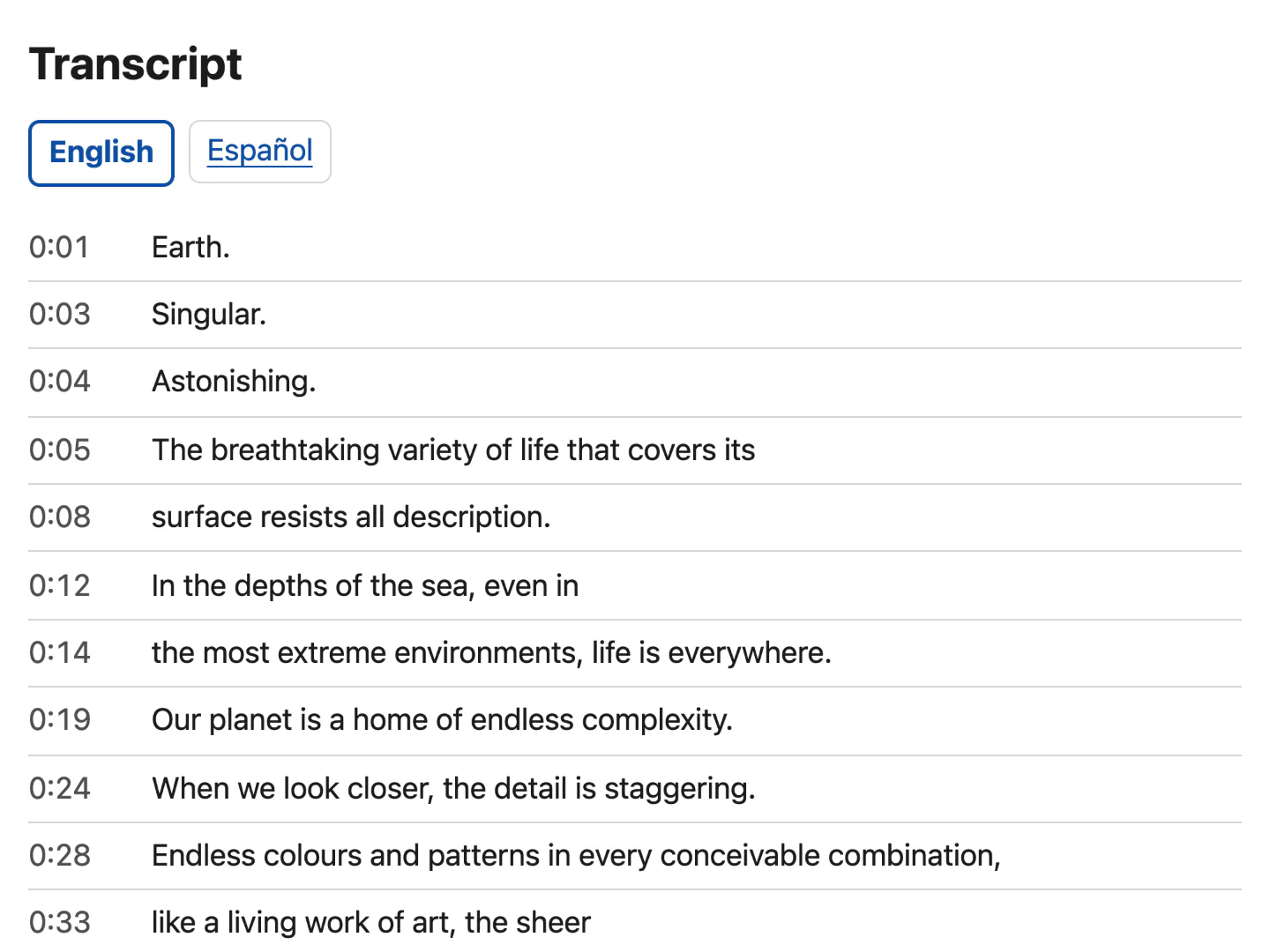
A página da transcrição é uma página simples, com texto claro. Ela segue a configuração de tema claro ou escuro do seu aparelho. Quando há mais de um idioma, selecione o nome de um idioma no alto para trocar. Os botões de idioma não saem na impressão.
Quando a transcrição vem das legendas, cada linha começa com a marcação de tempo, na página e no arquivo salvo.
Observação: Quando um vídeo tem uma transcrição escrita, o menu de legendas também tem um item Baixar a transcrição, um para cada idioma quando há vários. Ele salva essa transcrição ou a abre numa nova aba.
Os donos de sites também podem criar um link para a página da transcrição: veja Posso criar um link para a página da transcrição?
Como fechar a transcrição?
Selecione ✕ no canto superior direito do painel ou selecione de novo o botão da transcrição.
- Selecione ✕ (Fechar a transcrição) no canto superior direito do painel. O vídeo recupera todo o espaço.
Com o teclado
Pressione T, a menos que esteja digitando na caixa de pesquisa. Ou pressione Esc enquanto o foco do teclado está dentro do painel. Na caixa de pesquisa, quando há texto, o primeiro Esc apaga o texto e o segundo fecha o painel. O foco então volta para o botão da transcrição.
Em uma tela sensível ao toque
Toque em ✕ no canto superior direito do painel.
Observação: Esc só fecha a transcrição quando o foco do teclado está dentro do painel. Caso contrário, pressione T ou selecione ✕.
Ainda precisa de ajuda?
Agende uma conversa rápida com a equipe da U-I-X ou envie um e-mail.