





Guia do usuário do Acceasy Player
Legendas
Ative as legendas, escolha o idioma e o tamanho e deixe-as mais fáceis de ler.
Como ativar as legendas?
As legendas ficam desativadas sempre que um vídeo abre. Ative-as no menu de legendas, que abre pelo botão CC.
- Selecione
 CC na barra de controles. O menu de legendas abre acima dele.
- Na linha de cima, escolha um idioma, por exemplo EN para inglês. As legendas são ativadas nesse idioma.
- Selecione CC de novo para fechar o menu.
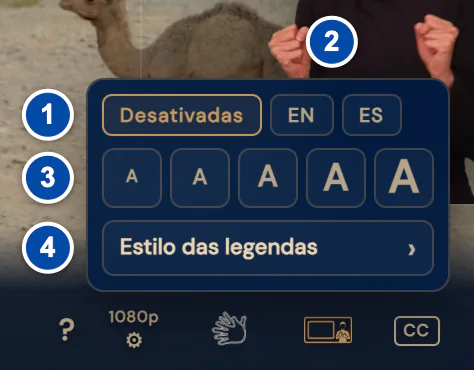
- Desativadas desativa as legendas.
- Os idiomas das legendas, mostrados como códigos curtos: EN é inglês, ES é espanhol.
- Cinco tamanhos de legenda, do menor, à esquerda, ao maior, à direita.
- Estilo das legendas abre as opções de cor, fundo, fonte, borda do texto e posição.
Com as legendas ativadas, o botão fica preenchido em dourado. Quando o vídeo tem legendas em mais de um idioma, o botão mostra o código do idioma em vez de CC, por exemplo  EN.
Com o teclado
Pressione C para ativar as legendas sem abrir o menu. Para abrir o menu, vá até CC com Tab e pressione Enter.
Em uma tela sensível ao toque
Toque no vídeo para mostrar os controles e depois toque em CC.
Observação: O botão CC só aparece quando o vídeo tem legendas. Se ele não aparecer, veja As legendas ou a transcrição não aparecem.
Como desativar as legendas?
Escolha Desativadas no menu de legendas.
- Selecione o botão das legendas. Com as legendas ativadas, ele mostra CC ou um código de idioma, como EN.
- Escolha Desativadas, o primeiro item da linha de cima.
Com o teclado
Pressione C até as legendas se desativarem. Cada vez que você pressiona C, as legendas sobem um tamanho; quando estão no quarto ou no quinto tamanho, o próximo C as desativa (veja Como deixar as legendas maiores ou menores?). O player anuncia “Legendas desativadas” aos leitores de tela.
Como escolher o idioma das legendas?
Escolha um código de idioma na linha de cima do menu de legendas. O player memoriza a sua escolha.
- Selecione CC ou o código de idioma que aparece no lugar dele.
- Na linha de cima, escolha um idioma, por exemplo ES para espanhol. As legendas são ativadas nesse idioma ou passam para ele, se já estavam ativadas.
Os códigos são os idiomas em que este vídeo tem legendas. Os leitores de tela leem cada código com o nome completo do idioma, por exemplo “English, EN”.
Na próxima vez que você ativar as legendas, elas aparecem no idioma escolhido, se o vídeo o tiver. Enquanto você não escolher um, o player procura o idioma do player (quando o site define um), depois os idiomas do seu navegador e, se não encontrar nenhum, usa o primeiro idioma de legendas do vídeo.
Com o teclado
Com o foco do teclado em CC, pressione Enter para abrir o menu. Use as setas para chegar a um idioma e pressione Enter. Esc fecha o menu. Mais em Como usar os menus e os controles deslizantes com o teclado?
Como deixar as legendas maiores ou menores?
Escolha um dos cinco botões A do menu de legendas. Eles vão do menor tamanho, à esquerda, ao maior, à direita.
- Selecione CC.
- Na segunda linha, escolha um botão A. O segundo da esquerda é o tamanho normal, o padrão. Se as legendas estavam desativadas, elas são ativadas nesse tamanho.
O player memoriza o tamanho que você escolhe no menu.
Com o teclado
Pressione C. Se as legendas estiverem desativadas, o primeiro C as ativa no tamanho que você escolheu no menu ou no tamanho normal. Cada C seguinte as aumenta um tamanho, até o quarto; depois dele, o próximo C desativa as legendas. O player anuncia cada mudança aos leitores de tela.
Observação: Os tamanhos definidos com C não ficam memorizados, e C nunca sobe até o maior tamanho. Para manter um tamanho, ou para usar o maior, escolha-o no menu.
Como mudar a aparência das legendas?
Abra Estilo das legendas no menu de legendas. Cada escolha vale na hora, e o player a memoriza.
- Selecione CC.
- Escolha Estilo das legendas. As opções de estilo aparecem no lugar da primeira tela do menu.
- Escolha uma opção em qualquer linha. As legendas mudam na hora.
- Escolha Voltar para retornar à primeira tela ou selecione CC para fechar o menu.
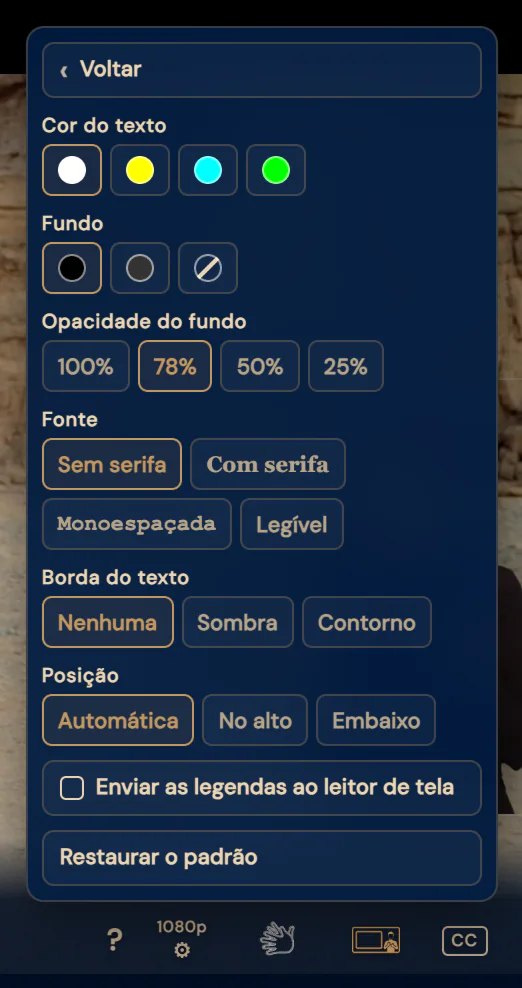
| Linha | Opções | Padrão |
|---|---|---|
| Cor do texto | Branco, amarelo, ciano ou verde | Branco |
| Fundo | Preto, cinza-escuro ou sem fundo (o círculo riscado) | Preto |
| Opacidade do fundo | 100%, 78%, 50% ou 25%. Quanto menor o número, mais a imagem aparece através do fundo. | 78% |
| Fonte | Sem serifa, Com serifa, Monoespaçada ou Legível, uma fonte feita para facilitar a leitura | Sem serifa |
| Borda do texto | Nenhuma, Sombra ou Contorno: uma borda que destaca as letras | Nenhuma |
| Posição | Automática, No alto ou Embaixo (veja Como levar as legendas para o alto do vídeo?) | Automática |
As cores e os fundos são amostras redondas. Passe o mouse sobre uma delas para ver o nome; os leitores de tela também leem o nome.
Observação: Quando você escolhe a opção sem fundo em Fundo, a linha Opacidade do fundo desaparece, porque não há fundo para ajustar.
Com o teclado
Na tela de estilo, ← e → percorrem uma linha, ↑ e ↓ passam para a linha de cima ou de baixo, e Enter ou Espaço escolhe. Esc fecha o menu inteiro.
Como levar as legendas para o alto do vídeo?
Em Estilo das legendas, escolha No alto na linha Posição.
- Selecione CC e depois Estilo das legendas.
- Na linha Posição, escolha No alto. As legendas mudam de lugar na hora, e o player memoriza a sua escolha.
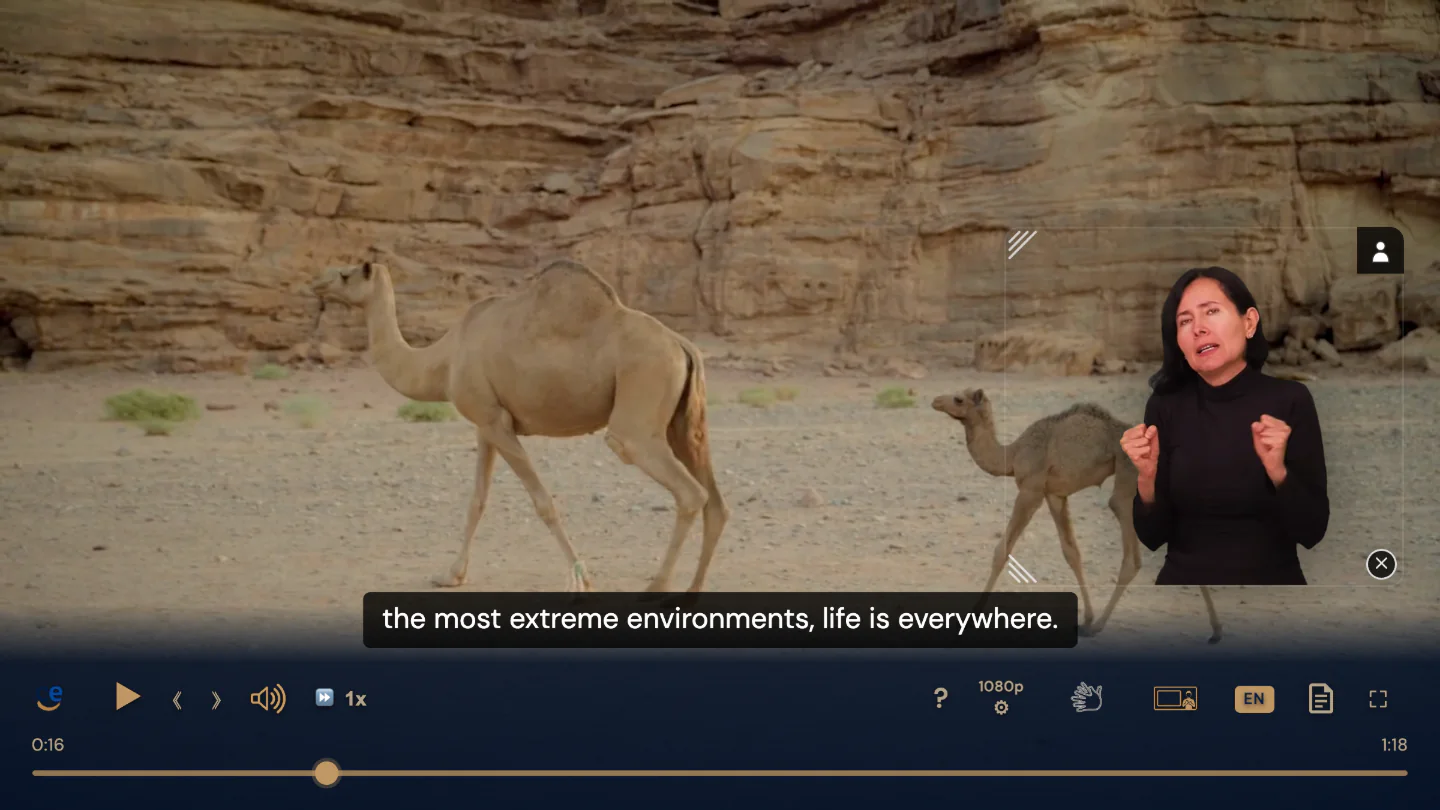
- Automática (o padrão): perto da parte de baixo, logo acima dos controles, em um player largo. Em um player estreito (768 pixels de largura ou menos, por exemplo num celular na vertical), no alto do vídeo. As legendas que o próprio vídeo posiciona em outro lugar ficam nesse lugar.
- No alto: todas as legendas no alto do vídeo, em qualquer tela.
- Embaixo: todas as legendas embaixo, logo acima dos controles, em qualquer tela.
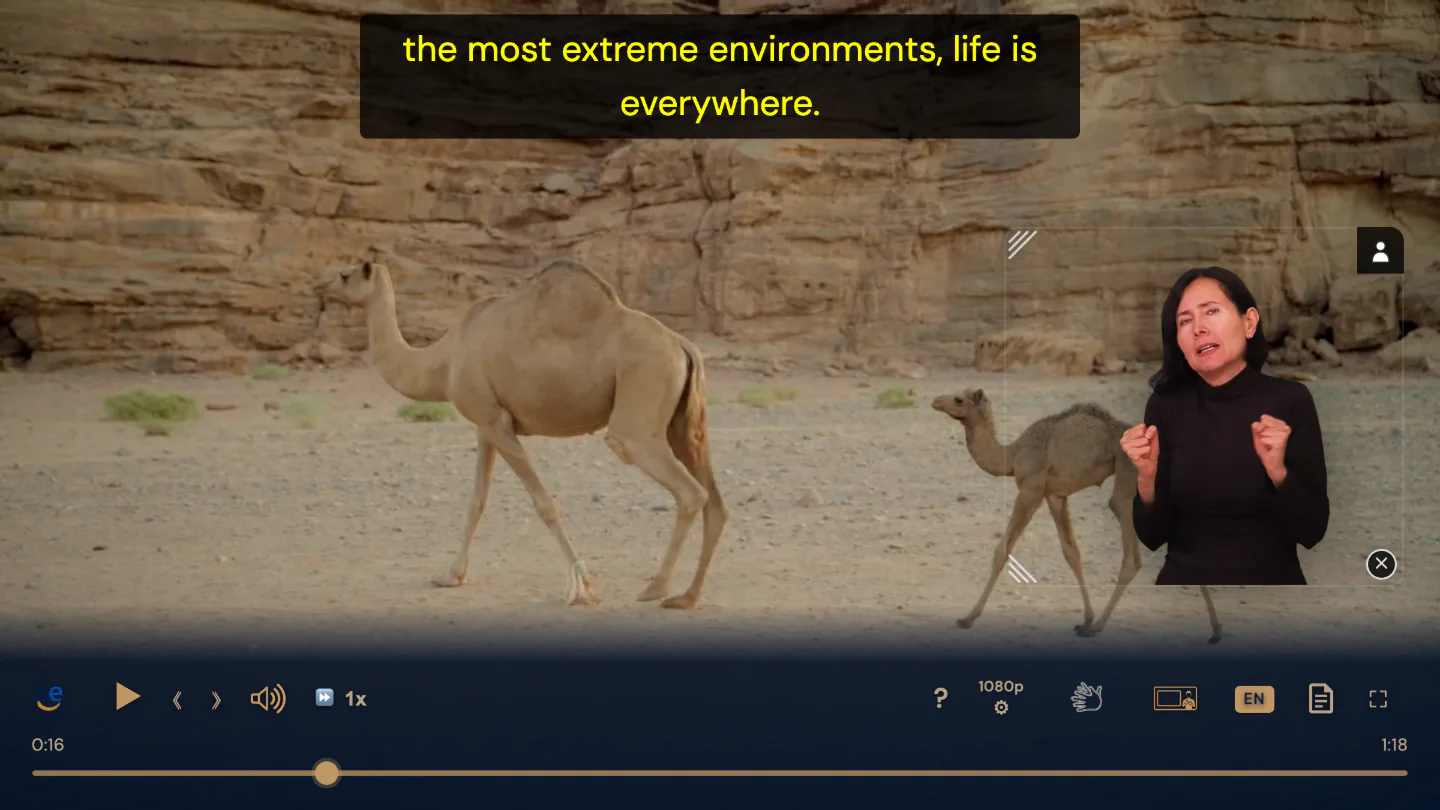
As legendas continuam na tela quando os controles somem.
Dica: Se as legendas e a janela da tradução atrapalharem uma à outra, escolha No alto ou mova a janela da tradução.
Meu leitor de tela pode ler as legendas?
Sim. Ative Enviar as legendas ao leitor de tela em Estilo das legendas. O seu leitor de tela passa a ler cada nova legenda uma vez, no idioma da legenda.
- Selecione CC e depois Estilo das legendas.
- Escolha Enviar as legendas ao leitor de tela. A caixa fica marcada enquanto a opção está ativada, e o player anuncia “Legendas para leitor de tela ativadas”.
Ativar essa opção também ativa as legendas, se estiverem desativadas. O seu leitor de tela lê as legendas enquanto elas estiverem ativadas. Para parar, escolha Enviar as legendas ao leitor de tela de novo. O player memoriza essa configuração junto com as suas outras escolhas de legenda.
Mais sobre leitores de tela na página Recursos de acessibilidade.
Como voltar à aparência padrão das legendas?
Escolha Restaurar o padrão, no fim de Estilo das legendas.
- Selecione CC e depois Estilo das legendas.
- Escolha Restaurar o padrão. O player anuncia “Estilo das legendas restaurado”.
Todas as linhas de estilo voltam ao padrão, e Enviar as legendas ao leitor de tela é desativada. O player também esquece o idioma e o tamanho de legenda que você escolheu. Se as legendas estiverem ativadas, elas continuam ativadas no tamanho normal, no idioma que o player escolhe quando você não escolheu nenhum (veja Como escolher o idioma das legendas?).
O player memoriza minhas escolhas de legenda?
Sim: o idioma, o tamanho e o estilo das legendas. Mesmo assim, as legendas sempre começam desativadas; ative-as no menu de legendas ou com C. Elas voltam do jeito que você as deixou.
| Configuração | Fica memorizada? |
|---|---|
| O idioma de legenda que você escolhe no menu | Sim |
| O tamanho de legenda que você escolhe com um botão A | Sim |
| Todas as escolhas de Estilo das legendas, incluindo Enviar as legendas ao leitor de tela | Sim |
| Legendas ativadas ou desativadas | Não. As legendas ficam desativadas sempre que um vídeo abre. |
| Mudanças de tamanho feitas com a tecla C | Não |
Observação: As suas escolhas ficam guardadas no navegador que você usa, naquele aparelho. Numa janela anônima, ou quando o navegador bloqueia ou apaga os dados dos sites, o player pode não conseguir guardá-las. Para o player esquecê-las, use Restaurar o padrão.
Para as escolhas de áudio, veja O player memoriza minhas escolhas de áudio?
Ainda precisa de ajuda?
Agende uma conversa rápida com a equipe da U-I-X ou envie um e-mail.