





Guia do usuário do Acceasy Player
Primeiros passos
Conheça o player, inicie um vídeo e escolha como prefere usá-lo.
O que aparece na tela?
O vídeo ocupa todo o player. Quem sinaliza aparece na janela da tradução, as legendas aparecem quando você as ativa, e os controles ficam numa barra na parte de baixo.
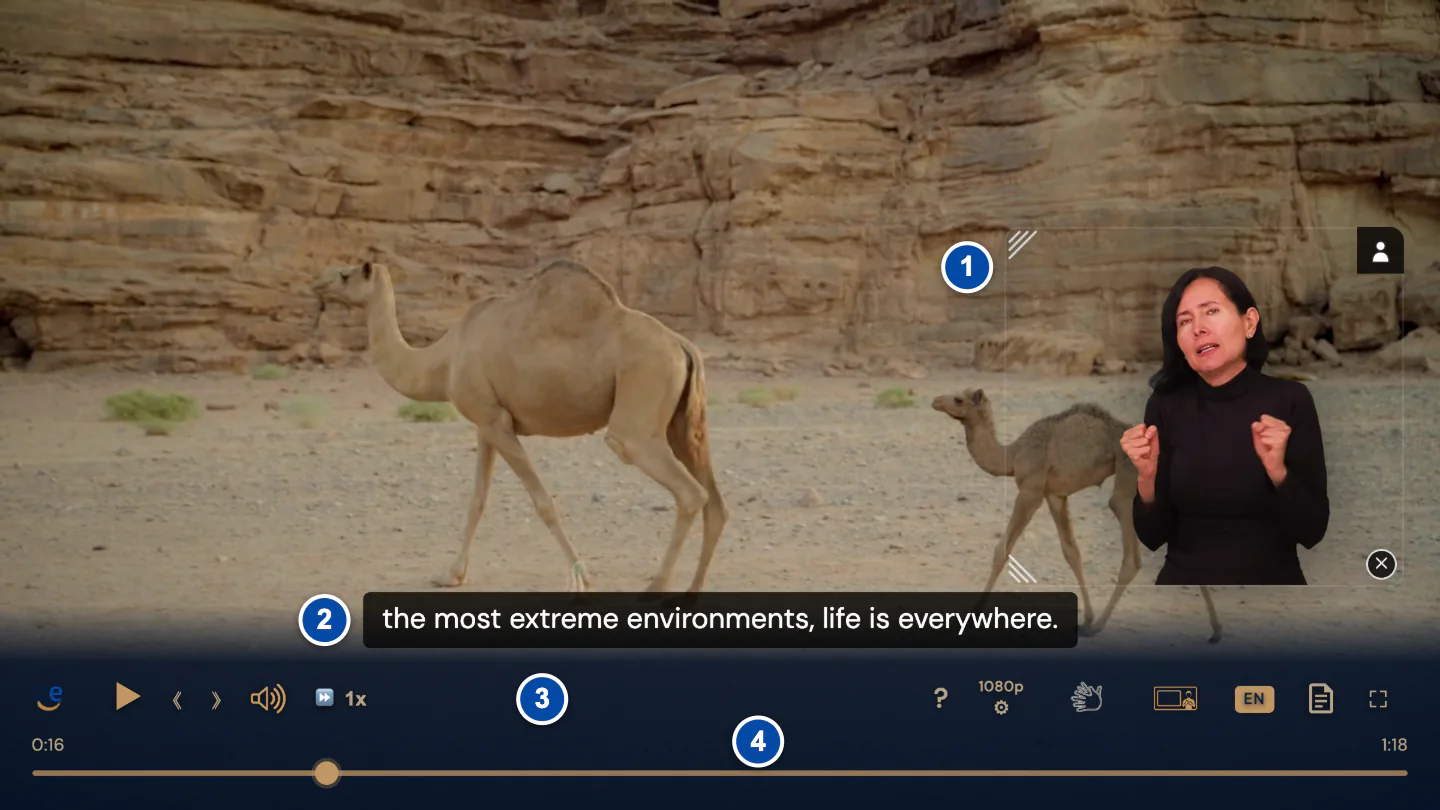
- A janela da tradução, com quem sinaliza.
- Uma legenda. As legendas ficam desativadas até você ativá-las.
- A barra de controles.
- O tempo e a barra de progresso.
A janela da tradução tem seus próprios controles pequenos: um botão de fundo no canto superior direito, ✕ no canto inferior direito para fechá-la, e dois cantos do lado esquerdo que você arrasta para redimensioná-la. Você também pode arrastar a janela inteira para movê-la.
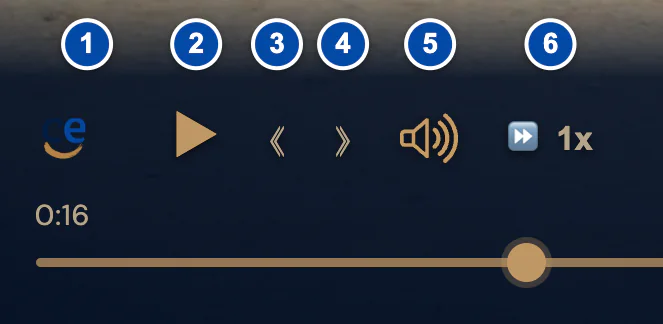
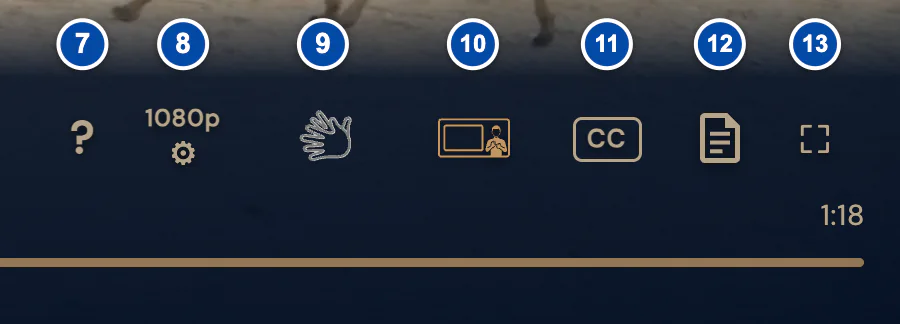
| Nº | Controle | O que faz |
|---|---|---|
| 1 | Sobre o Acceasy Player (o logotipo) | Abre um pequeno cartão sobre o player. O logotipo |
| 2 |  Reproduzir | Reproduz ou pausa o vídeo. Reproduzir e pausar |
| 3 |  Voltar 10 segundos | Volta 10 segundos. Voltar ou avançar 10 segundos |
| 4 |  Avançar 10 segundos | Avança 10 segundos. Voltar ou avançar 10 segundos |
| 5 |  Silenciar | Desativa ou reativa o som. Passe o mouse sobre o botão para abrir o controle de volume. Volume e som |
| 6 |  Velocidade de reprodução | Muda a velocidade. Passe o mouse sobre o botão para abrir o controle de velocidade. Velocidade |
| 7 |  Atalhos de teclado | Abre a lista de atalhos de teclado. A lista de atalhos |
| 8 |  Resolução | Abre a lista de resoluções (a qualidade da imagem). Resolução |
| 9 |  Tradução em língua de sinais | Mostra ou oculta a janela da tradução. Mostrar ou ocultar |
| 10 |  Modo imagem em imagem | Deixa quem sinaliza grande e o vídeo menor. É um modo do próprio player, não o recurso imagem em imagem do navegador. Modo imagem em imagem |
| 11 |  CC | Abre o menu de legendas: ative ou desative as legendas e escolha o idioma, o tamanho e a aparência delas. Legendas |
| 12 |  Transcrição | Abre ou fecha a transcrição do vídeo. Transcrição |
| 13 |  Tela cheia | Faz o player ocupar a tela inteira. Tela cheia |
Abaixo dos botões ficam o tempo atual, à esquerda, o tempo total, à direita, e a barra de progresso. Veja como ir para outro ponto do vídeo.
Estes controles só aparecem em alguns vídeos:
- Um código de língua de sinais ao lado da mão, por exemplo ASL: Escolher a língua de sinais. Ele só aparece quando o vídeo tem duas ou mais línguas de sinais. Escolher outra língua de sinais
- Um botão AD: Audiodescrição. Ele só aparece quando o vídeo tem uma versão com audiodescrição no idioma que você está ouvindo. Audiodescrição
 Um globo com um código de idioma, por exemplo EN: Idioma do áudio. Ele só aparece quando o vídeo tem dois ou mais idiomas de áudio. Idiomas de áudio
 Mais controles, no lado direito da barra. Ele só aparece quando a barra é estreita demais para todos os controles. Telas pequenas
O botão AD e o globo ficam entre Modo imagem em imagem e CC.
Observação: CC só aparece quando o vídeo tem legendas. Transcrição só aparece quando o vídeo tem legendas ou uma transcrição escrita. O logotipo só aparece quando o player tem mais de 768 pixels de largura. Se o vídeo tiver só uma resolução, o botão de resolução a mostra, mas não abre uma lista.
Como iniciar um vídeo?
Selecione Reproduzir. A maioria dos navegadores não deixa um vídeo começar sozinho com som, por isso o player costuma abrir pausado.
- Espere o ícone de carregamento desaparecer.
- Selecione Reproduzir, perto do lado esquerdo da barra de controles.
- O vídeo começa. A tradução em língua de sinais começa junto, na janela da tradução, normalmente no canto inferior direito.
Com o mouse
Clique em Reproduzir ou no próprio vídeo.
Em uma tela sensível ao toque
Toque em Reproduzir. Se não estiver vendo os controles, toque primeiro no vídeo.
Com o teclado
Pressione Tab até chegar ao player e depois pressione K.
A tradução em língua de sinais já vem ativada. As legendas ficam desativadas até você ativá-las.
Observação: Na primeira vez que você seleciona Reproduzir, o vídeo pode demorar um pouco para começar enquanto o player prepara a tradução em língua de sinais. A janela da tradução pode ficar escurecida até a tradução estar pronta.
Para onde foram os controles?
Enquanto o vídeo é reproduzido, os controles somem 3 segundos depois que você para de mover o mouse. Para trazê-los de volta, mova o mouse sobre o vídeo, toque no vídeo ou pressione Tab.
Com o mouse
Mova o mouse sobre o vídeo. O ponteiro do mouse também some enquanto os controles estão ocultos.
Em uma tela sensível ao toque
Toque no vídeo para mostrar os controles. Enquanto o vídeo é reproduzido, toque nele de novo para ocultá-los.
Com o teclado
Pressione Tab. Os controles continuam visíveis enquanto um deles tem o foco do teclado.
Os controles não somem enquanto o vídeo está pausado, enquanto o menu de legendas ou o cartão do logotipo está aberto, enquanto o mouse está parado sobre a barra de controles ou um dos menus dela, ou enquanto um controle tem o foco do teclado.
As legendas continuam na tela quando os controles somem. Os botões pequenos da janela da tradução desaparecem 2 segundos depois que você para de mover o mouse; eles voltam quando você move o mouse, toca na tela ou chega até eles com o teclado.
Dica: Na tela cheia, um botão redondo Sair da tela cheia fica o tempo todo no canto superior direito, mesmo quando a barra de controles está oculta. Veja Tela cheia.
Posso usar mouse, tela sensível ao toque ou teclado?
Sim. Você pode usar qualquer um deles e trocar de um para outro quando quiser.
Com o mouse
Clique em um botão para usá-lo. Passe o mouse sobre o alto-falante ou o botão de velocidade para abrir o controle deslizante. Passe o mouse sobre um botão da barra para ver o nome dele e, na maioria dos botões, a tecla de atalho. Um menu fecha quando você clica fora dele.
Em uma tela sensível ao toque
Toque no vídeo para mostrar os controles e depois toque em um controle. Um menu fecha quando você toca fora dele. Arraste a janela da tradução com o dedo para movê-la.
Com o teclado
Pressione Tab até chegar ao player ou clique uma vez dentro dele. Tab e Shift + Tab passam de um controle para outro, e Enter ou Espaço aciona o controle que tem o foco. Um contorno dourado mostra onde você está. As teclas de letras são atalhos, por exemplo K para reproduzir ou pausar.
Para ver todos os atalhos dentro do player, selecione Atalhos de teclado ou pressione ?. Abrir a lista de atalhos pausa o vídeo. Selecione Reproduzir ao fechá-la. A lista completa está na página Atalhos de teclado.
Observação: As teclas de atalho só funcionam quando o player tem o foco do teclado. Elas ficam desativadas enquanto a barra de progresso, o controle de volume ou de velocidade, ou a caixa de pesquisa da transcrição tem o foco. Veja por que as teclas não fazem nada.
O player também funciona com leitores de tela. Veja leitores de tela.
Por que faltam alguns botões em uma tela pequena?
Quando o player é estreito demais para todos os controles, alguns deles passam para Mais controles, o botão ⋯ no lado direito da barra.
- Selecione Mais controles. Uma coluna se abre acima dele com os controles que não couberam.
- Use o controle de que precisa. A lista de resoluções e o controle de velocidade abrem à esquerda da coluna.
- Para fechar a coluna, selecione Mais controles de novo ou selecione qualquer ponto fora da coluna.
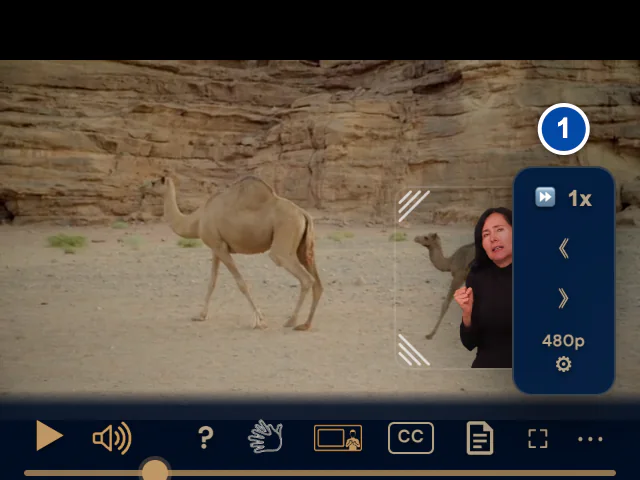
- Os controles que não couberam na barra.
Os controles passam para Mais controles nesta ordem, só quantos forem necessários: Velocidade de reprodução, Voltar 10 segundos, Avançar 10 segundos, Resolução, Atalhos de teclado, Modo imagem em imagem, AD e Transcrição. Reproduzir, Silenciar, Tradução em língua de sinais (com o código da língua de sinais), o idioma do áudio, CC e Tela cheia ficam sempre na barra.
Com o teclado
Vá até Mais controles e pressione Enter. Use as setas para passar de um controle a outro. Esc fecha a coluna.
Em um player com 768 pixels de largura ou menos, o logotipo fica oculto, os tempos só aparecem na tela cheia e as legendas aparecem no alto do vídeo, a menos que você escolha outra posição.
Dica: O player verifica o espaço de novo quando você gira o aparelho, redimensiona a janela ou entra na tela cheia. Com mais espaço, os controles voltam para a barra.
O player pode mostrar os botões no meu idioma?
Sim. O player está disponível em inglês, espanhol, português e francês e escolhe um desses idiomas sempre que o vídeo é carregado.
Se o site ou o vídeo definir um idioma para o player, ele usa esse idioma. Caso contrário, usa o primeiro idioma da lista de idiomas do seu navegador que ele conhece. Se não houver nenhum, usa o inglês. O idioma vale para os nomes dos botões e os textos que aparecem ao passar o mouse sobre eles, para os menus, para a lista de atalhos e para o que o player anuncia aos leitores de tela.
- Abra as configurações de idioma do seu navegador.
- Coloque inglês, espanhol, português ou francês no topo da lista.
- Recarregue a página do vídeo.
Isso só funciona quando o site e o vídeo não definem um idioma para o player.
Observação: As teclas de atalho são as mesmas em todos os idiomas. O idioma das legendas, do áudio e da transcrição é escolhido à parte.
Os donos de sites podem definir o idioma do player: veja Para donos de sites.
Para que serve o logotipo?
O logotipo do Acceasy Player, no lado esquerdo da barra de controles, abre um pequeno cartão sobre o player. O logotipo em si não é um link, então você não sai do vídeo por acidente.
- Selecione o logotipo (Sobre o Acceasy Player). O cartão abre acima dele.
- Para saber mais, selecione Acceasy Player, da U-I-X. A página do Acceasy Player em u-i-x.com abre em uma nova aba.
- Para fechar o cartão, selecione qualquer ponto fora dele ou pressione Esc.
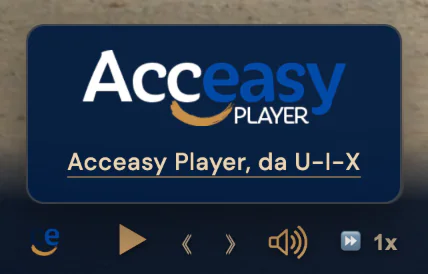
Observação: O logotipo só aparece quando o player tem mais de 768 pixels de largura. Clicar no logotipo com o botão direito do mouse abre o mesmo cartão. Enquanto o cartão está aberto, os controles continuam na tela.
Ainda precisa de ajuda?
Agende uma conversa rápida com a equipe da U-I-X ou envie um e-mail.