





Guía de uso de Acceasy Player
Primeros pasos
Conozca el reproductor, inicie un video y elija cómo quiere usarlo.
¿Qué hay en la pantalla?
El video ocupa todo el reproductor. La persona que signa aparece en la ventana de la traducción, los subtítulos aparecen cuando usted los activa y los controles están en una barra a lo largo del borde inferior.
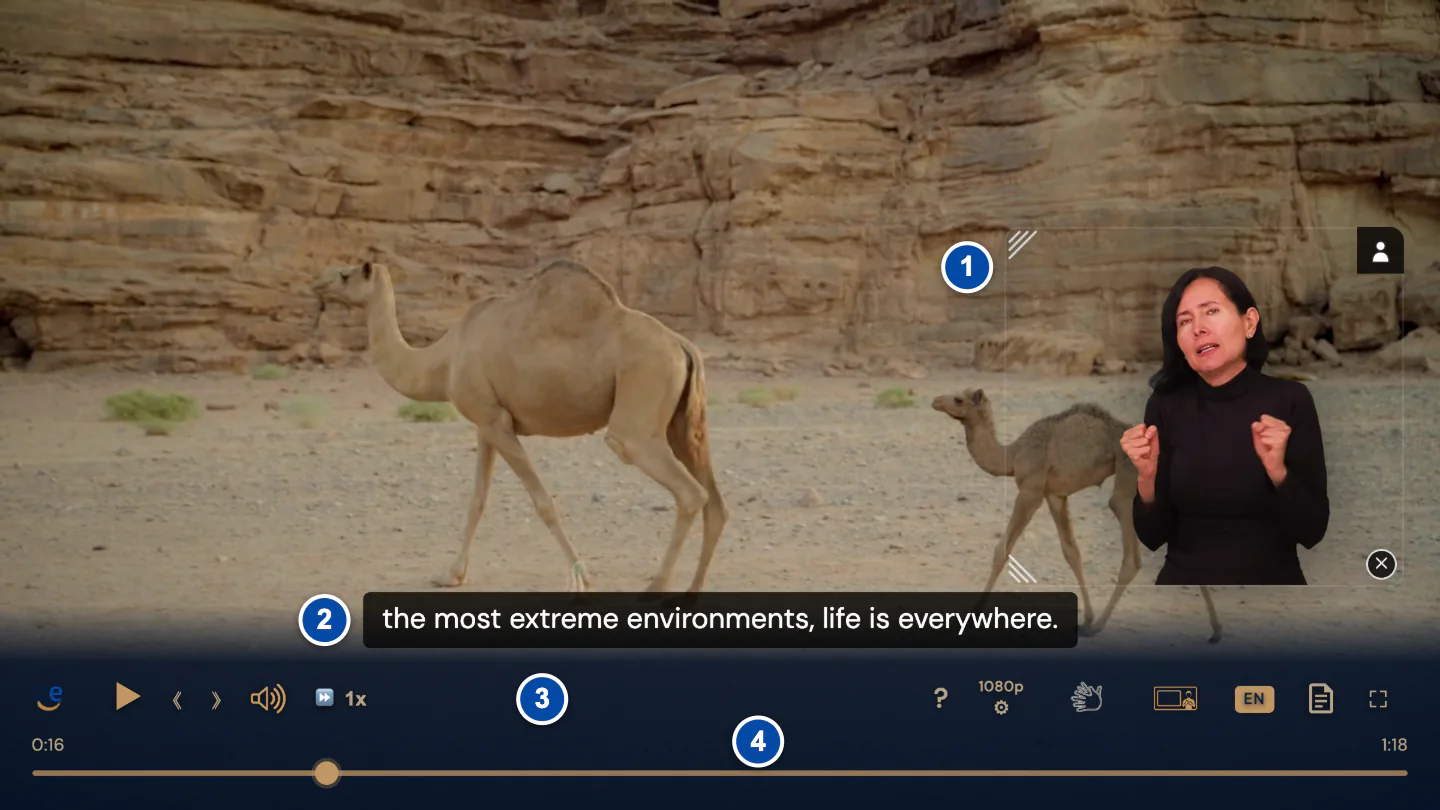
- La ventana de la traducción, con la persona que signa.
- Un subtítulo. Los subtítulos están desactivados hasta que usted los activa.
- La barra de controles.
- El tiempo y la barra de progreso.
La ventana de la traducción tiene sus propios controles pequeños: un botón de fondo en su esquina superior derecha, ✕ en su esquina inferior derecha para cerrarla, y dos esquinas en su lado izquierdo que puede arrastrar para cambiar su tamaño. También puede arrastrar toda la ventana para moverla.
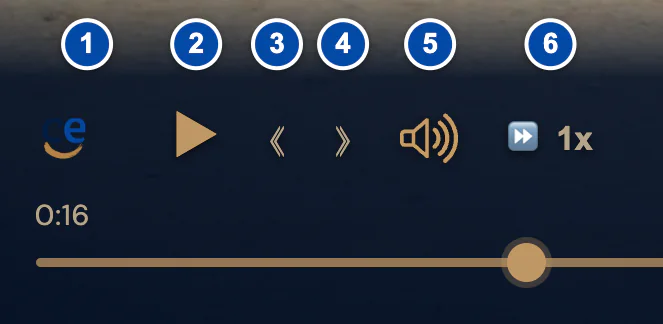
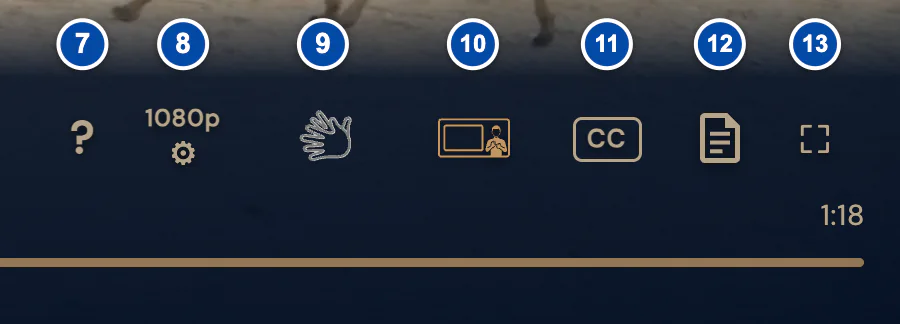
| N.º | Control | Qué hace |
|---|---|---|
| 1 | Acerca de Acceasy Player (el logotipo) | Abre una pequeña tarjeta sobre el reproductor. El logotipo |
| 2 |  Reproducir | Reproduce o pausa el video. Reproducir y pausar |
| 3 |  Retroceder 10 segundos | Retrocede 10 segundos. Retroceder o adelantar 10 segundos |
| 4 |  Adelantar 10 segundos | Adelanta 10 segundos. Retroceder o adelantar 10 segundos |
| 5 |  Silenciar | Apaga el sonido o lo vuelve a encender. Coloque el puntero del mouse sobre este botón para abrir el control deslizante del volumen. Volumen y silencio |
| 6 |  Velocidad de reproducción | Cambia la velocidad. Coloque el puntero del mouse sobre este botón para abrir el control deslizante de la velocidad. Velocidad |
| 7 |  Atajos de teclado | Abre la lista de atajos de teclado. La lista de atajos |
| 8 |  Resolución | Abre la lista de resoluciones (la calidad de imagen). Resolución |
| 9 |  Traducción en lengua de señas | Muestra u oculta la ventana de la traducción. Mostrarla u ocultarla |
| 10 |  Modo imagen en imagen | Agranda a la persona que signa y achica el video. Es una disposición propia del reproductor, no la función imagen en imagen de su navegador. Modo imagen en imagen |
| 11 |  CC | Abre el menú de subtítulos: active o desactive los subtítulos y elija su idioma, su tamaño y su apariencia. Subtítulos |
| 12 |  Transcripción | Abre o cierra la transcripción del video. Transcripción |
| 13 |  Pantalla completa | Hace que el reproductor ocupe toda la pantalla. Pantalla completa |
Debajo de los botones están el tiempo actual a la izquierda, la duración total a la derecha y la barra de progreso. Vea cómo ir a otra parte del video.
Estos controles aparecen solo con algunos videos:
- Un código de lengua de señas junto a la mano, por ejemplo ASL: Elegir lengua de señas. Aparece solo cuando el video tiene dos o más lenguas de señas. Elegir otra lengua de señas
- Un recuadro AD: Audiodescripción. Aparece solo cuando el video tiene una versión con audiodescripción en el idioma que usted escucha. Audiodescripción
 Un globo terráqueo con un código de idioma, por ejemplo EN: Idioma del audio. Aparece solo cuando el video tiene dos o más idiomas de audio. Idiomas de audio
 Más controles, en el extremo derecho de la barra. Aparece solo cuando la barra es demasiado estrecha para todos los controles. Pantallas pequeñas
El recuadro AD y el globo terráqueo están entre Modo imagen en imagen y CC.
Nota: CC aparece solo cuando el video tiene subtítulos. Transcripción aparece solo cuando el video tiene subtítulos o una transcripción escrita. El logotipo aparece solo cuando el reproductor mide más de 768 píxeles de ancho. Si el video tiene una sola resolución, el botón de resolución la muestra, pero no abre ninguna lista.
¿Cómo inicio un video?
Seleccione Reproducir. La mayoría de los navegadores no permiten que un video empiece solo con sonido, así que el reproductor suele abrirse en pausa.
- Espere a que desaparezca el indicador de carga.
- Seleccione Reproducir, cerca del extremo izquierdo de la barra de controles.
- El video empieza. La traducción en lengua de señas se reproduce en la ventana de la traducción, normalmente en la esquina inferior derecha.
Con el mouse
Haga clic en Reproducir o en el propio video.
En una pantalla táctil
Toque Reproducir. Si no ve los controles, toque primero el video.
Con el teclado
Pulse Tab hasta llegar al reproductor y luego pulse K.
La traducción en lengua de señas está activada desde el inicio. Los subtítulos están desactivados hasta que usted los active.
Nota: La primera vez que selecciona Reproducir, el video puede tardar un momento en empezar mientras el reproductor prepara la traducción en lengua de señas. Hasta que esté lista, la ventana de la traducción puede verse atenuada.
¿Por qué desaparecieron los controles?
Mientras el video se reproduce, los controles se ocultan 3 segundos después de que usted deja de mover el mouse. Para que vuelvan, mueva el mouse sobre el video, toque el video o pulse Tab.
Con el mouse
Mueva el mouse sobre el video. El puntero del mouse también se oculta mientras los controles están ocultos.
En una pantalla táctil
Toque el video para mostrar los controles. Mientras el video se reproduce, tóquelo otra vez para ocultarlos.
Con el teclado
Pulse Tab. Los controles permanecen visibles mientras un control tiene el foco del teclado.
Los controles no se ocultan mientras el video está en pausa, mientras el menú de subtítulos o la tarjeta del logotipo están abiertos, mientras el mouse descansa sobre la barra de controles o sobre uno de sus menús, ni mientras un control tiene el foco del teclado.
Los subtítulos siguen en pantalla cuando los controles se ocultan. Los botones pequeños de la ventana de la traducción se desvanecen 2 segundos después de que usted deja de mover el mouse; vuelven cuando mueve el mouse, toca la pantalla o llega a ellos con el teclado.
Consejo: En pantalla completa, un botón redondo Salir de pantalla completa permanece siempre en la esquina superior derecha, incluso cuando la barra de controles está oculta. Vea Pantalla completa.
¿Puedo usar el mouse, una pantalla táctil o el teclado?
Sí. Puede usar cualquiera de ellos y cambiar de uno a otro en cualquier momento.
Con el mouse
Haga clic en un botón para usarlo. Coloque el puntero sobre el altavoz o sobre el botón de velocidad para abrir su control deslizante. Coloque el puntero sobre un botón de la barra para ver su nombre y, en la mayoría de los botones, su tecla de atajo. Un menú se cierra cuando hace clic fuera de él.
En una pantalla táctil
Toque el video para mostrar los controles y luego toque un control. Un menú se cierra cuando toca fuera de él. Para mover la ventana de la traducción, arrástrela con el dedo.
Con el teclado
Pulse Tab hasta llegar al reproductor, o haga clic una vez dentro de él. Tab y Mayús + Tab lo llevan de un control a otro, y Enter o Espacio activan el control que tiene el foco. Un contorno dorado indica dónde está. Las teclas de letras son atajos, por ejemplo K para reproducir o pausar.
Para ver todos los atajos dentro del reproductor, seleccione Atajos de teclado o pulse ?. Al abrir la lista de atajos, el video se pausa. Seleccione Reproducir cuando la cierre. La lista completa está en la página Atajos de teclado.
Nota: Las teclas de atajo funcionan solo cuando el reproductor tiene el foco del teclado. No funcionan mientras la barra de progreso, el control deslizante del volumen o de la velocidad, o el cuadro de búsqueda de la transcripción tienen el foco. Vea por qué las teclas no hacen nada.
El reproductor también funciona con lectores de pantalla. Vea lectores de pantalla.
¿Por qué faltan algunos botones en una pantalla pequeña?
Cuando el reproductor es demasiado estrecho para todos los controles, algunos pasan a Más controles, el botón ⋯ del extremo derecho de la barra.
- Seleccione Más controles. Encima se abre una columna con los controles que no cupieron.
- Use el control que necesite. La lista de resoluciones y el control deslizante de la velocidad se abren a la izquierda de la columna.
- Para cerrar la columna, seleccione otra vez Más controles o seleccione fuera de la columna.
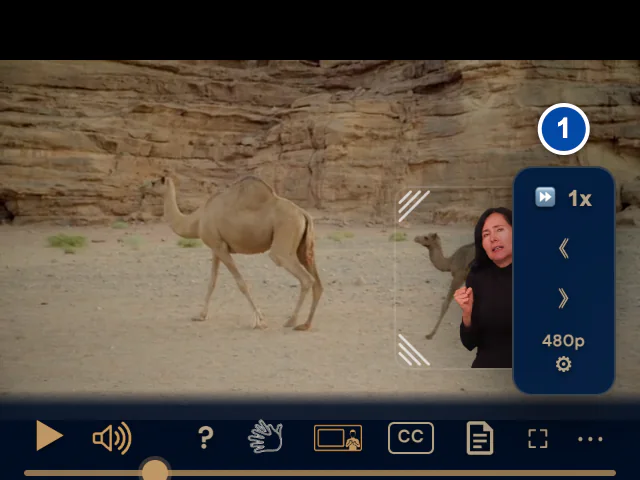
- Los controles que no cupieron en la barra.
Los controles pasan a Más controles en este orden, solo los necesarios: Velocidad de reproducción, Retroceder 10 segundos, Adelantar 10 segundos, Resolución, Atajos de teclado, Modo imagen en imagen, AD y Transcripción. Reproducir, Silenciar, Traducción en lengua de señas (con su código de lengua de señas), el idioma del audio, CC y Pantalla completa siempre permanecen en la barra.
Con el teclado
Vaya a Más controles y pulse Enter. Use las teclas de flecha para moverse entre sus controles. Esc cierra la columna.
En un reproductor de 768 píxeles de ancho o menos, el logotipo no aparece, los tiempos se muestran solo en pantalla completa y los subtítulos aparecen en la parte superior del video, a menos que usted elija otra posición.
Consejo: El reproductor vuelve a comprobar el espacio cuando usted gira el dispositivo, cambia el tamaño de la ventana o pasa a pantalla completa. Si hay más espacio, los controles vuelven a la barra.
¿Puede el reproductor mostrar sus botones en mi idioma?
Sí. El reproductor está disponible en inglés, español, portugués y francés, y elige uno de estos idiomas cada vez que se carga el video.
Si el sitio web o el video fijan un idioma para el reproductor, el reproductor lo usa. Si no, usa el primer idioma de la lista de idiomas de su navegador que conoce. Si no conoce ninguno, usa el inglés. El idioma se aplica a los nombres de los botones y a los textos que aparecen al señalarlos, a los menús, a la lista de atajos y a lo que el reproductor anuncia a los lectores de pantalla.
- Abra la configuración de idiomas de su navegador.
- Ponga el español, el inglés, el portugués o el francés al principio de la lista.
- Vuelva a cargar la página del video.
Esto funciona solo cuando ni el sitio web ni el video fijan un idioma para el reproductor.
Nota: Las teclas de atajo son las mismas en todos los idiomas. El idioma de los subtítulos, del audio y de la transcripción se elige por separado.
Los propietarios de sitios web pueden fijar el idioma del reproductor: vea Para propietarios de sitios web.
¿Para qué sirve el logotipo?
El logotipo de Acceasy Player, en el extremo izquierdo de la barra de controles, abre una pequeña tarjeta sobre el reproductor. El logotipo en sí no es un enlace, así que no puede salir del video por accidente.
- Seleccione el logotipo (Acerca de Acceasy Player). La tarjeta se abre encima.
- Para saber más, seleccione Acceasy Player, de U-I-X. La página de Acceasy Player en u-i-x.com se abre en una pestaña nueva.
- Para cerrar la tarjeta, seleccione fuera de ella o pulse Esc.
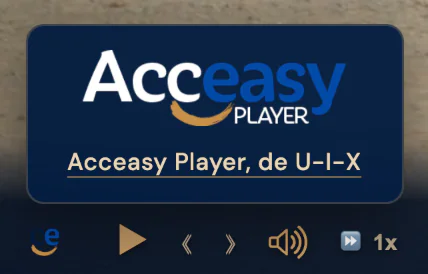
Nota: El logotipo aparece solo cuando el reproductor mide más de 768 píxeles de ancho. Un clic derecho en el logotipo abre la misma tarjeta. Mientras la tarjeta está abierta, los controles permanecen en pantalla.
¿Necesita más ayuda?
Reserve una llamada breve con el equipo de U-I-X o escríbanos un correo.