





Guía de uso de Acceasy Player
Reproducción de videos
Reproduzca, pause y muévase por un video, y ajuste el sonido y la imagen a su gusto.
¿Cómo reproduzco o pauso el video?
Seleccione Reproducir, cerca del extremo izquierdo de la barra de controles. Mientras el video se reproduce, ese mismo botón es Pausar.
- Seleccione
 Reproducir. El video empieza y el botón cambia a Pausar.
- Para pausar, seleccione Pausar.
Con el mouse
Haga clic en el propio video. Un símbolo de reproducción o de pausa aparece un instante en el centro de la imagen.
En una pantalla táctil
Toque el video para mostrar los controles y luego toque Reproducir o Pausar.
Con el teclado
Pulse K o Espacio. Cuando un botón tiene el foco del teclado, Espacio activa ese botón, así que use K.
La traducción en lengua de señas se reproduce y se pausa junto con el video. Cuando el video termina, los controles vuelven a aparecer y el botón muestra otra vez Reproducir.
¿Cómo voy a otra parte del video?
Use la barra de progreso, la línea larga cerca del borde inferior del reproductor. Su control redondo indica en qué punto del video está.
- Arrastre el control redondo a lo largo de la barra de progreso, o seleccione un punto de la barra.
- El video pasa a ese punto. La traducción en lengua de señas lo sigue.
Junto a la barra de progreso, el tiempo actual está a la izquierda y la duración total a la derecha, en minutos y segundos. Cuando el reproductor mide 768 píxeles de ancho o menos, como en la mayoría de los teléfonos, los tiempos se muestran solo en pantalla completa.
En una pantalla táctil
Toque el video para mostrar los controles y luego arrastre el control redondo.
Con el teclado
Pulse ← o → para retroceder o adelantar 10 segundos. O pulse Tab hasta llegar a la barra de progreso y use las teclas de flecha para moverse en pasos pequeños. Los lectores de pantalla indican dónde está, por ejemplo “1:23 de 4:56”.
Nota: Mientras la barra de progreso tiene el foco del teclado, las teclas de flecha solo mueven la barra y las demás teclas de atajo no funcionan. Pulse Tab para continuar.
Consejo: En la transcripción, puede seleccionar una línea para ir a ese momento. Vea cómo seguir el texto e ir a una línea.
¿Cómo retrocedo o adelanto 10 segundos?
Seleccione Retroceder 10 segundos o Adelantar 10 segundos, junto a Reproducir.
- Para retroceder 10 segundos, seleccione
 Retroceder 10 segundos.
- Para adelantar 10 segundos, seleccione
 Adelantar 10 segundos.
En una pantalla táctil
Toque el video para mostrar los controles y luego toque el botón.
Con el teclado
Pulse ← para retroceder y → para adelantar. Y e I hacen lo mismo.
Cerca del inicio, Retroceder 10 segundos lleva al inicio. Cerca del final, Adelantar 10 segundos lleva al final. La traducción en lengua de señas sigue cada salto.
Nota: En un reproductor pequeño, estos dos botones pueden estar dentro de Más controles (⋯). Vea pantallas pequeñas.
¿Cómo cambio el volumen o silencio el sonido?
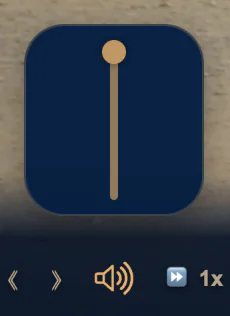
Seleccione el altavoz para apagar el sonido o volver a encenderlo. Para cambiar el volumen, use el control deslizante que está encima del altavoz.
- Coloque el puntero del mouse sobre
 el altavoz. El control deslizante del volumen se abre encima.
- Arrastre el control hacia arriba para subir el volumen o hacia abajo para bajarlo. Abajo del todo, el sonido se apaga.
- Para apagar o volver a encender el sonido de una vez, seleccione el altavoz (Silenciar). Una barra diagonal sobre el altavoz indica que el sonido está apagado.
En una pantalla táctil
Toque el video para mostrar los controles y luego toque el altavoz para apagar o volver a encender el sonido. Los botones de volumen de su dispositivo también funcionan.
Con el teclado
Pulse ↑ o ↓ para cambiar el volumen de 10% en 10%. El reproductor anuncia el nuevo volumen, por ejemplo “Volumen 70%”. Pulse V para apagar o volver a encender el sonido; el reproductor anuncia “Silenciado” o “Sonido activado”.
También puede pulsar Tab hasta llegar al altavoz: el control deslizante se abre. Pulse Tab una vez más para entrar en el control deslizante, use las teclas de flecha y pulse Esc para cerrarlo.
Nota: Cada vez que se carga el video, el sonido está activado y el volumen está al máximo. El reproductor no recuerda su volumen.
¿Cómo hago el video más lento o más rápido?
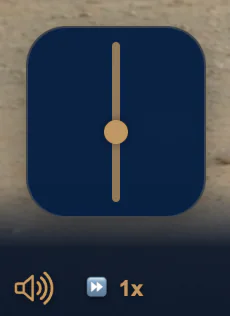
Coloque el puntero sobre el botón de velocidad (1x a velocidad normal) y mueva el control deslizante que se abre. O pulse M para ir más rápido y N para ir más lento.
- Coloque el puntero del mouse sobre
 el botón de velocidad. El control deslizante de la velocidad se abre encima. No hace falta seleccionar el botón: basta con colocar el puntero sobre él.
- Arrastre el control hacia arriba para ir más rápido o hacia abajo para ir más lento. Va de 0,25x (la cuarta parte de la velocidad normal) a 2x (el doble de rápido), en pasos de 0,25.
- El botón de velocidad muestra la velocidad elegida, por ejemplo 1.25x.
Con el teclado
Pulse M para ir más rápido o N para ir más lento, de 0,1 en 0,1, desde 0,25x hasta 4x. El reproductor anuncia la nueva velocidad, por ejemplo “Velocidad 1,1×”. También puede pulsar Tab hasta llegar al botón de velocidad: el control deslizante se abre. Pulse Tab una vez más para entrar en él, use las teclas de flecha y pulse Esc para cerrarlo.
La traducción en lengua de señas siempre sigue la velocidad. La velocidad se mantiene cuando cambia la resolución o el idioma del audio. La próxima vez que se cargue el video, se reproducirá otra vez a velocidad normal.
¿Cómo cambio la calidad de imagen?
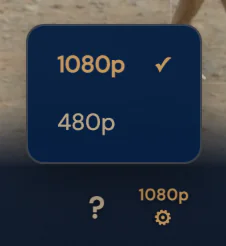
Seleccione el botón de resolución, por ejemplo 1080p, y elija otra resolución en la lista. Un número más alto da una imagen más nítida.
- Seleccione
 el botón de resolución. Muestra la resolución actual sobre un pequeño engranaje. Se abre una lista.
- Elija una resolución, por ejemplo 480p. La actual tiene una marca de verificación.
- El video continúa desde el mismo punto. Sigue reproduciéndose, o sigue en pausa, a la misma velocidad.
Con el teclado
Pulse Q para pasar a la siguiente resolución. La lista se abre un momento para mostrar la nueva, y el reproductor la anuncia, por ejemplo “Resolución 480p”. Para usar la lista con el teclado, vea menús y controles deslizantes.
Al cargar el video, el reproductor elige la resolución más alta en un reproductor grande y una más baja en un reproductor pequeño (480p, si el video la tiene). No recuerda su elección.
Nota: Cuando cambia la resolución, la ventana de la traducción vuelve a su esquina y a su tamaño habituales. Si el video tiene una sola resolución, el botón la muestra, pero no abre ninguna lista.
¿Cómo veo el video en pantalla completa?
Seleccione Pantalla completa, en el extremo derecho de la barra de controles, o pulse F.
- Seleccione
 Pantalla completa. El reproductor ocupa toda la pantalla.
- Para salir de la pantalla completa, seleccione Salir de pantalla completa. Está en la barra de controles y también, como botón redondo, en la esquina superior derecha.
Con el teclado
Pulse F para activar o desactivar la pantalla completa. Esc también sale de la pantalla completa.
En pantalla completa, el botón redondo Salir de pantalla completa permanece siempre en la esquina superior derecha, incluso cuando la barra de controles está oculta.
Nota: Cuando entra en la pantalla completa o sale de ella, la ventana de la traducción vuelve a su esquina y a su tamaño habituales. Si la transcripción está abierta, pasa a pantalla completa junto con el video.
En un teléfono o una tableta en posición vertical, la pantalla completa puede mostrar una versión vertical del video.
¿Puedo ver una versión vertical en mi teléfono?
Sí, cuando el video la tiene. En un teléfono o una tableta, pase a pantalla completa con el dispositivo en posición vertical: la versión vertical se reproduce sola. No hay ningún botón para ella.
- Sostenga su teléfono o tableta en posición vertical.
- Seleccione Pantalla completa. La versión vertical ocupa la pantalla.
- Gire el dispositivo a la posición horizontal para volver a la versión ancha habitual. Vuelva a ponerlo en vertical para ver otra vez la versión vertical.
- Salga de la pantalla completa para volver a la versión ancha.
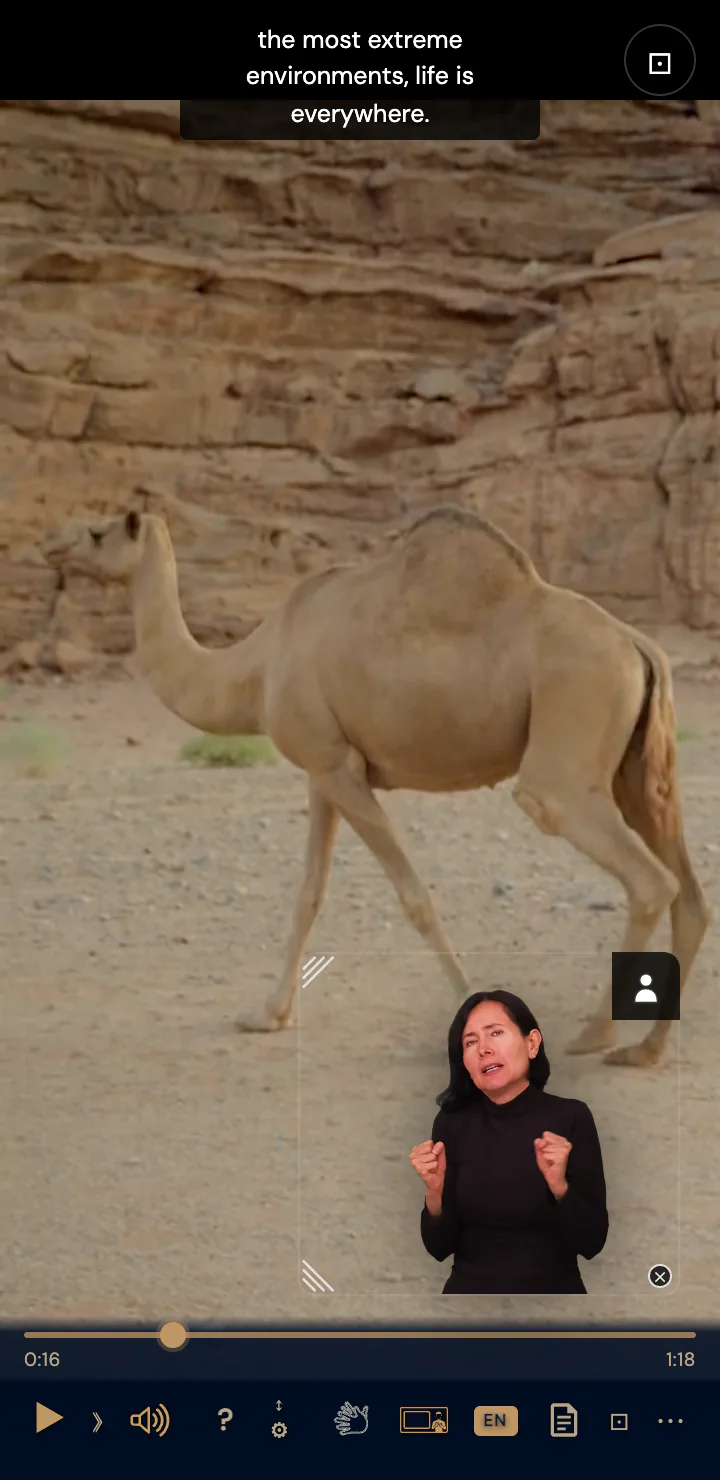
Cuando cambia la versión, el video continúa desde el mismo punto, sigue reproduciéndose o sigue en pausa, y mantiene su velocidad. La ventana de la traducción pasa a su esquina habitual. Mientras se reproduce la versión vertical, el botón de resolución muestra ↕.
Nota: La versión vertical necesita un teléfono o una tableta, la pantalla completa y el dispositivo en posición vertical. Fuera de la pantalla completa se mantiene la versión ancha, con franjas negras arriba y abajo cuando el dispositivo está en vertical.
¿Necesita más ayuda?
Reserve una llamada breve con el equipo de U-I-X o escríbanos un correo.