





Guía de uso de Acceasy Player
Traducción en lengua de señas
La persona que signa aparece en una ventana de la traducción que usted puede mostrar, ocultar, mover, cambiar de tamaño y agrandar.
¿Cómo muestro u oculto la traducción en lengua de señas?
La traducción en lengua de señas está activada cuando empieza el video. La persona que signa aparece en la ventana de la traducción, normalmente en la esquina inferior derecha, y sigue cada reproducción, pausa, salto y cambio de velocidad.
- Para ocultar la traducción, seleccione el botón de lengua de señas
 Traducción en lengua de señas en la barra de controles. La ventana desaparece y la mano del botón empieza a brillar en azul.
- Para volver a mostrarla, seleccione la mano que brilla
 . La ventana vuelve a su esquina con su tamaño inicial, y la mano se vuelve gris, sin brillo.
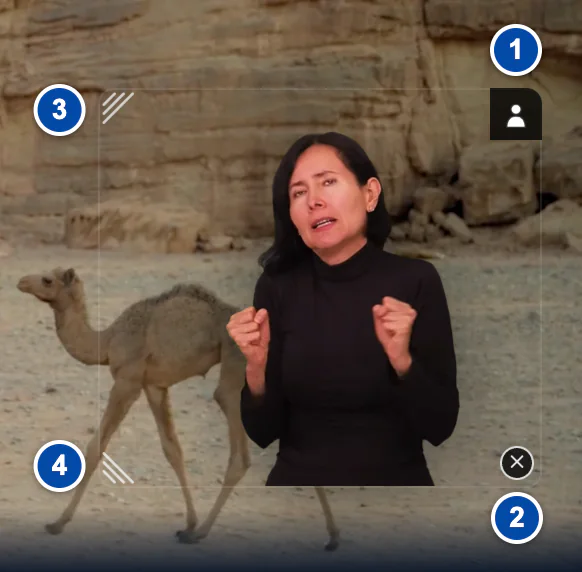
- El botón de fondo: cambia el fondo detrás de la persona que signa.
- ✕: cierra la ventana de la traducción.
- La esquina superior izquierda: arrástrela para cambiar el tamaño de la ventana.
- La esquina inferior izquierda: arrástrela para cambiar el tamaño de la ventana.
Con el teclado
Pulse J. El reproductor anuncia “Traducción en lengua de señas activada” o “desactivada”. Las teclas funcionan solo cuando el reproductor tiene el foco (por qué las teclas no hacen nada).
En una pantalla táctil
Toque el video para mostrar los controles y luego toque el botón de lengua de señas.
Nota: Los botones y las esquinas de la ventana se desvanecen después de un momento sin el puntero. Vuelven cuando mueve el mouse sobre la ventana, la toca o llega a ellos con Tab.
¿Cómo cambio el fondo detrás de la persona que signa?
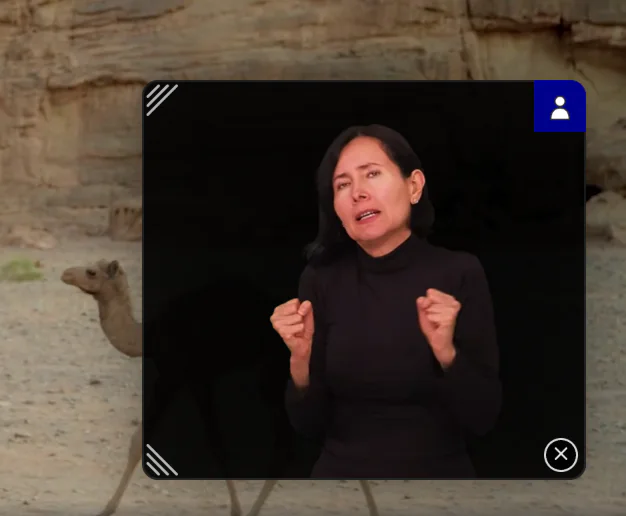
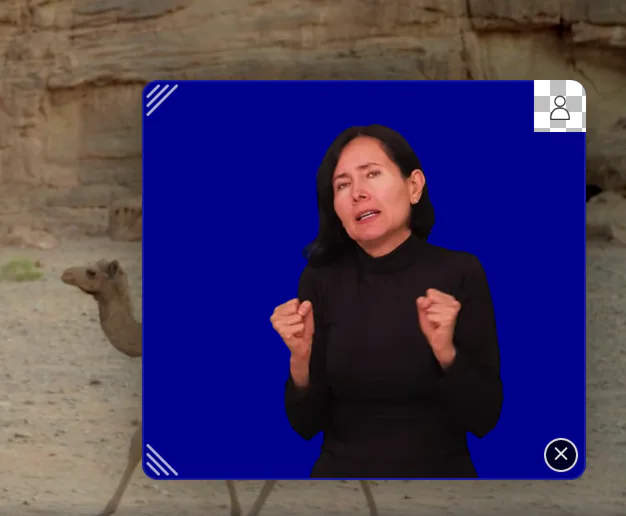
Use el botón de fondo, en la esquina superior derecha de la ventana de la traducción. Hay tres fondos: transparente (el inicial), negro y azul.
- Coloque el puntero sobre la ventana de la traducción, o tóquela, para que aparezcan sus botones.
- Seleccione el pequeño botón cuadrado de la esquina superior derecha de la ventana (los lectores de pantalla lo llaman “Fondo de la traducción”). El fondo pasa de transparente a negro.
- Selecciónelo otra vez para el azul. Selecciónelo una vez más para volver al transparente.
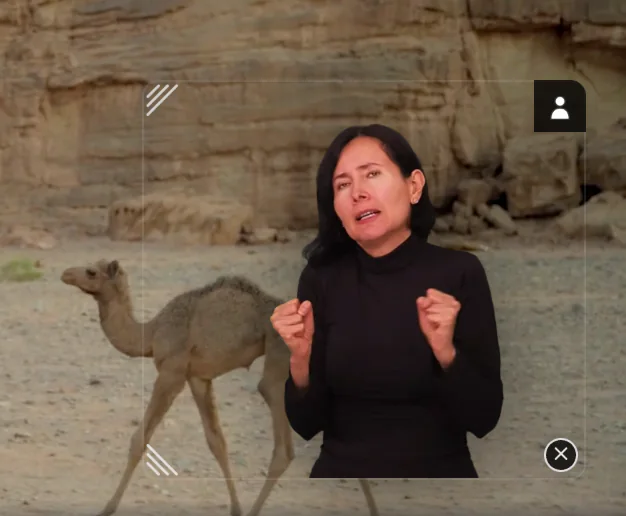
Con el teclado
Pulse B. Cada pulsación pasa al fondo siguiente, y el reproductor lo anuncia, por ejemplo “Fondo de la traducción: negro”.
En una pantalla táctil
Toque la ventana de la traducción para mostrar sus botones y luego toque el botón de fondo.
Consejo: La imagen del botón de fondo muestra el fondo que obtendrá a continuación.
¿Cómo muevo la ventana de la traducción?
Arrastre la ventana a otro lugar, o mantenga pulsada Mayús y use las teclas de flecha.
- Coloque el puntero dentro de la ventana de la traducción, lejos de sus botones y de sus esquinas.
- Mantenga presionado el botón del mouse y arrastre la ventana adonde quiera.
- Suelte el botón del mouse.
Con el teclado
Mantenga pulsada Mayús y pulse ←, ↑, → o ↓. Cada pulsación mueve la ventana un pequeño paso, siempre dentro del video y por encima de la barra de controles. Sin Mayús, las flechas cambian el volumen y saltan 10 segundos.
En una pantalla táctil
Ponga el dedo dentro de la ventana de la traducción, lejos de sus botones, y arrástrela.
Nota: La ventana vuelve a su esquina inicial cuando usted cambia la resolución, entra en la pantalla completa o sale de ella, o cuando empieza o termina la versión vertical. Un cambio de idioma del audio la deja en su lugar.
Consejo: Si la ventana de la traducción queda en parte fuera del video, pulse J dos veces: vuelve a su esquina. También puede seleccionar dos veces el botón de lengua de señas.
¿Cómo hago más grande o más pequeña la ventana de la traducción?
Arrastre una de las dos esquinas izquierdas de la ventana, o pulse una tecla numérica del 0 al 9.
- Coloque el puntero sobre la ventana de la traducción para que aparezcan sus esquinas. Están marcadas con líneas diagonales cortas.
- Arrastre la esquina superior izquierda o la inferior izquierda. Arrastre hacia la izquierda para agrandar la ventana, o hacia la derecha para achicarla.
- Suelte el botón del mouse. La ventana conserva la forma de la imagen de la persona que signa, y la esquina opuesta se queda donde estaba.
Con el teclado
Pulse una tecla numérica, en la fila superior o en el teclado numérico. 0 es el tamaño más pequeño y 9 el más grande que cabe por encima de la barra de controles. Las esquinas funcionan solo con el mouse o con el dedo.
En una pantalla táctil
Toque la ventana de la traducción para mostrar sus esquinas y luego arrastre una esquina con el dedo.
Consejo: Para ver mucho más grande a la persona que signa, use el modo imagen en imagen.
¿Cómo hago que la persona que signa sea la imagen principal?
Active el Modo imagen en imagen: el video se achica y la ventana de la traducción se agranda mucho. Es una disposición propia del reproductor, no la función imagen en imagen de su navegador, así que no se abre nada en una ventana aparte.
- Seleccione el botón
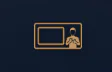 Modo imagen en imagen en la barra de controles. El video se reduce a una esquina superior y la ventana de la traducción crece a su lado. El botón pasa de dorado a blanco
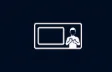 .
- Para volver, seleccione otra vez el botón. El video ocupa todo el reproductor y la ventana vuelve a su esquina con su tamaño inicial.
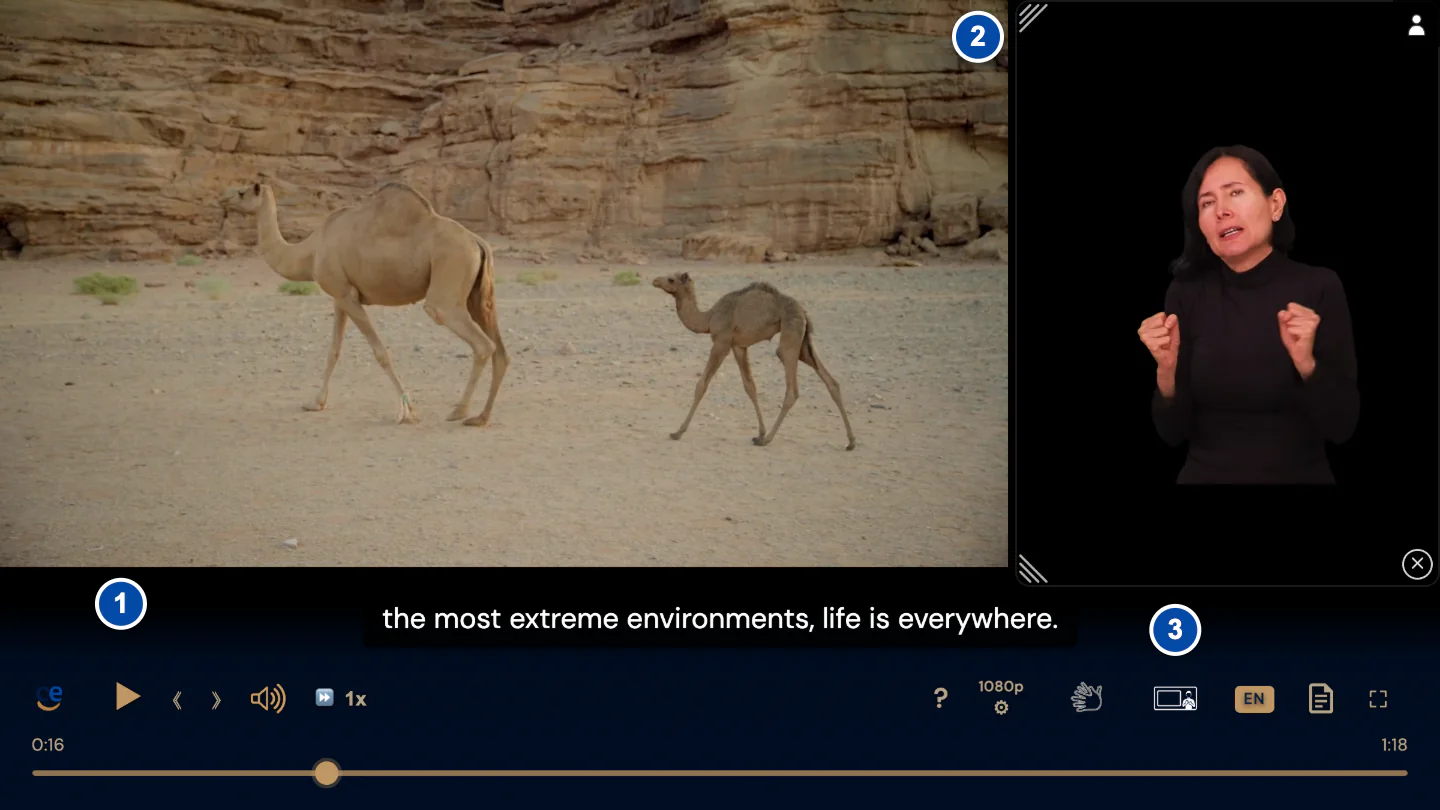
- El video, más pequeño.
- La ventana de la traducción, más grande.
- El botón Modo imagen en imagen, activado.
Con el teclado
Pulse H. El reproductor anuncia “Modo imagen en imagen activado” o “Modo imagen en imagen desactivado”.
En una pantalla táctil
Toque el video para mostrar los controles y luego toque el botón Modo imagen en imagen.
Nota: Al activar este modo también se muestra la traducción si estaba oculta, y al ocultar la traducción el modo se desactiva. Algunos videos se abren en este modo. En una pantalla pequeña, el botón puede estar dentro de ⋯ Más controles.
¿Cómo elijo otra lengua de señas?
Esta opción aparece solo cuando el video tiene más de una lengua de señas. En ese caso, un pequeño botón junto al botón de lengua de señas muestra el código de la lengua de señas que está viendo, por ejemplo ASL.
- Seleccione el código que está junto al botón de lengua de señas. Se abre una lista de códigos de lenguas de señas.
- Elija un código. La ventana de la traducción se atenúa mientras se carga la nueva traducción. El video no se detiene, y la nueva traducción continúa en el mismo momento.
Con el teclado
Vaya al código con Tab y pulse Enter. La lista se abre en la lengua de señas actual. Elija con las teclas de flecha y pulse Enter, o pulse Esc para cerrar la lista. El reproductor anuncia el cambio, por ejemplo “Lengua de señas: ASL”.
En una pantalla táctil
Toque el video para mostrar los controles, toque el código y luego toque una lengua de señas.
Nota: Las lenguas de señas dependen del video. El reproductor muestra las que ofrece el propietario del video.
¿Cómo cierro la ventana de la traducción?
Seleccione ✕ en la esquina inferior derecha de la ventana de la traducción. Así se oculta la traducción hasta que usted vuelva a activarla.
- Coloque el puntero sobre la ventana de la traducción, o tóquela, para que aparezcan sus botones.
- Seleccione ✕. La ventana se cierra y la mano del botón de lengua de señas empieza a brillar en azul.
- Para que la ventana vuelva, seleccione el botón de lengua de señas en la barra de controles, o pulse J.
Con el teclado
Vaya a ✕ con Tab (los lectores de pantalla lo llaman “Cerrar la traducción en lengua de señas”) y pulse Enter. El foco pasa al botón de lengua de señas: pulse Enter otra vez para que la ventana vuelva.
En una pantalla táctil
Toque la ventana de la traducción para mostrar sus botones y luego toque ✕.
Nota: La traducción sigue al video mientras la ventana está cerrada. Cuando la vuelve a mostrar, la persona que signa está en el mismo momento que el video. Al cerrar la ventana también se desactiva el modo imagen en imagen.
¿Recuerda el reproductor mis ajustes de la traducción?
No. Cada vez que se carga el video, la traducción en lengua de señas vuelve a estar activada, con fondo transparente, en su lugar y con su tamaño iniciales. El lugar, el tamaño y el fondo de la ventana, el modo imagen en imagen y la lengua de señas que usted eligió no se guardan para su próxima visita.
El reproductor sí recuerda sus opciones de subtítulos y su elección de audiodescripción.
¿No encuentra o no puede mover la ventana de la traducción? Consulte Solución de problemas¿Necesita más ayuda?
Reserve una llamada breve con el equipo de U-I-X o escríbanos un correo.