





Guía de uso de Acceasy Player
Idiomas de audio y audiodescripción
Elija el idioma que escucha y active la audiodescripción cuando el video la tenga.
¿Cómo escucho el video en otro idioma?
Seleccione el botón del globo terráqueo y elija un idioma. Este botón aparece solo cuando el video tiene dos o más idiomas de audio.
- Seleccione el botón del globo terráqueo
 en la barra de controles. Muestra el código del idioma que escucha ahora, por ejemplo EN. Se abre una lista de idiomas de audio.
- Elija un idioma, por ejemplo ES Español. El video continúa en ese idioma desde el mismo momento.
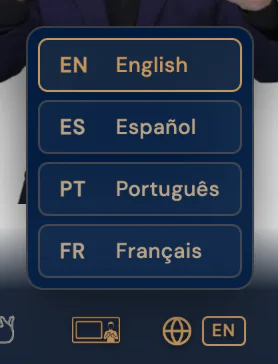
Si el video se estaba reproduciendo, sigue reproduciéndose, y si estaba en pausa, sigue en pausa. La velocidad y el lugar de la ventana de la traducción no cambian.
Con el teclado
Pulse L para pasar al siguiente idioma. La lista se abre un momento y el reproductor anuncia el cambio, por ejemplo “Idioma del audio: Español”. O vaya al globo terráqueo con Tab, pulse Enter, elija con las teclas de flecha y pulse Enter.
En una pantalla táctil
Toque el video para mostrar los controles, toque el botón del globo terráqueo y luego toque un idioma.
Nota: ¿No ve el botón del globo terráqueo? El video tiene un solo idioma de audio. Más información sobre los botones que faltan.
¿Cómo activo la audiodescripción?
Seleccione AD en la barra de controles. Este botón aparece solo cuando el video tiene una versión con audiodescripción, en la que una voz describe lo que ocurre en pantalla.
- Seleccione AD en la barra de controles. El video pasa a la versión con audiodescripción desde el mismo momento, y AD se convierte en un recuadro dorado relleno.
- Para desactivarla, seleccione otra vez AD. El recuadro vuelve a mostrar solo su contorno.
El video sigue reproduciéndose o en pausa, como estaba, y su velocidad y la ventana de la traducción no cambian.
Con dos o más idiomas de audio, la lista de idiomas de audio también muestra las versiones con audiodescripción, por ejemplo EN English (con audiodescripción). Al elegir una de ellas, se activa la audiodescripción.
Con el teclado
Pulse D. El reproductor anuncia “Audiodescripción activada” o “desactivada”. Mientras está activada, L pasa a la versión con audiodescripción del siguiente idioma, cuando existe.
En una pantalla táctil
Toque el video para mostrar los controles y luego toque AD.
Nota: AD aparece solo mientras el idioma que escucha tiene una versión con audiodescripción; si no, D no hace nada. En una pantalla pequeña, AD puede estar dentro de ⋯ Más controles.
¿Recuerda el reproductor mis opciones de audio?
Recuerda si usted quiere la audiodescripción, pero no recuerda el idioma del audio.
- Audiodescripción: este navegador guarda su última elección, hecha con AD, con D o en la lista de idiomas de audio (una versión con audiodescripción cuenta como activada; cualquier otra, como desactivada). La próxima vez que un video empiece en un idioma que tenga versión con audiodescripción, la audiodescripción estará activada o desactivada tal como la dejó.
- Idioma del audio: cada vez que se carga el video, el reproductor elige el primero de los idiomas de su navegador que el video tenga o, si no hay ninguno, el primer idioma del video.
Un sitio web que muestra el video puede elegir cómo empieza, y su elección tiene prioridad. En una ventana privada, o cuando su navegador bloquea los datos de los sitios, su elección no se guarda para su próxima visita.
Sus opciones de subtítulos también se recuerdan; los ajustes de la ventana de la traducción, no.
Consejo: Si usted administra un sitio web, vea cómo elegir el idioma del audio con el que empieza el video y cómo hacer que la audiodescripción empiece activada.
¿Necesita más ayuda?
Reserve una llamada breve con el equipo de U-I-X o escríbanos un correo.