





Guia do usuário do Acceasy Player
Reprodução de vídeos
Reproduza, pause e percorra um vídeo, e ajuste o som e a imagem do jeito que preferir.
Como reproduzir ou pausar o vídeo?
Selecione Reproduzir, perto do lado esquerdo da barra de controles. Enquanto o vídeo é reproduzido, o mesmo botão passa a ser Pausar.
- Selecione
 Reproduzir. O vídeo começa e o botão muda para Pausar.
- Para pausar, selecione Pausar.
Com o mouse
Clique no próprio vídeo. Um símbolo de reproduzir ou de pausar aparece por um instante no meio da imagem.
Em uma tela sensível ao toque
Toque no vídeo para mostrar os controles e depois toque em Reproduzir ou Pausar.
Com o teclado
Pressione K ou Espaço. Quando um botão tem o foco do teclado, Espaço aciona esse botão; nesse caso, use K.
A tradução em língua de sinais começa e pausa junto com o vídeo. Quando o vídeo termina, os controles voltam e o botão mostra Reproduzir de novo.
Como ir para outro ponto do vídeo?
Use a barra de progresso, a linha comprida perto da parte de baixo do player. O marcador redondo mostra em que ponto do vídeo você está.
- Arraste o marcador redondo pela barra de progresso ou selecione um ponto da barra.
- O vídeo vai para esse ponto. A tradução em língua de sinais acompanha.
Perto da barra de progresso ficam o tempo atual, à esquerda, e a duração total, à direita, em minutos e segundos. Quando o player tem 768 pixels de largura ou menos, como na maioria dos celulares, os tempos só aparecem na tela cheia.
Em uma tela sensível ao toque
Toque no vídeo para mostrar os controles e depois arraste o marcador redondo.
Com o teclado
Pressione ← ou → para voltar ou avançar 10 segundos. Ou pressione Tab até chegar à barra de progresso e use as setas para avançar ou voltar em passos pequenos. Os leitores de tela dizem onde você está, por exemplo “1:23 de 4:56”.
Observação: Enquanto a barra de progresso tem o foco do teclado, as setas movem só a barra, e as outras teclas de atalho ficam desativadas. Pressione Tab para sair dela.
Dica: Na transcrição, você pode selecionar uma linha para ir até ela. Veja como acompanhar o texto e ir para uma linha.
Como voltar ou avançar 10 segundos?
Selecione Voltar 10 segundos ou Avançar 10 segundos, ao lado de Reproduzir.
- Para voltar 10 segundos, selecione
 Voltar 10 segundos.
- Para avançar 10 segundos, selecione
 Avançar 10 segundos.
Em uma tela sensível ao toque
Toque no vídeo para mostrar os controles e depois toque no botão.
Com o teclado
Pressione ← para voltar e → para avançar. Y e I fazem o mesmo.
Perto do início, Voltar 10 segundos vai para o início. Perto do fim, Avançar 10 segundos vai para o fim. A tradução em língua de sinais acompanha cada salto.
Observação: Em um player pequeno, esses dois botões podem estar dentro de Mais controles (⋯). Veja telas pequenas.
Como mudar o volume ou tirar o som?
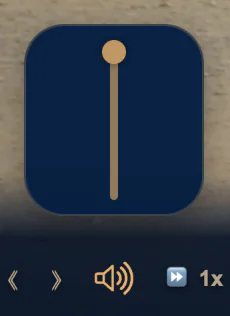
Selecione o alto-falante para desativar ou reativar o som. Para mudar o volume, use o controle deslizante acima do alto-falante.
- Passe o mouse sobre
 o alto-falante. O controle de volume abre acima dele.
- Arraste o controle para cima para aumentar o som ou para baixo para diminuí-lo. Na posição mais baixa, o som fica desativado.
- Para desativar ou reativar o som de uma vez, selecione o alto-falante (Silenciar). Um traço sobre o alto-falante mostra que o som está desativado.
Em uma tela sensível ao toque
Toque no vídeo para mostrar os controles e depois toque no alto-falante para desativar ou reativar o som. Os botões de volume do seu aparelho também funcionam.
Com o teclado
Pressione ↑ ou ↓ para mudar o volume em 10%. O player anuncia o novo volume, por exemplo “Volume 70%”. Pressione V para desativar ou reativar o som; o player anuncia “Som desativado” ou “Som ativado”.
Você também pode pressionar Tab até chegar ao alto-falante: o controle de volume abre. Pressione Tab mais uma vez para entrar no controle, use as setas e pressione Esc para fechá-lo.
Observação: Sempre que o vídeo é carregado, o som está ativado e o volume está no máximo. O player não memoriza o seu volume.
Como deixar o vídeo mais lento ou mais rápido?
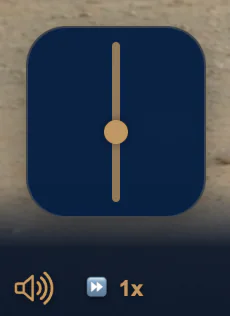
Passe o mouse sobre o botão de velocidade (1x na velocidade normal) e mova o controle que abre. Ou pressione M para acelerar e N para desacelerar.
- Passe o mouse sobre
 o botão de velocidade. O controle de velocidade abre acima dele. Não é preciso selecionar o botão: basta passar o mouse sobre ele.
- Arraste o controle para cima para acelerar ou para baixo para desacelerar. Ele vai de 0,25x (um quarto da velocidade normal) a 2x (o dobro da velocidade), em passos de 0,25.
- O botão de velocidade mostra a velocidade escolhida, por exemplo 1.25x.
Com o teclado
Pressione M para acelerar ou N para desacelerar, 0,1 de cada vez, de 0,25x até 4x. O player anuncia a nova velocidade, por exemplo “Velocidade 1,1×”. Você também pode pressionar Tab até chegar ao botão de velocidade: o controle abre. Pressione Tab mais uma vez para entrar nele, use as setas e pressione Esc para fechá-lo.
A tradução em língua de sinais sempre acompanha a velocidade. A velocidade se mantém quando você muda a resolução ou o idioma do áudio. Na próxima vez que o vídeo for carregado, ele volta à velocidade normal.
Como mudar a qualidade da imagem?
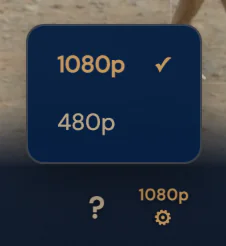
Selecione o botão de resolução, por exemplo 1080p, e escolha outra resolução na lista. Quanto maior o número, mais nítida a imagem.
- Selecione
 o botão de resolução. Ele mostra a resolução atual acima de uma pequena engrenagem. Uma lista se abre.
- Escolha uma resolução, por exemplo 480p. A atual tem uma marca de seleção.
- O vídeo continua do mesmo ponto. Ele segue tocando, ou continua pausado, na mesma velocidade.
Com o teclado
Pressione Q para passar à próxima resolução. A lista abre por um instante para mostrar a nova, e o player a anuncia, por exemplo “Resolução 480p”. Para usar a própria lista com o teclado, veja menus e controles deslizantes.
Quando o vídeo carrega, o player escolhe a resolução mais alta em um player grande e uma mais baixa em um player pequeno (480p, quando o vídeo tem essa resolução). Ele não memoriza a sua escolha.
Observação: Quando você muda a resolução, a janela da tradução volta ao canto e ao tamanho de costume. Se o vídeo tiver só uma resolução, o botão a mostra, mas não abre uma lista.
Como assistir em tela cheia?
Selecione Tela cheia, no lado direito da barra de controles, ou pressione F.
- Selecione
 Tela cheia. O player ocupa a tela inteira.
- Para sair da tela cheia, selecione Sair da tela cheia. Esse botão fica na barra de controles e também aparece como um botão redondo no canto superior direito.
Com o teclado
Pressione F para entrar ou sair da tela cheia. Esc também sai da tela cheia.
Na tela cheia, o botão redondo Sair da tela cheia fica o tempo todo no canto superior direito, mesmo quando a barra de controles está oculta.
Observação: Quando você entra ou sai da tela cheia, a janela da tradução volta ao canto e ao tamanho de costume. Se a transcrição estiver aberta, ela também vai para a tela cheia, junto com o vídeo.
Em um celular ou tablet na vertical, a tela cheia pode mostrar uma versão vertical do vídeo.
Posso assistir a uma versão vertical no celular?
Sim, quando o vídeo tem uma. Em um celular ou tablet, entre na tela cheia segurando o aparelho na vertical: a versão vertical começa sozinha. Não há botão para isso.
- Segure o celular ou tablet na vertical.
- Selecione Tela cheia. A versão vertical ocupa a tela.
- Gire o aparelho para a horizontal para voltar à versão larga de sempre. Volte a segurá-lo na vertical para ver a versão vertical.
- Saia da tela cheia para voltar à versão larga.
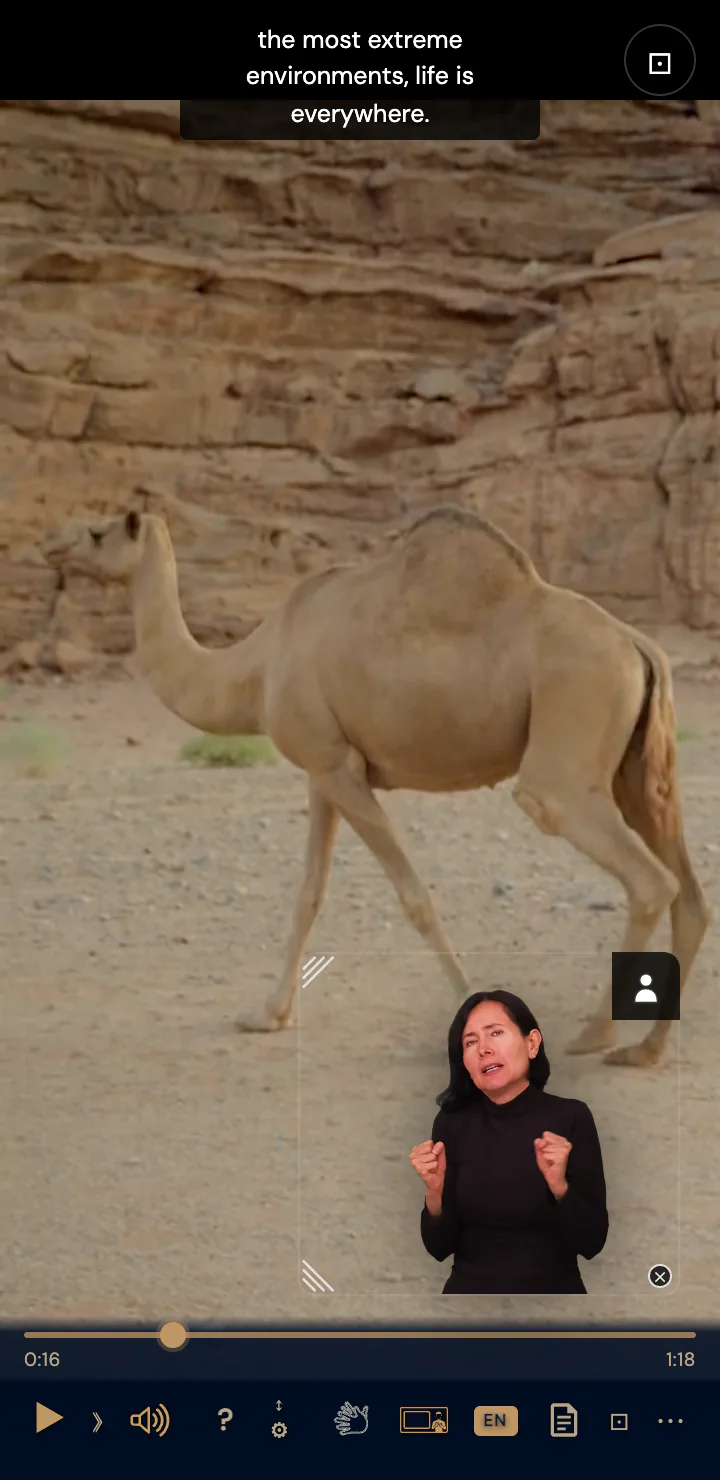
Quando a versão muda, o vídeo continua do mesmo ponto, segue tocando ou continua pausado e mantém a velocidade. A janela da tradução vai para o canto de costume. Enquanto a versão vertical está tocando, o botão de resolução mostra ↕.
Observação: A versão vertical precisa de um celular ou tablet, da tela cheia e do aparelho na vertical. Fora da tela cheia, continua a versão larga, com faixas pretas acima e abaixo quando você segura o aparelho na vertical.
Ainda precisa de ajuda?
Agende uma conversa rápida com a equipe da U-I-X ou envie um e-mail.