





Guía de uso de Acceasy Player
Agregar un video
Con una cuenta del panel de administración de Acceasy, usted puede agregar un video por su cuenta: ocho pasos cortos, una elección por pantalla.
¿Cómo agrego un video nuevo?
El panel de administración está en inglés: esta página cita sus textos en inglés, con una traducción entre paréntesis.
- En el panel de administración, en la página Videos, seleccione + New video (Nuevo video). La página New video se abre en el paso 1.
- Responda el paso y seleccione Next (Siguiente). Arriba de cada paso se indica dónde está, por ejemplo “Step 3 of 8 (optional)” (Paso 3 de 8, opcional).
- En el último paso, revise sus elecciones y seleccione Create video (Crear video).
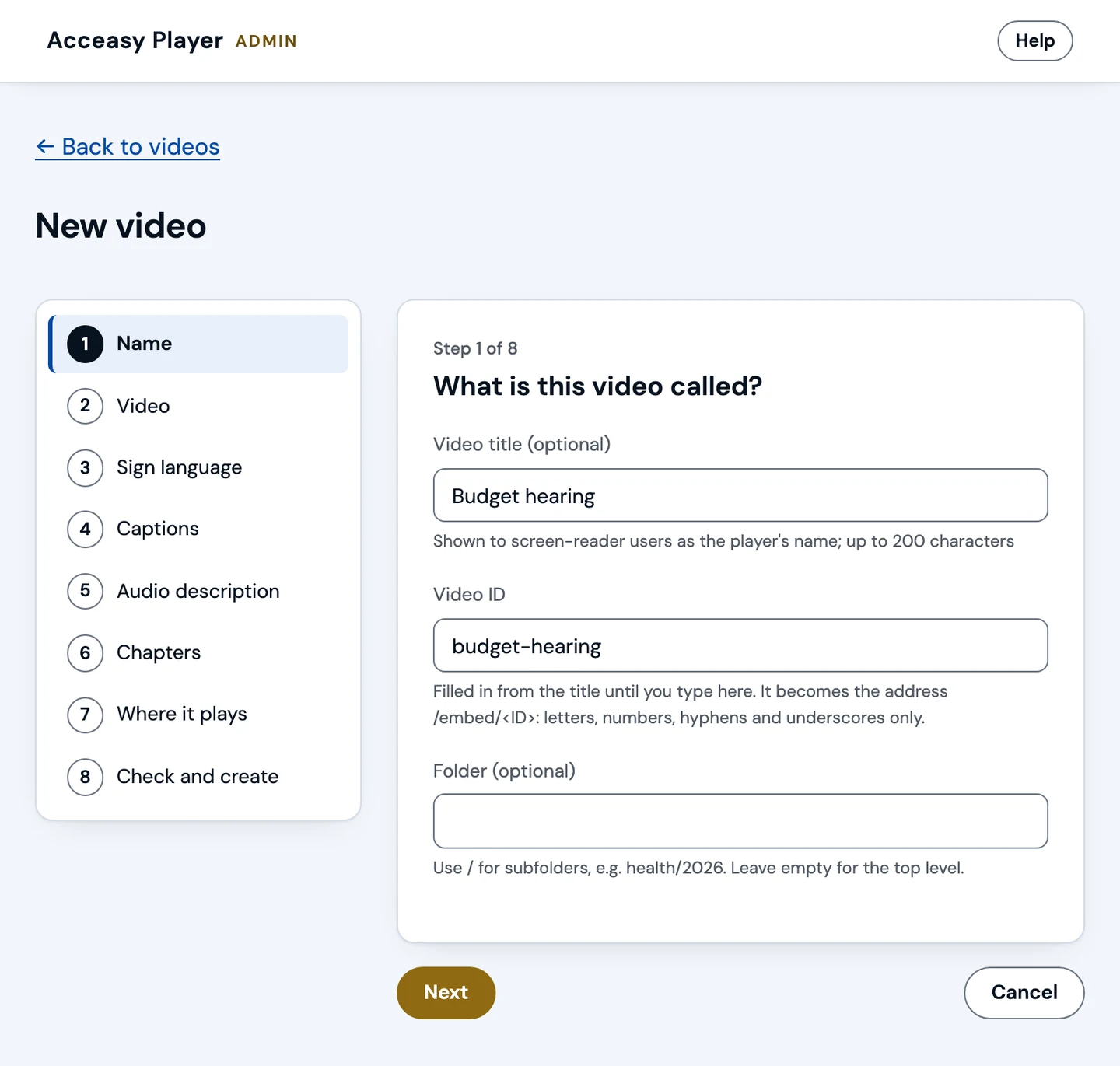
| Paso | Lo que usted hace |
|---|---|
| 1. Name (Nombre) | Le da al video un título y un ID. |
| 2. Video (Video) | Elige el archivo de video. Un archivo es suficiente. |
| 3. Sign language (Lengua de señas) | Opcional: agrega la traducción en lengua de señas. |
| 4. Captions (Subtítulos) | Opcional: agrega subtítulos y transcripciones. |
| 5. Audio description (Audiodescripción) | Opcional: agrega una audiodescripción. |
| 6. Chapters (Capítulos) | Opcional: agrega capítulos. |
| 7. Where it plays (Dónde se reproduce) | Elige qué sitios web pueden mostrar el video. Any website (Cualquier sitio web) ya está elegido. |
| 8. Check and create (Revisar y crear) | Revisa sus elecciones y crea el video. |
Para traer videos que ya tiene en Vimeo, vea ¿Cómo importo videos desde Vimeo?
¿Cómo me muevo entre los pasos?
- Next va al paso siguiente y Back (Atrás) al anterior. Los botones Atrás y Adelante de su navegador hacen lo mismo.
- La lista de los ocho pasos está al lado del paso en una computadora y arriba de él en un teléfono. Seleccione un paso de la lista para abrirlo en cualquier momento. El paso actual está marcado, un paso terminado muestra ✓ y un paso que necesita su atención muestra !.
- Skip (Omitir) aparece en un paso opcional mientras está vacío. Pasa al paso siguiente sin agregar nada.
- Cancel (Cancelar) sale sin crear el video. Si usted escribió o eligió algo, su navegador le pregunta antes de salir de la página.
Cada paso conserva lo que usted ingresó, así que no se pierde nada al volver a él.
¿Tengo que esperar mientras se suben mis archivos?
No. Cada archivo empieza a subirse en cuanto usted lo elige, y mientras tanto puede seguir con los pasos siguientes. Una línea debajo del paso muestra el avance, por ejemplo “1 file is uploading, 42% in all. You can keep going.” (Se está subiendo 1 archivo, 42 % en total. Puede continuar.) y luego “All files uploaded.” (Todos los archivos se subieron.)
Si un archivo no se sube, la línea nombra el archivo y dice por qué, con un botón que abre su paso, por ejemplo Go to captions (Ir a subtítulos). Elija el archivo de nuevo allí.
Nota: Create video, en el último paso, funciona solo cuando todos los archivos terminaron de subirse.
¿Cómo le pongo nombre al video?
El paso 1, Name (Nombre), pregunta What is this video called? (¿Cómo se llama este video?)
- Video title (optional) (Título del video, opcional): el nombre del video, de hasta 200 caracteres. Los lectores de pantalla nombran el reproductor con él. Vea ¿Cómo le doy un título a mi video?
- Video ID (ID del video): un nombre corto que forma parte de la dirección del video. El panel de administración lo completa a partir del título, hasta que usted escribe en él: “Budget hearing” da budget-hearing. Use solo letras, números, guiones (-) y guiones bajos (_), sin espacios. Cada video necesita un ID propio.
- Folder (optional) (Carpeta, opcional): ordena sus videos en el panel de administración, por ejemplo health/2026, donde / empieza una subcarpeta. Déjela vacía para dejar el video en el nivel superior.
Cuando usted sale del paso 1, el panel de administración comprueba el Video ID. Si otro video ya lo usa, se lo indica, por ejemplo “Video ID "budget-hearing" is already in use. Choose another ID.” (El ID “budget-hearing” ya está en uso. Elija otro ID.)
Nota: El Video ID no se puede cambiar una vez que el primer archivo empieza a subirse. Para usar otro ID, vuelva a cargar la página y empiece de nuevo.
¿Cómo elijo el archivo de video?
El paso 2, Video, le pide Choose the video file (Elija el archivo de video). Un archivo es suficiente.
- Seleccione el recuadro 1080p (Full HD), o arrastre su archivo de video hasta él. El recuadro acepta archivos MP4.
- El archivo empieza a subirse de inmediato. Mientras tanto, puede seguir con el paso siguiente.
Si tiene otras versiones del mismo video, también puede agregarlas:
- + Add other resolutions (Agregar otras resoluciones) muestra recuadros para 4K — 2160p, 1440p (QHD), 720p (HD), 480p (SD) y 360p (Low). Así, los visitantes pueden elegir la calidad de imagen: vea ¿Cómo cambio la calidad de imagen? Si su único archivo no es 1080p, póngalo en el recuadro de su propia resolución.
- + Add a vertical version (Agregar una versión vertical) muestra un recuadro para una versión vertical del video, para teléfonos y tabletas: vea ¿Puedo ver una versión vertical en mi teléfono?
Sin un archivo de video, Next indica “Choose a video file. One is enough.” (Elija un archivo de video. Uno es suficiente.)
¿Cómo agrego la traducción en lengua de señas?
El paso 3, Sign language (Lengua de señas), es opcional: Add the sign-language translation (Agregue la traducción en lengua de señas). Omítalo si el video no tiene una.
- En Track 1 code (Código de la pista 1), escriba el código de la lengua de señas, de 2 a 6 letras, por ejemplo ASL, LSC, IS o LIBRAS. Escríbalo antes de elegir los archivos.
- Elija los dos archivos en lengua de señas de esta pista. Debajo de cada recuadro, el panel de administración indica para qué navegadores es: Chrome y Firefox, o Safari.
- Si la persona que signa se grabó sobre un fondo liso propio, por ejemplo una pared de estudio, marque This video has its own background (not a transparent, green-screen video) (Este video tiene su propio fondo, no es un video transparente con pantalla verde). El panel de administración puede marcarlo por usted cuando reconoce un archivo así. Usted puede cambiarlo.
- Cuando usted elige el archivo para Safari, el panel primero dice “Checking the file…” (Revisando el archivo…). Si hace falta, prepara el archivo para que el video en lengua de señas empiece rápido en Safari y en iPhone, y luego lo indica, por ejemplo “✓ Ready for a fast start on Safari and iPhones” (Listo para empezar rápido en Safari y iPhone). Usted no tiene que hacer nada, y su propio archivo no cambia. La página de edición del video hace lo mismo.
- Si dice “Slower start on Safari and iPhones.” (Inicio más lento en Safari y iPhone.), el archivo se reproduce igual en todas partes, pero el video en lengua de señas empieza más lento en Safari y en iPhone.
- Para agregar otra lengua de señas, seleccione + Add sign language (Agregar lengua de señas). Un video puede tener hasta 4.
- La primera pista, Sign-language track 1 (default) (Pista 1 en lengua de señas, predeterminada), es la que aparece cuando se carga el reproductor. Los visitantes pueden cambiarla: vea ¿Cómo elijo otra lengua de señas?
Los dos tipos de grabación se explican en ¿Qué tipo de grabación en lengua de señas puede usar mi video?
¿Cómo agrego subtítulos y una transcripción?
El paso 4, Captions (Subtítulos), es opcional: Add captions and transcripts (Agregue subtítulos y transcripciones). Tiene una fila por idioma, hasta 20.
- En Language (Idioma), elija el idioma de la fila. Si no está en la lista, elija Other code… (Otro código) y escriba su código en Language code (Código de idioma). Los recuadros de archivo funcionan una vez elegido el idioma.
- En Captions, elija el archivo de subtítulos. El recuadro indica los tipos de archivo de subtítulos que acepta.
- En Transcript (Transcripción), también puede elegir una transcripción escrita: un archivo de texto simple, de hasta 1 MB. Los visitantes podrán guardarla desde el menú de subtítulos: vea ¿Cómo descargo, imprimo o abro la transcripción en su propia página?
- Para otro idioma, seleccione + Add caption language (Agregar idioma de subtítulos).
Nota: El idioma de una fila se bloquea cuando uno de sus archivos ya se subió. Para cambiarlo, seleccione Remove (Quitar) en la fila y agregue una fila nueva.
¿Cómo agrego una audiodescripción?
El paso 5, Audio description (Audiodescripción), es opcional: Add an audio description (Agregue una audiodescripción). Para cada idioma, acepta un archivo con el texto de las descripciones y sus tiempos, de los mismos tipos que un archivo de subtítulos. Cuando los visitantes activan la audiodescripción, el reproductor lee las descripciones en voz alta o las pasa a su lector de pantalla.
- En Language, elija el idioma.
- En Audio description, elija el archivo de descripciones, de hasta 1 MB.
- Para otro idioma, seleccione + Add audio-description language (Agregar idioma de audiodescripción).
Para los otros tipos de audiodescripción, una versión descrita del video o una audiodescripción grabada, vea ¿Cómo agrego audiodescripción a mi video? Lo que pueden hacer los visitantes: ¿Cómo activo la audiodescripción?
¿Cómo agrego capítulos?
El paso 6, Chapters (Capítulos), es opcional: Add chapters (Agregue capítulos). Para cada idioma, acepta un archivo de capítulos, de los mismos tipos que un archivo de subtítulos: cada entrada es un capítulo, con su hora de inicio y su título.
- En Language, elija el idioma.
- En Chapters, elija el archivo de capítulos, de hasta 1 MB.
- Para otro idioma, seleccione + Add chapters language (Agregar idioma de capítulos).
Los visitantes verán marcas en la barra de progreso y un botón Capítulos: vea ¿Cómo voy a un capítulo?
¿Cómo elijo qué sitios web pueden mostrar el video?
El paso 7, Where it plays (Dónde se reproduce), pregunta Which websites may show this video? (¿Qué sitios web pueden mostrar este video?)
- Any website (Cualquier sitio web), ya elegido: el reproductor puede aparecer en cualquier sitio web.
- Only these websites (Solo estos sitios web): el reproductor aparece solo en los sitios web que usted escribe en Websites, one per line (Sitios web, uno por línea).
Escriba cada sitio web exactamente como lo visitan las personas, por ejemplo https://www.example.com:
- example.com y www.example.com son dos sitios web distintos. Si las personas usan los dos, escriba los dos.
- *.example.com permite todas las direcciones que terminan en .example.com.
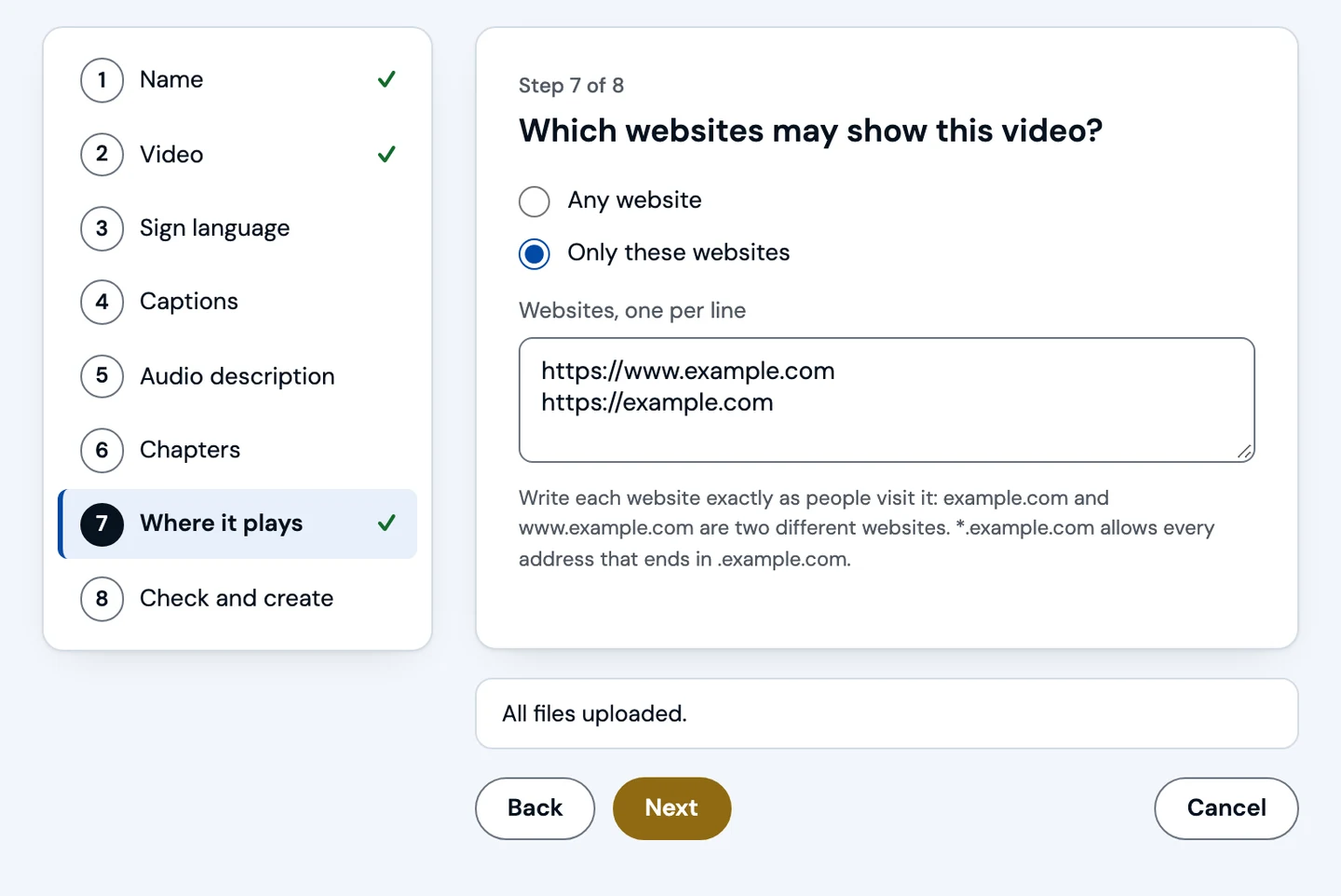
Con Only these websites y ningún sitio web en la lista, Next indica “Enter at least one website, or choose "Any website".” (Escriba al menos un sitio web, o elija “Any website”.)
¿Cómo reviso mis elecciones y creo el video?
- El paso 8, Check and create (Revisar y crear), muestra lo que contiene cada paso, por ejemplo cada archivo y si ya se subió. Para cambiar algo, seleccione Change (Cambiar) en su fila: se abre su paso.
- Seleccione Create video (Crear video).
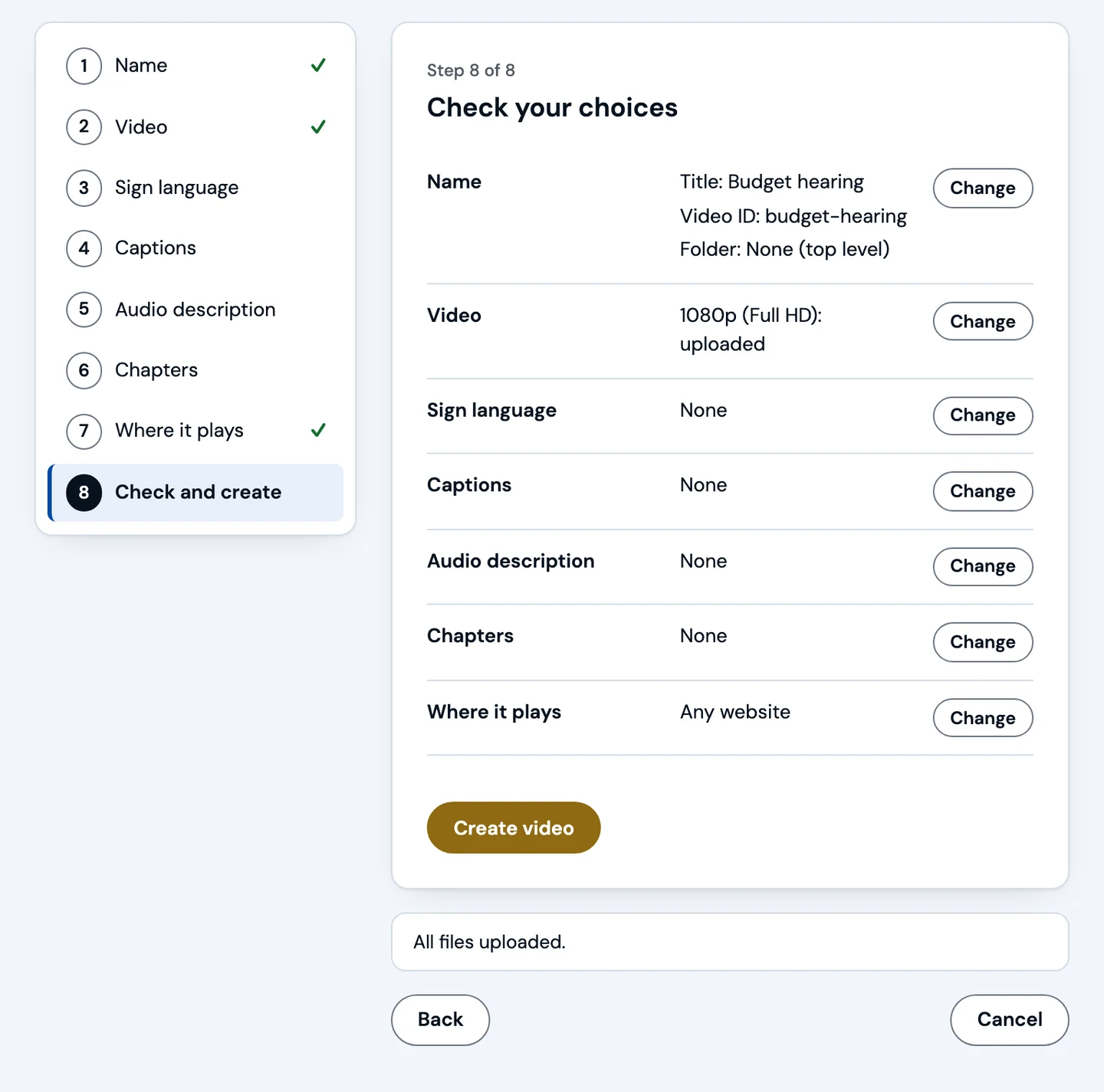
Nota: Create video funciona cuando al menos un archivo de video ya se subió y ningún archivo se está subiendo todavía. Hasta entonces, la línea de al lado indica “Upload at least one video file to continue” (Suba al menos un archivo de video para continuar) o “Uploading…” (Subiendo…).
¿Qué pasa después de crear el video?
La página indica The video is created (El video está creado), con la dirección del video, por ejemplo “Budget hearing is ready at /embed/budget-hearing.” (Budget hearing está listo en /embed/budget-hearing.) Desde allí:
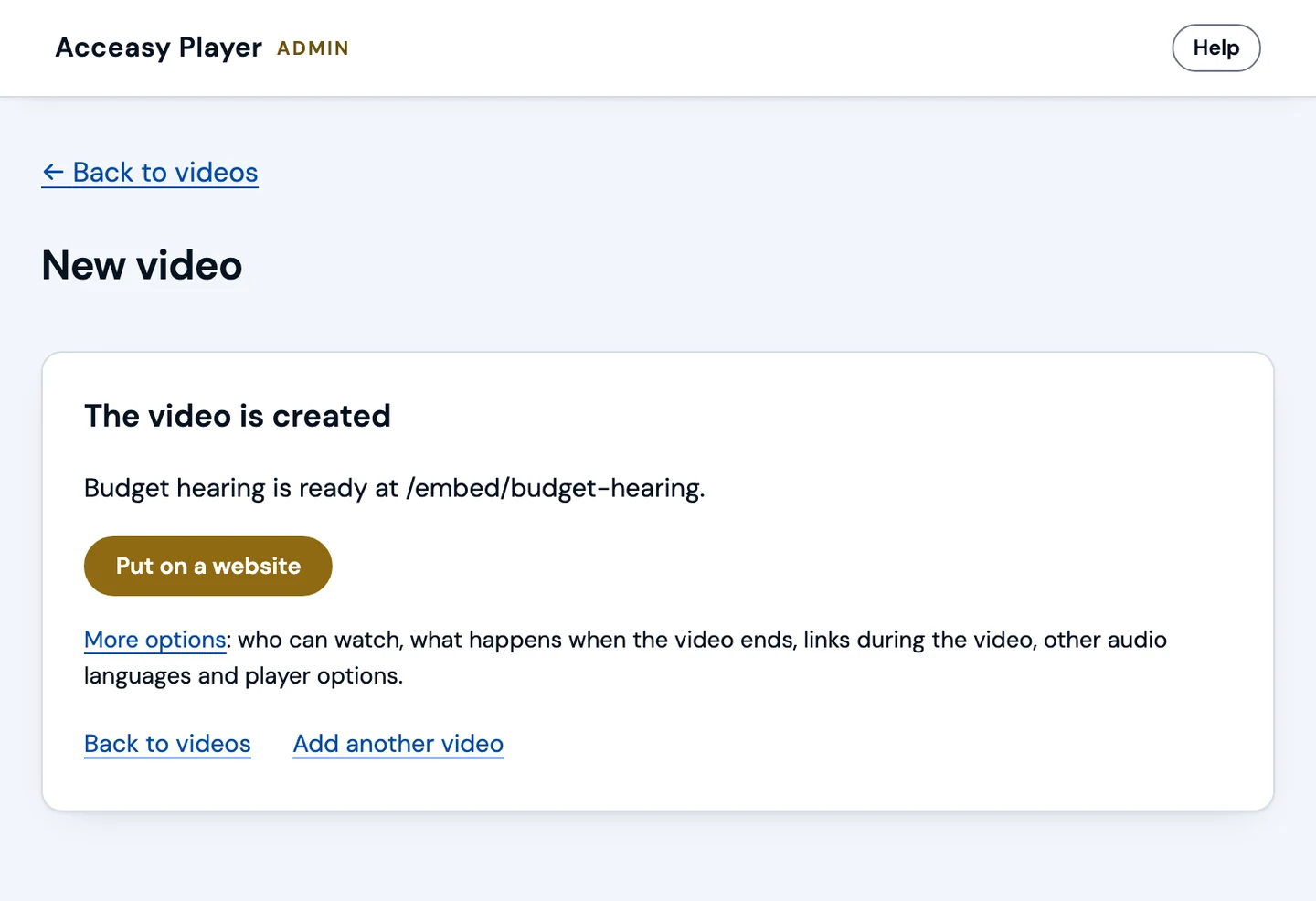
- Put on a website (Poner en un sitio web) le da el código para pegar en su página: vea ¿Cómo agrego el reproductor a mi sitio web?
- More options (Más opciones) abre la página del video en el panel de administración: quién puede verlo, qué pasa cuando termina el video, enlaces durante el video, otros idiomas de audio y opciones del reproductor.
- Back to videos (Volver a los videos) vuelve a la lista de videos.
- Add another video (Agregar otro video) empieza uno nuevo.
¿Necesita más ayuda?
Reserve una llamada breve con el equipo de U-I-X o escríbanos un correo.