





Guia do usuário do Acceasy Player
Adicionar um vídeo
Com uma conta no painel de administração do Acceasy, você mesmo pode adicionar um vídeo: oito etapas curtas, uma escolha por tela.
Como adicionar um vídeo novo?
O painel de administração está em inglês: esta página cita os textos dele em inglês, com uma tradução entre parênteses.
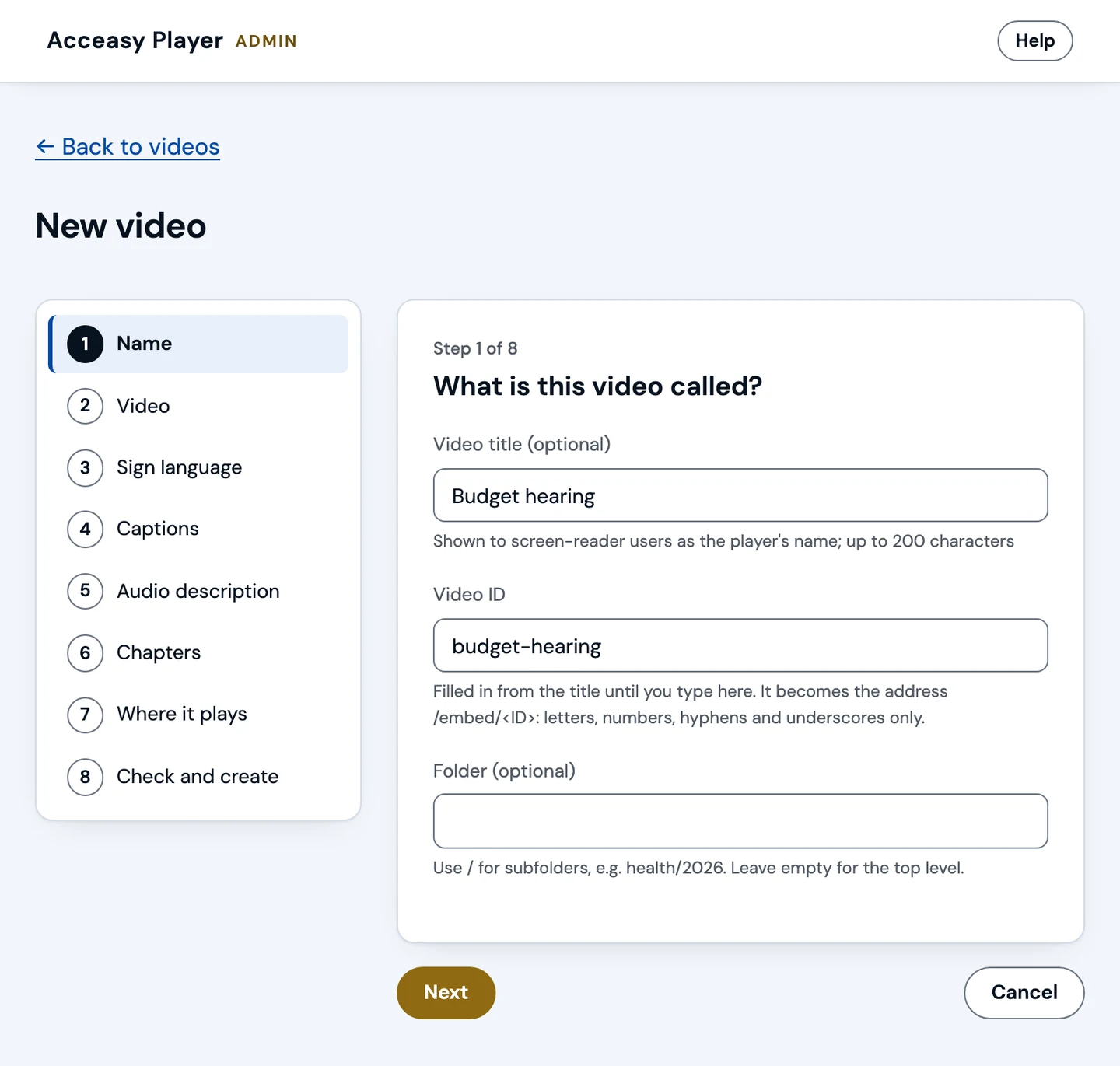
- No painel de administração, na página Videos, selecione + New video (Novo vídeo). A página New video abre na etapa 1.
- Responda à etapa e selecione Next (Avançar). No alto de cada etapa aparece onde você está, por exemplo “Step 3 of 8 (optional)” (Etapa 3 de 8, opcional).
- Na última etapa, confira as suas escolhas e selecione Create video (Criar vídeo).
| Etapa | O que você faz |
|---|---|
| 1. Name (Nome) | Dá ao vídeo um título e um ID. |
| 2. Video (Vídeo) | Escolhe o arquivo de vídeo. Um arquivo basta. |
| 3. Sign language (Língua de sinais) | Opcional: adiciona a tradução em língua de sinais. |
| 4. Captions (Legendas) | Opcional: adiciona legendas e transcrições. |
| 5. Audio description (Audiodescrição) | Opcional: adiciona uma audiodescrição. |
| 6. Chapters (Capítulos) | Opcional: adiciona capítulos. |
| 7. Where it plays (Onde é reproduzido) | Escolhe quais sites podem exibir o vídeo. Any website (Qualquer site) já vem escolhido. |
| 8. Check and create (Conferir e criar) | Confere as suas escolhas e cria o vídeo. |
Para trazer vídeos que você já tem no Vimeo, veja Como importar vídeos do Vimeo?
Como passar de uma etapa a outra?
- Next vai para a próxima etapa e Back (Voltar) para a anterior. Os botões de voltar e avançar do seu navegador fazem o mesmo.
- A lista das oito etapas fica ao lado da etapa num computador e acima dela num celular. Selecione uma etapa na lista para abri-la a qualquer momento. A etapa atual fica marcada, uma etapa concluída mostra ✓ e uma etapa que precisa da sua atenção mostra !.
- Skip (Pular) aparece numa etapa opcional enquanto ela está vazia. Vai para a próxima etapa sem adicionar nada.
- Cancel (Cancelar) sai sem criar o vídeo. Se você digitou ou escolheu algo, o navegador pergunta antes de você sair da página.
Cada etapa guarda o que você preencheu, então nada se perde quando você volta a ela.
Preciso esperar enquanto os meus arquivos são enviados?
Não. Cada arquivo começa a ser enviado assim que você o escolhe, e enquanto isso você pode seguir para as próximas etapas. Uma linha abaixo da etapa mostra o andamento, por exemplo “1 file is uploading, 42% in all. You can keep going.” (1 arquivo sendo enviado, 42% no total. Você pode continuar.) e depois “All files uploaded.” (Todos os arquivos foram enviados.)
Se o envio de um arquivo falhar, a linha mostra o nome do arquivo e o motivo, com um botão que abre a etapa dele, por exemplo Go to captions (Ir para legendas). Escolha o arquivo de novo ali.
Observação: Create video, na última etapa, só funciona quando todos os arquivos terminaram de ser enviados.
Como dar um nome ao vídeo?
A etapa 1, Name (Nome), pergunta What is this video called? (Como se chama este vídeo?)
- Video title (optional) (Título do vídeo, opcional): o nome do vídeo, com até 200 caracteres. Os leitores de tela dão esse nome ao player. Veja Como dar um título ao meu vídeo?
- Video ID (ID do vídeo): um nome curto que passa a fazer parte do endereço do vídeo. O painel de administração o preenche a partir do título, até você digitar nele: “Budget hearing” vira budget-hearing. Use só letras, números, hifens (-) e sublinhados (_), sem espaços. Cada vídeo precisa de um ID próprio.
- Folder (optional) (Pasta, opcional): organiza os seus vídeos no painel de administração, por exemplo health/2026, em que / começa uma subpasta. Deixe vazio para manter o vídeo no nível principal.
Quando você sai da etapa 1, o painel de administração verifica o Video ID. Se outro vídeo já o usa, ele avisa, por exemplo “Video ID "budget-hearing" is already in use. Choose another ID.” (O ID “budget-hearing” já está em uso. Escolha outro ID.)
Observação: O Video ID não pode ser mudado depois que o primeiro arquivo começa a ser enviado. Para usar outro ID, recarregue a página e comece de novo.
Como escolher o arquivo de vídeo?
A etapa 2, Video (Vídeo), pede Choose the video file (Escolha o arquivo de vídeo). Um arquivo basta.
- Selecione o quadro 1080p (Full HD), ou arraste o seu arquivo de vídeo até ele. O quadro aceita arquivos MP4.
- O arquivo começa a ser enviado na hora. Enquanto isso, você pode seguir para a próxima etapa.
Se você tem outras versões do mesmo vídeo, também pode adicioná-las:
- + Add other resolutions (Adicionar outras resoluções) mostra quadros para 4K — 2160p, 1440p (QHD), 720p (HD), 480p (SD) e 360p (Low). Assim, os visitantes podem escolher a qualidade da imagem: veja Como mudar a qualidade da imagem? Se o seu único arquivo não é 1080p, coloque-o no quadro da resolução dele.
- + Add a vertical version (Adicionar uma versão vertical) mostra um quadro para uma versão vertical do vídeo, para celulares e tablets: veja Posso assistir a uma versão vertical no celular?
Sem um arquivo de vídeo, Next avisa “Choose a video file. One is enough.” (Escolha um arquivo de vídeo. Um basta.)
Como adicionar a tradução em língua de sinais?
A etapa 3, Sign language (Língua de sinais), é opcional: Add the sign-language translation (Adicione a tradução em língua de sinais). Pule-a se o vídeo não tiver uma.
- Em Track 1 code (Código da faixa 1), digite o código da língua de sinais, de 2 a 6 letras, por exemplo ASL, LSC, IS ou LIBRAS. Digite-o antes de escolher os arquivos.
- Escolha os dois arquivos em língua de sinais desta faixa. Abaixo de cada quadro, o painel de administração diz para quais navegadores ele é: Chrome e Firefox, ou Safari.
- Se quem sinaliza foi gravado sobre um fundo liso próprio, por exemplo uma parede de estúdio, marque This video has its own background (not a transparent, green-screen video) (Este vídeo tem fundo próprio, não é um vídeo transparente com fundo verde). O painel de administração pode marcar isso por você quando reconhece um arquivo assim. Você pode mudar.
- Quando você escolhe o arquivo para o Safari, o painel primeiro diz “Checking the file…” (Verificando o arquivo…). Se for preciso, ele prepara o arquivo para que o vídeo em língua de sinais comece rápido no Safari e no iPhone, e depois avisa, por exemplo “✓ Ready for a fast start on Safari and iPhones” (Pronto para começar rápido no Safari e no iPhone). Você não precisa fazer nada, e o seu próprio arquivo não muda. A página de edição do vídeo faz o mesmo.
- Se aparecer “Slower start on Safari and iPhones.” (Início mais lento no Safari e no iPhone.), o arquivo continua sendo reproduzido em todo lugar, mas o vídeo em língua de sinais começa mais devagar no Safari e no iPhone.
- Para adicionar outra língua de sinais, selecione + Add sign language (Adicionar língua de sinais). Um vídeo pode ter até 4.
- A primeira faixa, Sign-language track 1 (default) (Faixa 1 em língua de sinais, padrão), é a que aparece quando o player carrega. Os visitantes podem trocar: veja Como escolher outra língua de sinais?
Os dois tipos de gravação são explicados em Que tipo de gravação em língua de sinais o meu vídeo pode usar?
Como adicionar legendas e uma transcrição?
A etapa 4, Captions (Legendas), é opcional: Add captions and transcripts (Adicione legendas e transcrições). Ela tem uma linha por idioma, até 20.
- Em Language (Idioma), escolha o idioma da linha. Se ele não estiver na lista, escolha Other code… (Outro código) e digite o código dele em Language code (Código do idioma). Os quadros de arquivo funcionam depois que o idioma é escolhido.
- Em Captions, escolha o arquivo de legendas. O quadro mostra os tipos de arquivo de legendas que aceita.
- Em Transcript (Transcrição), você também pode escolher uma transcrição escrita: um arquivo de texto simples, de até 1 MB. Os visitantes poderão salvá-la pelo menu de legendas: veja Como baixar, imprimir ou abrir a transcrição numa página própria?
- Para outro idioma, selecione + Add caption language (Adicionar idioma de legendas).
Observação: O idioma de uma linha fica travado depois que um dos arquivos dela é enviado. Para mudá-lo, selecione Remove (Remover) na linha e adicione uma linha nova.
Como adicionar uma audiodescrição?
A etapa 5, Audio description (Audiodescrição), é opcional: Add an audio description (Adicione uma audiodescrição). Para cada idioma, ela aceita um arquivo com o texto das descrições e os seus tempos, dos mesmos tipos que um arquivo de legendas. Quando os visitantes ativam a audiodescrição, o player lê as descrições em voz alta ou as passa para o leitor de tela deles.
- Em Language, escolha o idioma.
- Em Audio description, escolha o arquivo de descrições, de até 1 MB.
- Para outro idioma, selecione + Add audio-description language (Adicionar idioma de audiodescrição).
Para os outros tipos de audiodescrição, uma versão descrita do vídeo ou uma audiodescrição gravada, veja Como adicionar audiodescrição ao meu vídeo? O que os visitantes podem fazer: Como ativar a audiodescrição?
Como adicionar capítulos?
A etapa 6, Chapters (Capítulos), é opcional: Add chapters (Adicione capítulos). Para cada idioma, ela aceita um arquivo de capítulos, dos mesmos tipos que um arquivo de legendas: cada entrada é um capítulo, com o seu horário de início e o seu título.
- Em Language, escolha o idioma.
- Em Chapters, escolha o arquivo de capítulos, de até 1 MB.
- Para outro idioma, selecione + Add chapters language (Adicionar idioma de capítulos).
Os visitantes verão marcas na barra de progresso e um botão Capítulos: veja Como ir para um capítulo?
Como escolher quais sites podem exibir o vídeo?
A etapa 7, Where it plays (Onde é reproduzido), pergunta Which websites may show this video? (Quais sites podem exibir este vídeo?)
- Any website (Qualquer site), já escolhido: o player pode aparecer em qualquer site.
- Only these websites (Só estes sites): o player aparece só nos sites que você escreve em Websites, one per line (Sites, um por linha).
Escreva cada site exatamente como as pessoas o visitam, por exemplo https://www.example.com:
- example.com e www.example.com são dois sites diferentes. Se as pessoas usam os dois, escreva os dois.
- *.example.com permite todos os endereços que terminam em .example.com.
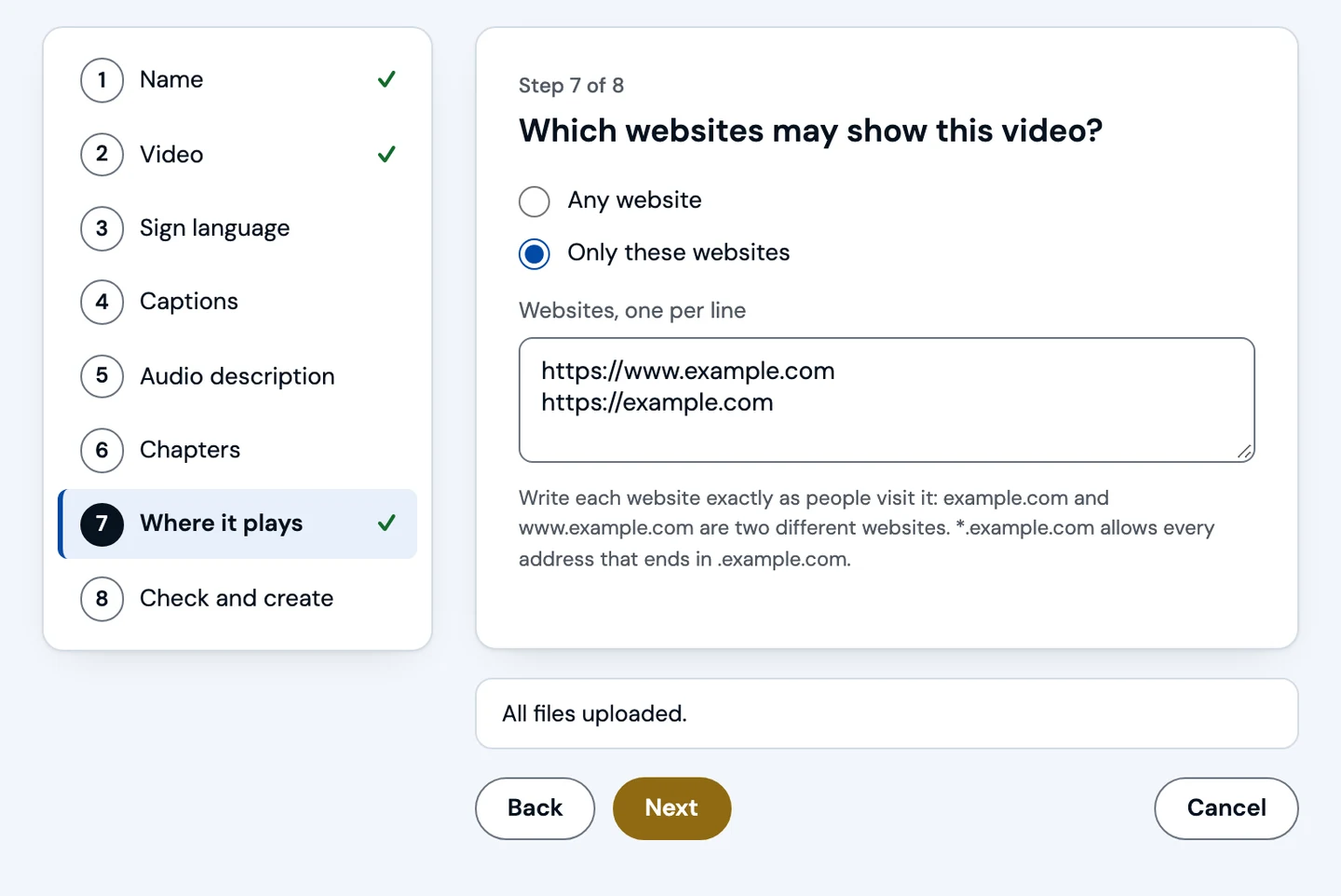
Com Only these websites e nenhum site na lista, Next avisa “Enter at least one website, or choose "Any website".” (Escreva pelo menos um site, ou escolha “Any website”.)
Como conferir as minhas escolhas e criar o vídeo?
- A etapa 8, Check and create (Conferir e criar), mostra o que cada etapa contém, por exemplo cada arquivo e se ele já foi enviado. Para mudar algo, selecione Change (Mudar) na linha dele: a etapa dele abre.
- Selecione Create video (Criar vídeo).
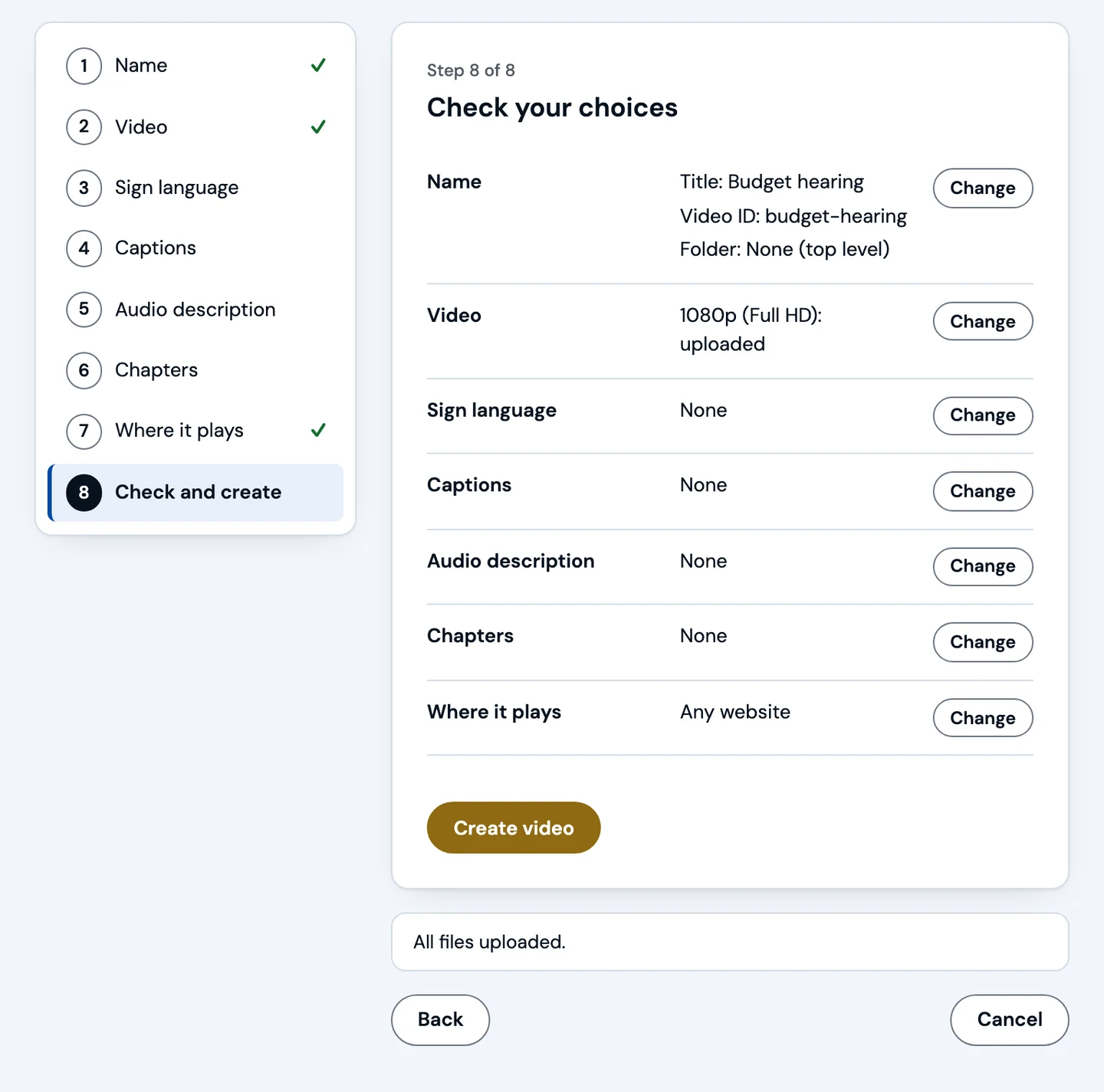
Observação: Create video funciona quando pelo menos um arquivo de vídeo já foi enviado e nenhum arquivo ainda está sendo enviado. Até lá, a linha ao lado mostra “Upload at least one video file to continue” (Envie pelo menos um arquivo de vídeo para continuar) ou “Uploading…” (Enviando…).
O que acontece depois que eu crio o vídeo?
A página mostra The video is created (O vídeo foi criado), com o endereço do vídeo, por exemplo “Budget hearing is ready at /embed/budget-hearing.” (Budget hearing está pronto em /embed/budget-hearing.) A partir daí:
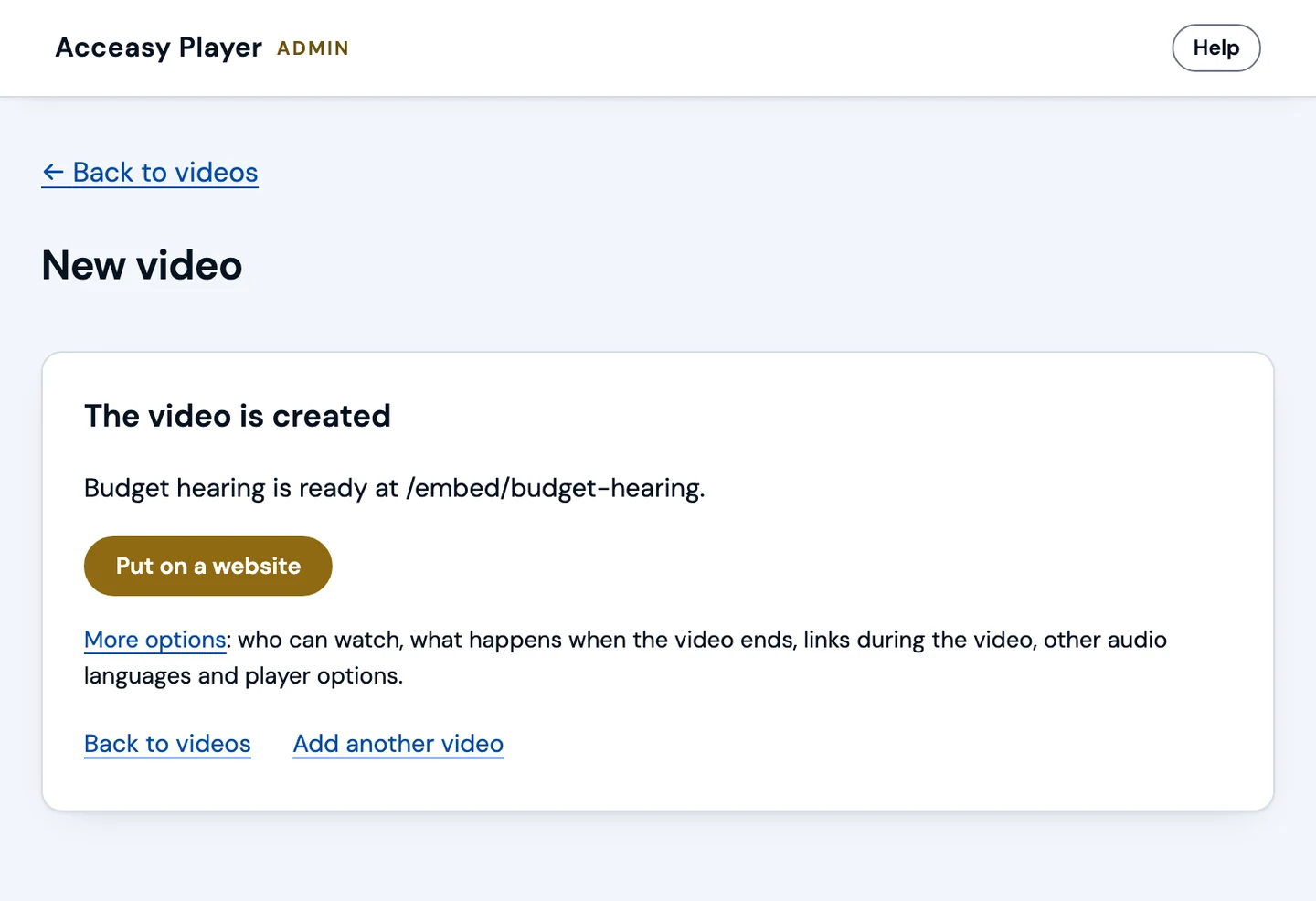
- Put on a website (Colocar em um site) dá o código para colar na sua página: veja Como adicionar o player ao meu site?
- More options (Mais opções) abre a página do vídeo no painel de administração: quem pode assistir, o que acontece quando o vídeo termina, links durante o vídeo, outros idiomas de áudio e opções do player.
- Back to videos (Voltar aos vídeos) volta para a lista de vídeos.
- Add another video (Adicionar outro vídeo) começa um novo.
Ainda precisa de ajuda?
Agende uma conversa rápida com a equipe da U-I-X ou envie um e-mail.