





Guide d’utilisation d’Acceasy Player
Ajouter une vidéo
Avec un compte sur l’espace d’administration d’Acceasy, vous pouvez ajouter une vidéo vous-même : huit courtes étapes, un choix par écran.
Comment ajouter une nouvelle vidéo ?
L’espace d’administration est en anglais : cette page cite ses textes en anglais, avec une traduction entre parenthèses.
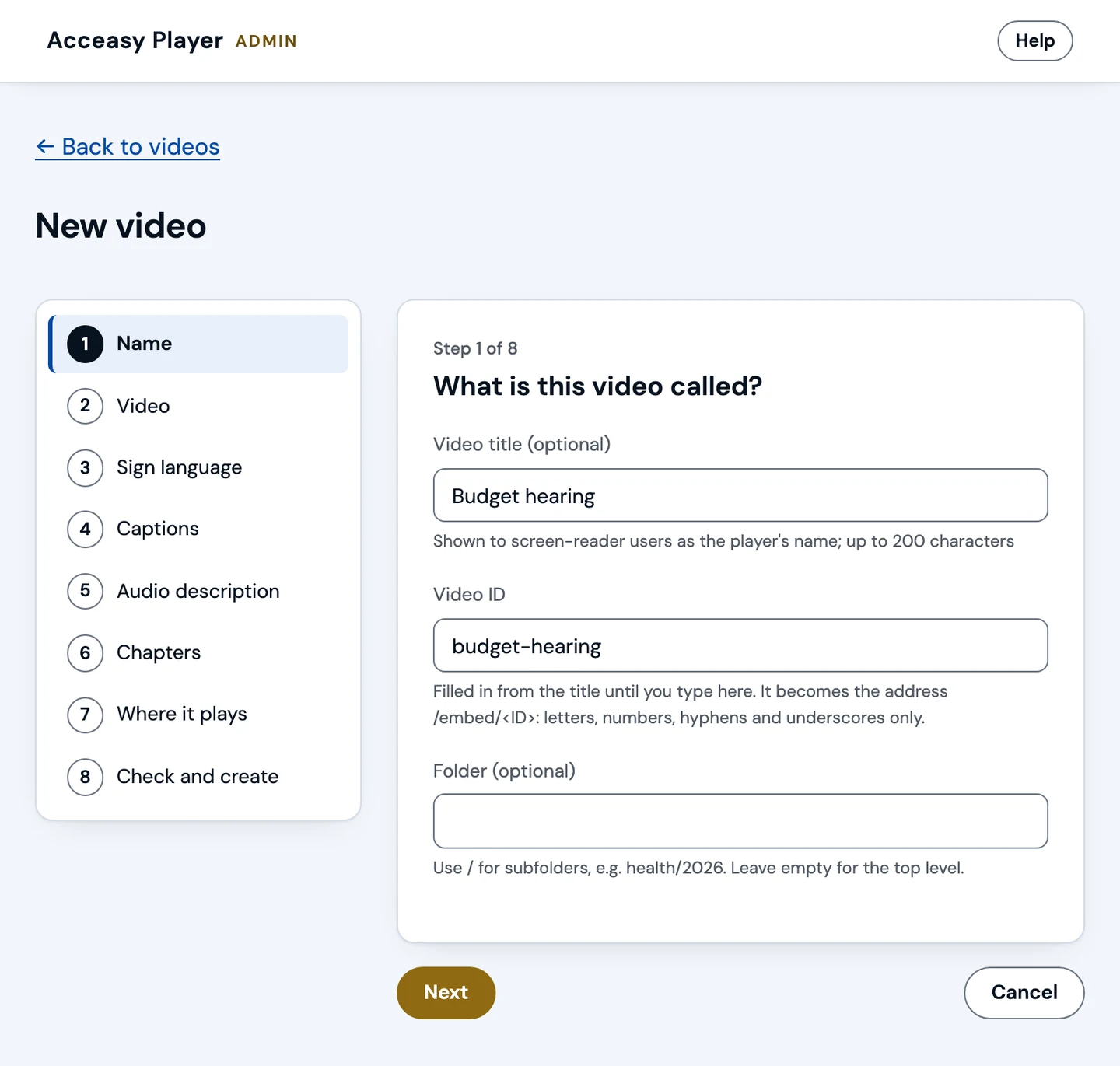
- Dans l’espace d’administration, sur la page Videos, sélectionnez + New video (Nouvelle vidéo). La page New video s’ouvre à l’étape 1.
- Répondez à l’étape et sélectionnez Next (Suivant). En haut de chaque étape, vous voyez où vous en êtes, par exemple « Step 3 of 8 (optional) » (Étape 3 sur 8, facultative).
- À la dernière étape, vérifiez vos choix et sélectionnez Create video (Créer la vidéo).
| Étape | Ce que vous faites |
|---|---|
| 1. Name (Nom) | Vous donnez à la vidéo un titre et un ID. |
| 2. Video (Vidéo) | Vous choisissez le fichier vidéo. Un seul fichier suffit. |
| 3. Sign language (Langue des signes) | Facultatif : vous ajoutez la traduction en langue des signes. |
| 4. Captions (Sous-titres) | Facultatif : vous ajoutez des sous-titres et des transcriptions. |
| 5. Audio description (Audiodescription) | Facultatif : vous ajoutez une audiodescription. |
| 6. Chapters (Chapitres) | Facultatif : vous ajoutez des chapitres. |
| 7. Where it plays (Où elle est lue) | Vous choisissez les sites qui peuvent afficher la vidéo. Any website (N’importe quel site) est déjà choisi. |
| 8. Check and create (Vérifier et créer) | Vous vérifiez vos choix et créez la vidéo. |
Pour faire venir des vidéos que vous avez déjà sur Vimeo, voir Comment importer des vidéos depuis Vimeo ?
Comment passer d’une étape à l’autre ?
- Next passe à l’étape suivante et Back (Retour) à la précédente. Les boutons Précédent et Suivant de votre navigateur font de même.
- La liste des huit étapes se trouve à côté de l’étape sur un ordinateur et au-dessus sur un téléphone. Sélectionnez une étape dans la liste pour l’ouvrir à tout moment. L’étape en cours est signalée, une étape terminée affiche ✓ et une étape qui demande votre attention affiche !.
- Skip (Passer) apparaît sur une étape facultative tant qu’elle est vide. Il passe à l’étape suivante sans rien ajouter.
- Cancel (Annuler) quitte la page sans créer la vidéo. Si vous avez saisi ou choisi quelque chose, votre navigateur vous le demande avant de quitter la page.
Chaque étape garde ce que vous avez saisi : rien n’est perdu quand vous y revenez.
Dois-je attendre pendant l’envoi de mes fichiers ?
Non. Chaque fichier commence à s’envoyer dès que vous le choisissez, et vous pouvez passer aux étapes suivantes pendant ce temps. Une ligne sous l’étape indique où en est l’envoi, par exemple « 1 file is uploading, 42% in all. You can keep going. » (1 fichier en cours d’envoi, 42 % au total. Vous pouvez continuer.), puis « All files uploaded. » (Tous les fichiers sont envoyés.)
Si l’envoi d’un fichier échoue, la ligne nomme le fichier et dit pourquoi, avec un bouton qui ouvre son étape, par exemple Go to captions (Aller aux sous-titres). Choisissez de nouveau le fichier à cet endroit.
Remarque : Create video, à la dernière étape, ne fonctionne que lorsque tous les fichiers sont envoyés.
Comment nommer la vidéo ?
L’étape 1, Name (Nom), demande What is this video called? (Comment s’appelle cette vidéo ?)
- Video title (optional) (Titre de la vidéo, facultatif) : le nom de la vidéo, jusqu’à 200 caractères. Les lecteurs d’écran donnent ce nom au lecteur. Voir Comment donner un titre à ma vidéo ?
- Video ID (ID de la vidéo) : un nom court qui fait partie de l’adresse de la vidéo. L’espace d’administration le remplit à partir du titre, jusqu’à ce que vous écriviez dedans : « Budget hearing » donne budget-hearing. N’utilisez que des lettres, des chiffres, des tirets (-) et des tirets bas (_), sans espaces. Chaque vidéo a besoin de son propre ID.
- Folder (optional) (Dossier, facultatif) : range vos vidéos dans l’espace d’administration, par exemple health/2026, où / commence un sous-dossier. Laissez-le vide pour garder la vidéo au premier niveau.
Quand vous quittez l’étape 1, l’espace d’administration vérifie le Video ID. Si une autre vidéo l’utilise déjà, il vous le signale, par exemple « Video ID "budget-hearing" is already in use. Choose another ID. » (L’ID « budget-hearing » est déjà utilisé. Choisissez un autre ID.)
Remarque : Le Video ID ne peut plus être changé une fois que l’envoi du premier fichier a commencé. Pour utiliser un autre ID, rechargez la page et recommencez.
Comment choisir le fichier vidéo ?
L’étape 2, Video (Vidéo), vous demande Choose the video file (Choisissez le fichier vidéo). Un seul fichier suffit.
- Sélectionnez le cadre 1080p (Full HD), ou faites-y glisser votre fichier vidéo. Le cadre accepte les fichiers MP4.
- L’envoi du fichier commence aussitôt. Pendant ce temps, vous pouvez passer à l’étape suivante.
Si vous avez d’autres versions de la même vidéo, vous pouvez aussi les ajouter :
- + Add other resolutions (Ajouter d’autres résolutions) affiche des cadres pour 4K — 2160p, 1440p (QHD), 720p (HD), 480p (SD) et 360p (Low). Les visiteurs peuvent alors choisir la qualité d’image : voir Comment changer la qualité d’image ? Si votre seul fichier n’est pas en 1080p, mettez-le dans le cadre de sa propre résolution.
- + Add a vertical version (Ajouter une version verticale) affiche un cadre pour une version verticale de la vidéo, pour les téléphones et les tablettes : voir Puis-je regarder une version verticale sur mon téléphone ?
Sans fichier vidéo, Next indique « Choose a video file. One is enough. » (Choisissez un fichier vidéo. Un seul suffit.)
Comment ajouter la traduction en langue des signes ?
L’étape 3, Sign language (Langue des signes), est facultative : Add the sign-language translation (Ajoutez la traduction en langue des signes). Passez-la si la vidéo n’en a pas.
- Dans Track 1 code (Code de la piste 1), saisissez le code de la langue des signes, de 2 à 6 lettres, par exemple ASL, LSC, IS ou LIBRAS. Saisissez-le avant de choisir les fichiers.
- Choisissez les deux fichiers en langue des signes de cette piste. Sous chaque cadre, l’espace d’administration indique pour quels navigateurs il est prévu : Chrome et Firefox, ou Safari.
- Si la personne qui signe a été filmée sur un fond uni qui lui est propre, par exemple un mur de studio, cochez This video has its own background (not a transparent, green-screen video) (Cette vidéo a son propre fond, ce n’est pas une vidéo transparente sur fond vert). L’espace d’administration peut la cocher pour vous quand il reconnaît un tel fichier. Vous pouvez la modifier.
- Quand vous choisissez le fichier pour Safari, l’espace d’administration indique d’abord « Checking the file… » (Vérification du fichier…). Si besoin, il prépare le fichier pour que la vidéo en langue des signes démarre vite sur Safari et sur iPhone, puis le dit, par exemple « ✓ Ready for a fast start on Safari and iPhones » (Prêt pour un démarrage rapide sur Safari et iPhone). Vous n’avez rien à faire, et votre propre fichier ne change pas. La page de modification de la vidéo fait de même.
- S’il indique « Slower start on Safari and iPhones. » (Démarrage plus lent sur Safari et iPhone.), le fichier se lit toujours partout, mais la vidéo en langue des signes démarre plus lentement sur Safari et sur iPhone.
- Pour ajouter une autre langue des signes, sélectionnez + Add sign language (Ajouter une langue des signes). Une vidéo peut en avoir jusqu’à 4.
- La première piste, Sign-language track 1 (default) (Piste 1 en langue des signes, par défaut), est celle qui s’affiche quand le lecteur se charge. Les visiteurs peuvent en changer : voir Comment choisir une autre langue des signes ?
Les deux types d’enregistrement sont expliqués dans Quel type d’enregistrement en langue des signes ma vidéo peut-elle utiliser ?
Comment ajouter des sous-titres et une transcription ?
L’étape 4, Captions (Sous-titres), est facultative : Add captions and transcripts (Ajoutez des sous-titres et des transcriptions). Elle a une ligne par langue, jusqu’à 20.
- Dans Language (Langue), choisissez la langue de la ligne. Si elle n’est pas dans la liste, choisissez Other code… (Autre code) et saisissez son code dans Language code (Code de langue). Les cadres de fichier fonctionnent une fois la langue choisie.
- Dans Captions, choisissez le fichier de sous-titres. Le cadre indique les types de fichier de sous-titres qu’il accepte.
- Dans Transcript (Transcription), vous pouvez aussi choisir une transcription écrite : un fichier de texte brut, jusqu’à 1 Mo. Les visiteurs pourront l’enregistrer depuis le menu des sous-titres : voir Comment télécharger, imprimer ou ouvrir la transcription sur sa propre page ?
- Pour une autre langue, sélectionnez + Add caption language (Ajouter une langue de sous-titres).
Remarque : La langue d’une ligne se verrouille dès qu’un de ses fichiers est envoyé. Pour la changer, sélectionnez Remove (Supprimer) sur la ligne et ajoutez une nouvelle ligne.
Comment ajouter une audiodescription ?
L’étape 5, Audio description (Audiodescription), est facultative : Add an audio description (Ajoutez une audiodescription). Pour chaque langue, elle accepte un fichier avec le texte des descriptions et leurs horaires, des mêmes types qu’un fichier de sous-titres. Quand les visiteurs activent l’audiodescription, le lecteur lit les descriptions à voix haute ou les transmet à leur lecteur d’écran.
- Dans Language, choisissez la langue.
- Dans Audio description, choisissez le fichier des descriptions, jusqu’à 1 Mo.
- Pour une autre langue, sélectionnez + Add audio-description language (Ajouter une langue d’audiodescription).
Pour les autres types d’audiodescription, une version décrite de la vidéo ou une audiodescription enregistrée, voir Comment ajouter une audiodescription à ma vidéo ? Ce que les visiteurs peuvent faire : Comment activer l’audiodescription ?
Comment ajouter des chapitres ?
L’étape 6, Chapters (Chapitres), est facultative : Add chapters (Ajoutez des chapitres). Pour chaque langue, elle accepte un fichier de chapitres, des mêmes types qu’un fichier de sous-titres : chaque entrée est un chapitre, avec son heure de début et son titre.
- Dans Language, choisissez la langue.
- Dans Chapters, choisissez le fichier de chapitres, jusqu’à 1 Mo.
- Pour une autre langue, sélectionnez + Add chapters language (Ajouter une langue de chapitres).
Les visiteurs verront des repères sur la barre de progression et un bouton Chapitres : voir Comment aller à un chapitre ?
Comment choisir les sites qui peuvent afficher la vidéo ?
L’étape 7, Where it plays (Où elle est lue), demande Which websites may show this video? (Quels sites peuvent afficher cette vidéo ?)
- Any website (N’importe quel site), déjà choisi : le lecteur peut apparaître sur n’importe quel site.
- Only these websites (Seulement ces sites) : le lecteur n’apparaît que sur les sites que vous inscrivez dans Websites, one per line (Sites, un par ligne).
Écrivez chaque site exactement comme les gens le visitent, par exemple https://www.example.com :
- example.com et www.example.com sont deux sites différents. Si les gens utilisent les deux, inscrivez les deux.
- *.example.com autorise toutes les adresses qui se terminent par .example.com.
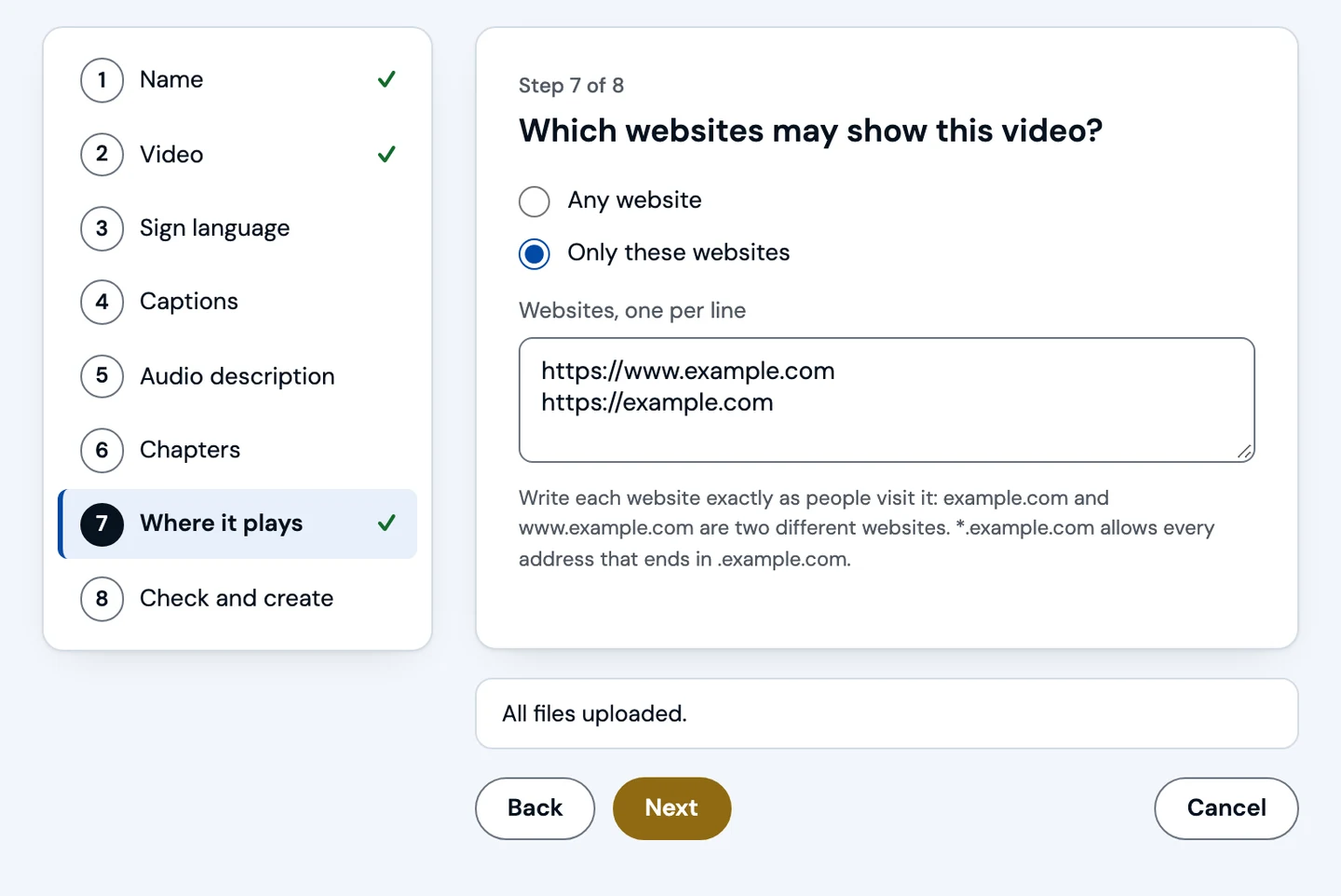
Avec Only these websites et aucun site dans la liste, Next indique « Enter at least one website, or choose "Any website". » (Saisissez au moins un site, ou choisissez « Any website ».)
Comment vérifier mes choix et créer la vidéo ?
- L’étape 8, Check and create (Vérifier et créer), récapitule ce que contient chaque étape, par exemple chaque fichier et s’il est envoyé. Pour changer quelque chose, sélectionnez Change (Modifier) sur sa ligne : son étape s’ouvre.
- Sélectionnez Create video (Créer la vidéo).
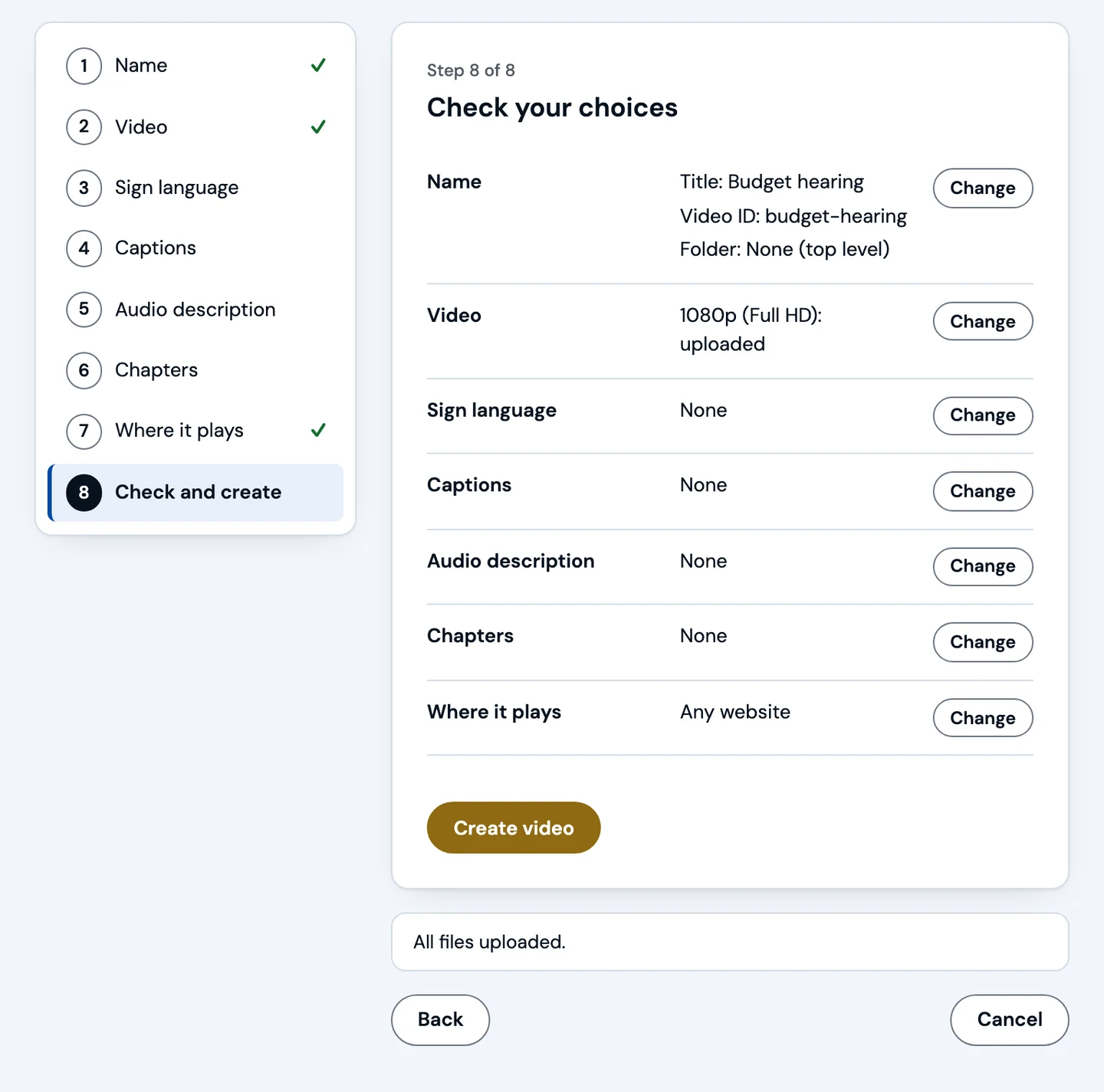
Remarque : Create video fonctionne quand au moins un fichier vidéo est envoyé et qu’aucun fichier n’est encore en cours d’envoi. Jusque-là, la ligne d’à côté indique « Upload at least one video file to continue » (Envoyez au moins un fichier vidéo pour continuer) ou « Uploading… » (Envoi en cours…).
Que se passe-t-il après la création de la vidéo ?
La page indique The video is created (La vidéo est créée), avec l’adresse de la vidéo, par exemple « Budget hearing is ready at /embed/budget-hearing. » (Budget hearing est prête à l’adresse /embed/budget-hearing.) À partir de là :
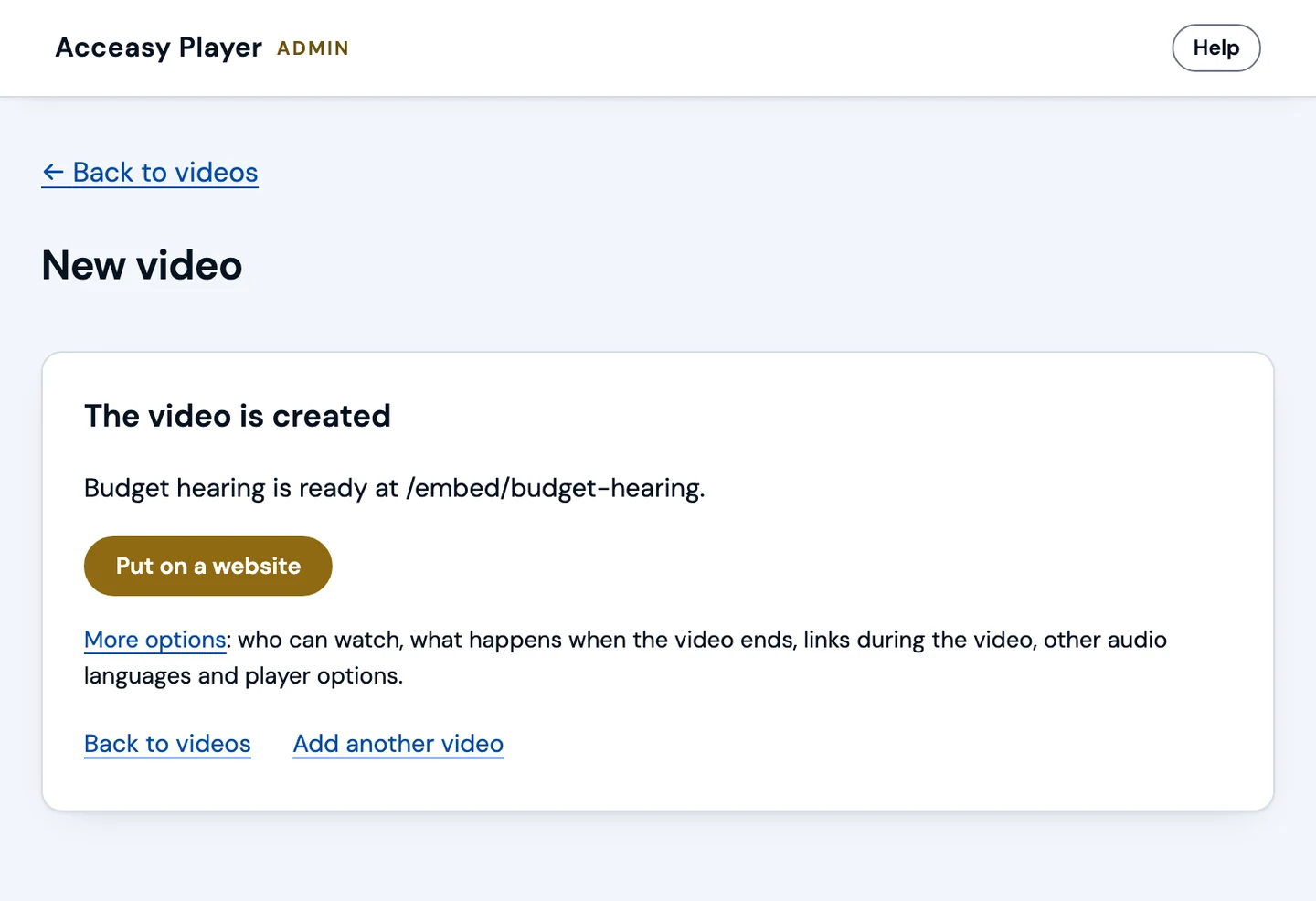
- Put on a website (Mettre sur un site) vous donne le code à coller dans votre page : voir Comment ajouter le lecteur à mon site ?
- More options (Plus d’options) ouvre la page de la vidéo dans l’espace d’administration : qui peut la regarder, ce qui se passe à la fin de la vidéo, les liens pendant la vidéo, les autres langues audio et les options du lecteur.
- Back to videos (Retour aux vidéos) revient à la liste des vidéos.
- Add another video (Ajouter une autre vidéo) en commence une nouvelle.
Besoin d’aide supplémentaire ?
Réservez un court appel avec l’équipe U-I-X ou écrivez-nous un e-mail.