
Interpretación en lengua de señas
No apareces en la cuadrícula de participantes. Apareces como una superposición flotante y sin fondo que cada espectador puede mover, redimensionar y activar o desactivar por su cuenta. Y nadie te ve hasta que tú decides salir en directo.
Cómo funciona
Seis pasos, de principio a fin:
-
Recibe tu enlace y prepara tu espacio
El anfitrión te envía un enlace privado. Necesitas un fondo liso verde o azul detrás de ti.
-
Abre el enlace y entra
Tu cámara queda oculta de la cuadrícula automáticamente. Solo tú te ves.
-
Calibra el croma
Elimina tu fondo para que solo quedes tú.
-
Elige tu lengua de señas
Así es como te encuentran los espectadores.
-
Sal en directo
El momento en que pasas a ser visible para todo el mundo.
-
Lee los avisos
Cinco cosas que te van a complicar la sesión si no las sabes de antemano.
Los controles del intérprete están en inglés
El resto de Acceasy Meet está traducido, pero el panel de croma y el botón para salir en directo se muestran hoy únicamente en inglés. En esta guía damos el nombre exacto que verás en pantalla —por ejemplo «Auto-guess key» o «Go Live»— junto con su explicación en español, para que puedas localizarlos sin dudar.
Tu enlace privado
El anfitrión te envía un enlace privado de intérprete, distinto del enlace normal de la reunión que usan los demás. Tiene este aspecto:
https://acceasy.u-i-x.com/xxx-xxxx-xxx?interpreter_token=eyJhbGciOiJIUzI1...
Esa parte ?interpreter_token= lleva tus credenciales
firmadas. Ábrelo en el navegador desde el que vayas a
interpretar realmente.
- Sin contraseña
- Tu enlace da entrada directa. Aunque la reunión tenga un PIN de seguridad, no te lo pedirán, y te saltas la sala de espera.
- Válido ~12 horas
- Si caduca, o si se reprograma la reunión, pide al anfitrión uno nuevo desde Compartir e invitaciones de intérpretes.
- Confidencial
- Se emitió solo para ti. No lo reenvíes: cualquiera que lo tenga puede entrar como intérprete.
- Si llegas pronto
- Si lo abres antes de que el anfitrión inicie la reunión, esperas en una pantalla y entras automáticamente. No hace falta recargar.
Preparar tu espacio
La calidad de tu superposición se decide aquí, antes de que intervenga ningún software. El tiempo que dediques a la iluminación te ahorra diez veces más tiempo peleándote con los controles.
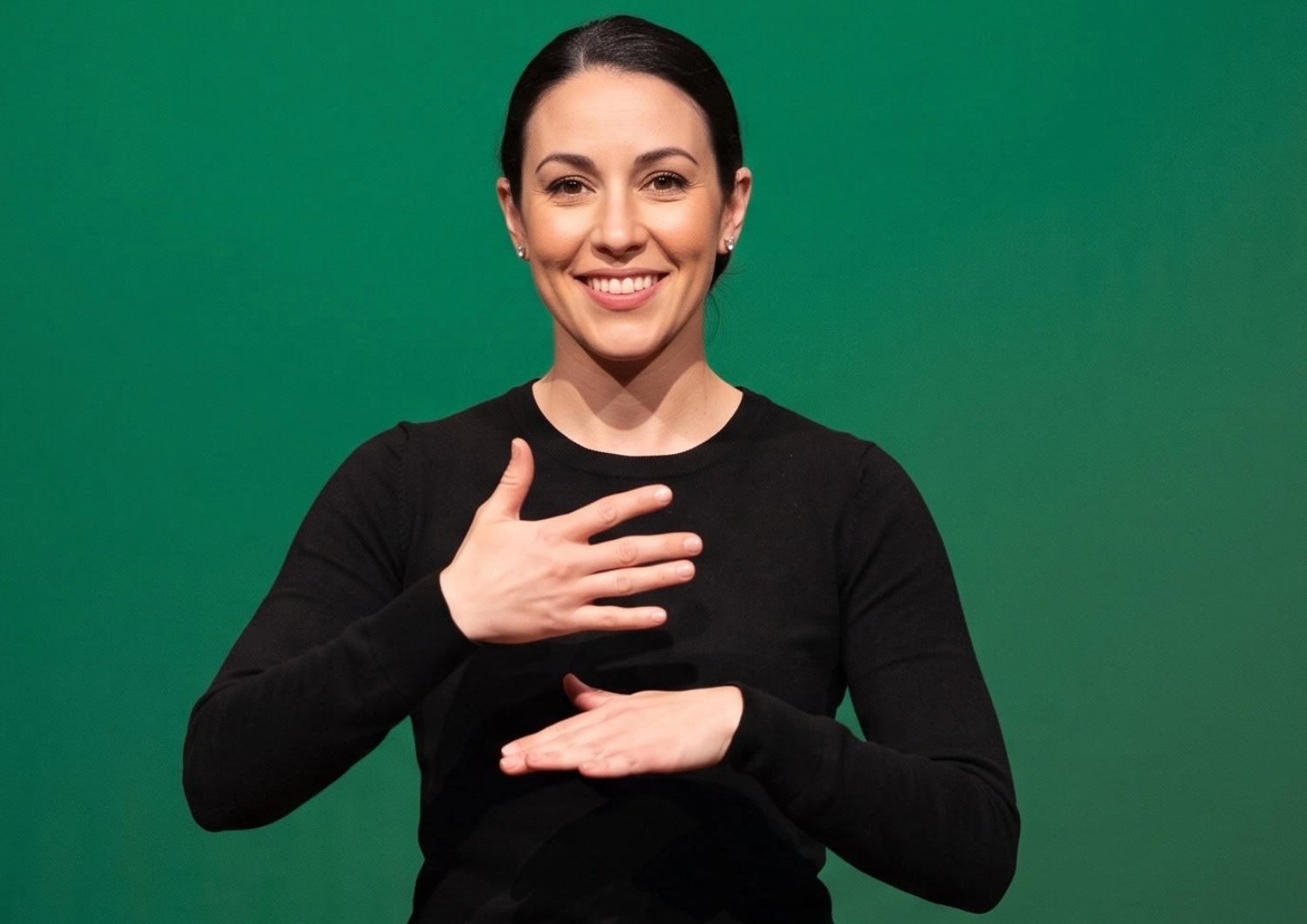
- Un fondo verde o azul, iluminado de manera uniforme y sin sombras que lo crucen.
- No vistas del color de tu fondo. Una prenda verde ante una pantalla verde se eliminará junto con el fondo y dejará huecos donde debería estar tu cuerpo.
- Encuádrate con espacio para signar. La cabeza y las manos tienen que caber siempre: un primer plano recorta las manos y un plano muy abierto te hace difícil de leer.
- Ilumínate de frente y de forma uniforme. La luz desde atrás o desde un lado dificulta la calibración y deja bordes visibles alrededor de las manos.
Entrar en la reunión
Al abrir tu enlace llegas a la misma pantalla previa que ve todo el mundo: vista previa de la cámara, campo de nombre y selectores de dispositivo. No hay nada especial que rellenar: tu condición de intérprete viene del enlace, no de lo que escribas. Pulsa Unirse.
Desde ese momento tu cámara queda oculta automáticamente de la cuadrícula de participantes. Nadie te ve en un mosaico de vídeo. Solo apareces en tu propia superposición, visible únicamente para ti, para que puedas calibrar en privado.
Si te quedas en «Solicitando unirse»
En una reunión Restringida, tu enlace de intérprete puede no bastar por sí solo: quizá necesites además haber sido añadido como miembro. Pide al anfitrión que te añada o que relaje el nivel de acceso de la sala durante tu sesión.
Calibrar el croma
El panel CHROMA solo lo ves tú. Los espectadores nunca ven estos controles, únicamente el resultado.
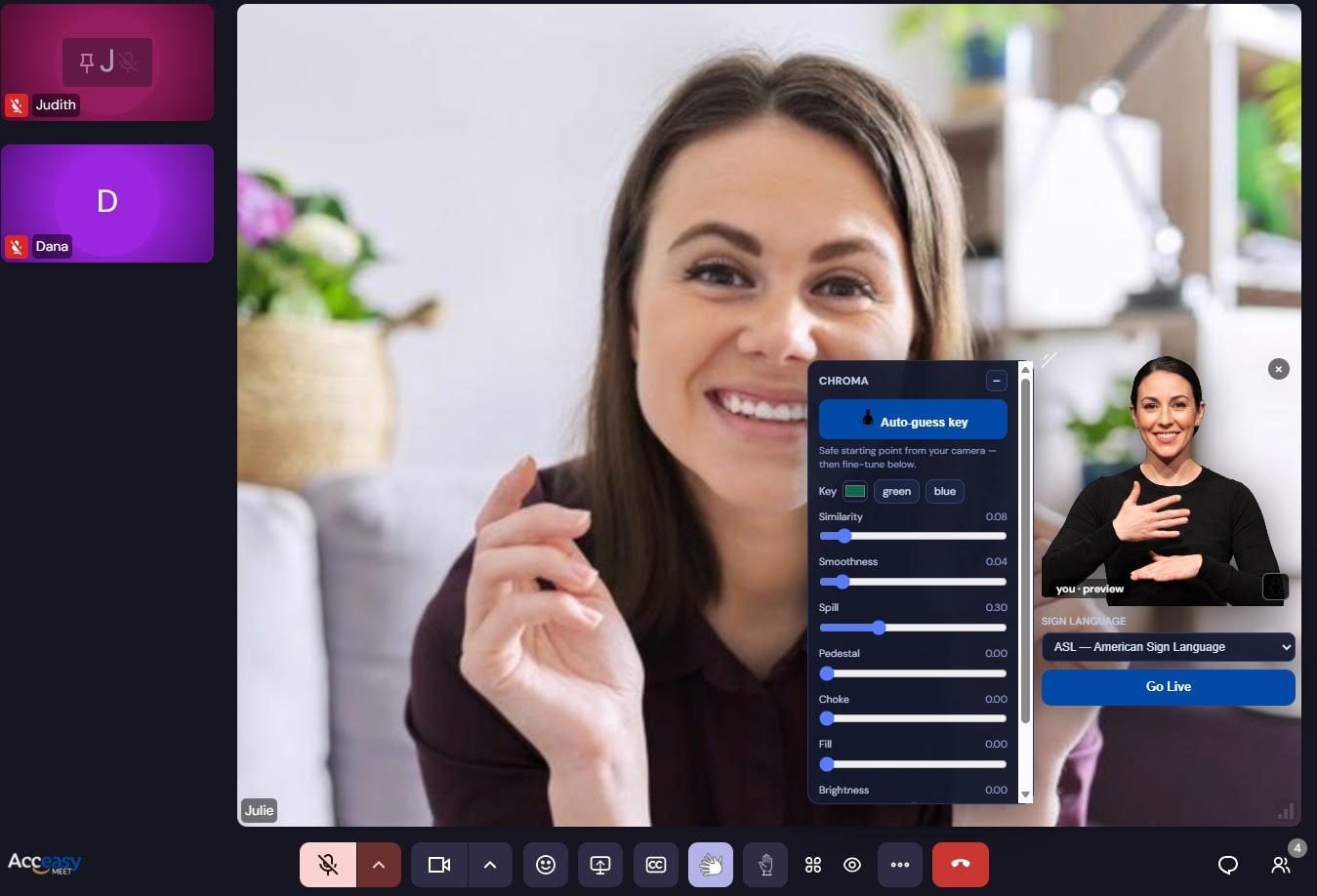
Empieza por el ajuste automático
Pulsa Auto-guess key. Analiza tu cámara un instante y establece un punto de partida razonable, que después afinas a mano. Funciona mejor con un fondo limpio, bien iluminado y contigo más o menos centrada en el encuadre.
Si parece que no pasa nada
Suele significar que no ha podido leer tu fondo con seguridad. Revisa la iluminación y el encuadre e inténtalo de nuevo. Hoy no hay ningún mensaje de error que lo explique: simplemente no se aprecia ningún cambio.
Fija el color de recorte
Una muestra de color con dos ajustes rápidos: green (verde) y blue (azul). Hazlo coincidir con el color real de tu fondo.
Qué hace cada control
El ajuste automático te deja cerca; estos controles te dejan exacta. En lugar de describir la matemática, aquí tienes lo que verías en pantalla que debería llevarte a tocar cada uno.
| Control | Tócalo cuando veas… |
|---|---|
| Similarity (similitud) |
Que aún se transparenta el fondo → súbelo. Que desaparecen partes de ti —huecos en el cuerpo, el pelo o la ropa— → bájalo. |
| Smoothness (suavizado) |
Un borde duro y dentado, de pegatina recortada → súbelo. Un contorno borroso o blando → bájalo. |
| Spill (derrame de color) |
Un tinte verde o azul que se cuela en tu piel o tu pelo cerca de los bordes → súbelo. |
| Pedestal (base) |
Un halo o una neblina tenue alrededor de tus bordes, aunque el fondo haya desaparecido por completo → súbelo. |
| Choke (estrechamiento) |
Un fleco fino de fondo pegado justo a tu contorno → súbelo un poco. En exceso empieza a comerse detalles finos como los dedos: si pasa, baja. |
| Fill (relleno) |
Pequeños agujeros abiertos en ti —un aro en una camiseta, un hueco en el pelo— porque el recorte, por lo demás correcto, se ha pasado un poco → súbelo para taparlos. |
| Brightness (brillo) |
Que sales demasiado oscura o demasiado lavada. |
| Contrast (contraste) |
Una imagen plana y grisácea → súbelo. Dura o quemada → bájalo. |
No hay botón de restablecer
Si te pierdes entre los controles, la única forma de volver a empezar es pulsar otra vez Auto-guess key. Recalcula Similarity, Smoothness y el color de recorte desde cero, y pone Pedestal, Choke y Fill a cero y Spill en un valor suave, deshaciendo cualquier ajuste fino que hubieras hecho en ellos. Brightness y Contrast se quedan como los dejaste.
El panel se pliega en un pequeño icono de engranaje si te estorba; púlsalo para recuperar los controles.
Elegir tu lengua de señas
Sobre el botón Go Live hay un desplegable SIGN LANGUAGE con quince opciones —ASL, LSC, IS y otras— además de «no definida».
Así es como los espectadores te encuentran y te controlan. Todo el que esté viendo la reunión recibe un botón de lengua de señas en su barra de controles en cuanto sales en directo, y tu selección aquí decide bajo qué entrada apareces.
- Elige la lengua que realmente estás signando. Los espectadores la usan para decidir a quién mirar cuando hay varios intérpretes.
- ¿Te relevas con alguien en la misma lengua? Selecciona la misma que haya elegido esa persona. El sistema os trata como pareja automáticamente: los espectadores ven una sola entrada en lugar de dos y no tienen que elegir entre vosotros en pleno relevo.
- ¿Cubres una lengua distinta? Cada uno tendrá su propia entrada y los espectadores eligen cuáles quieren ver.
Tu elección siempre prevalece
Puede que el anfitrión ya te asignara una lengua al generar tu enlace. Lo que selecciones aquí la sustituye de inmediato: si se equivocó, o si sustituyes a otra persona, basta con elegir la correcta.
Salir en directo
Bajo tu vista previa hay un botón que ocupa todo el ancho. Hasta que lo pulsas, nada de lo que haces es visible para nadie más: tu calibración, tu encuadre y tus movimientos de prueba son privados. Es deliberado: te da margen para dejarlo todo a punto sin público.
| Estado | Botón | Tu etiqueta |
|---|---|---|
| Privado: solo te ves tú | Go Live | you · preview |
| Visible para todos como superposición | ● Live — tap to go offline | ● you · LIVE |
Al pulsar otra vez el mismo botón vuelves a la vista previa privada, de modo que puedes recalibrar o ausentarte sin que nadie te vea. Volver a salir en directo es un solo toque más.
Lo que ven los espectadores
Conviene saberlo, porque te lo van a preguntar. Cada espectador controla tu superposición de forma independiente: la posición, el tamaño y el fondo son decisión suya, no tuya, y lo que cambie una persona no afecta a nadie más.
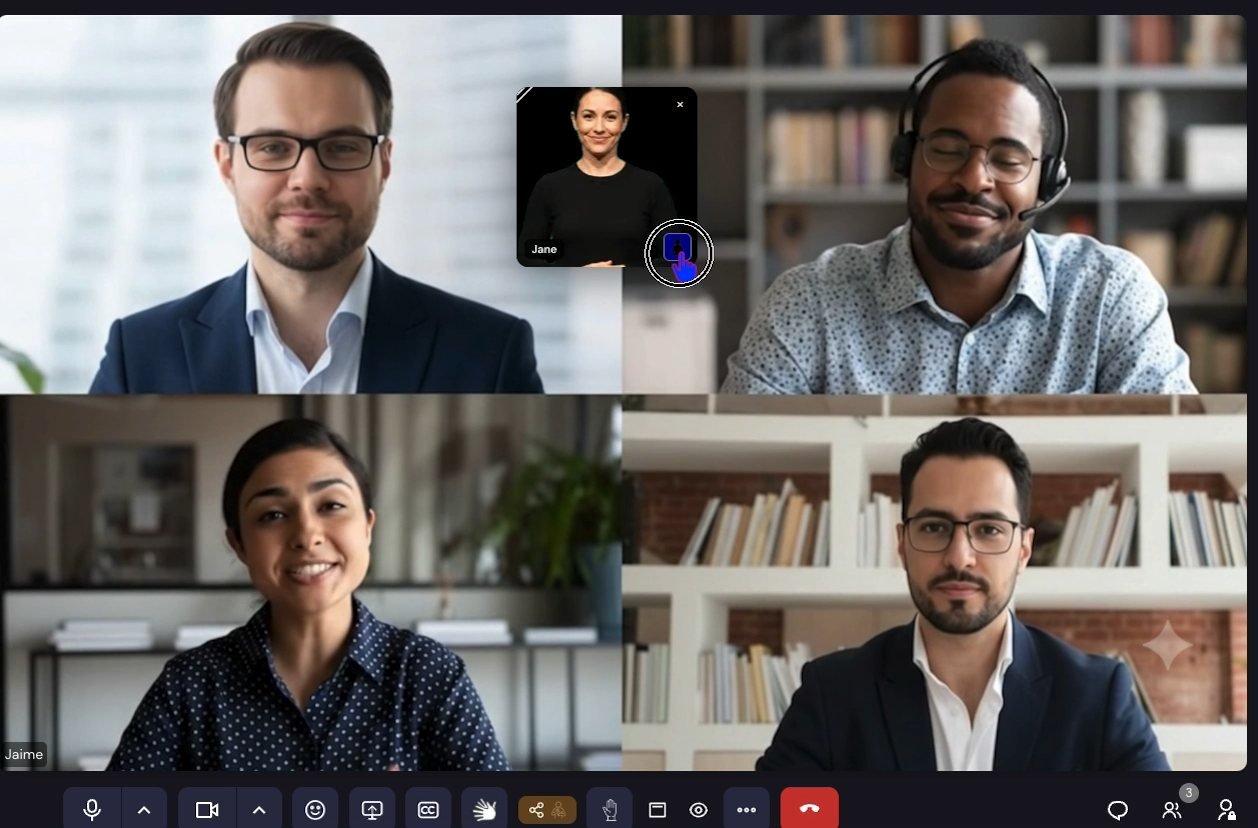
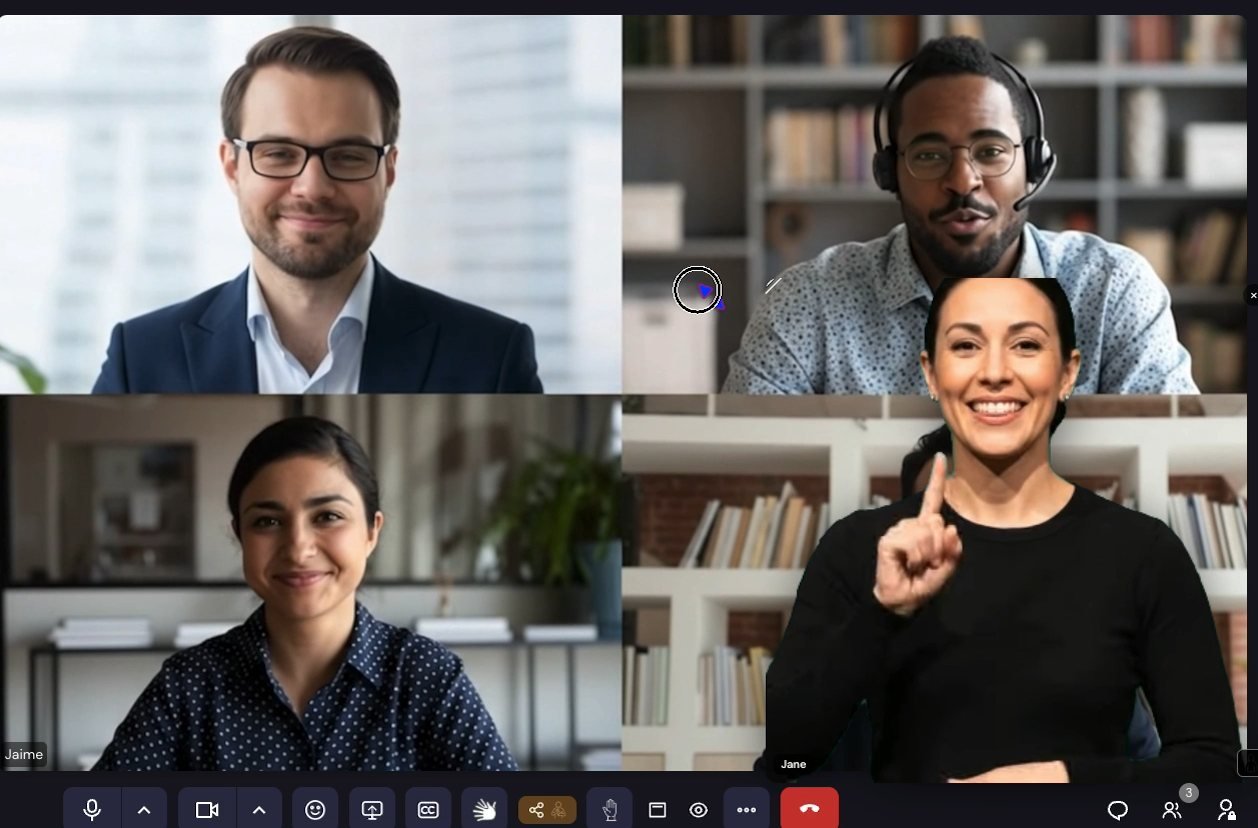
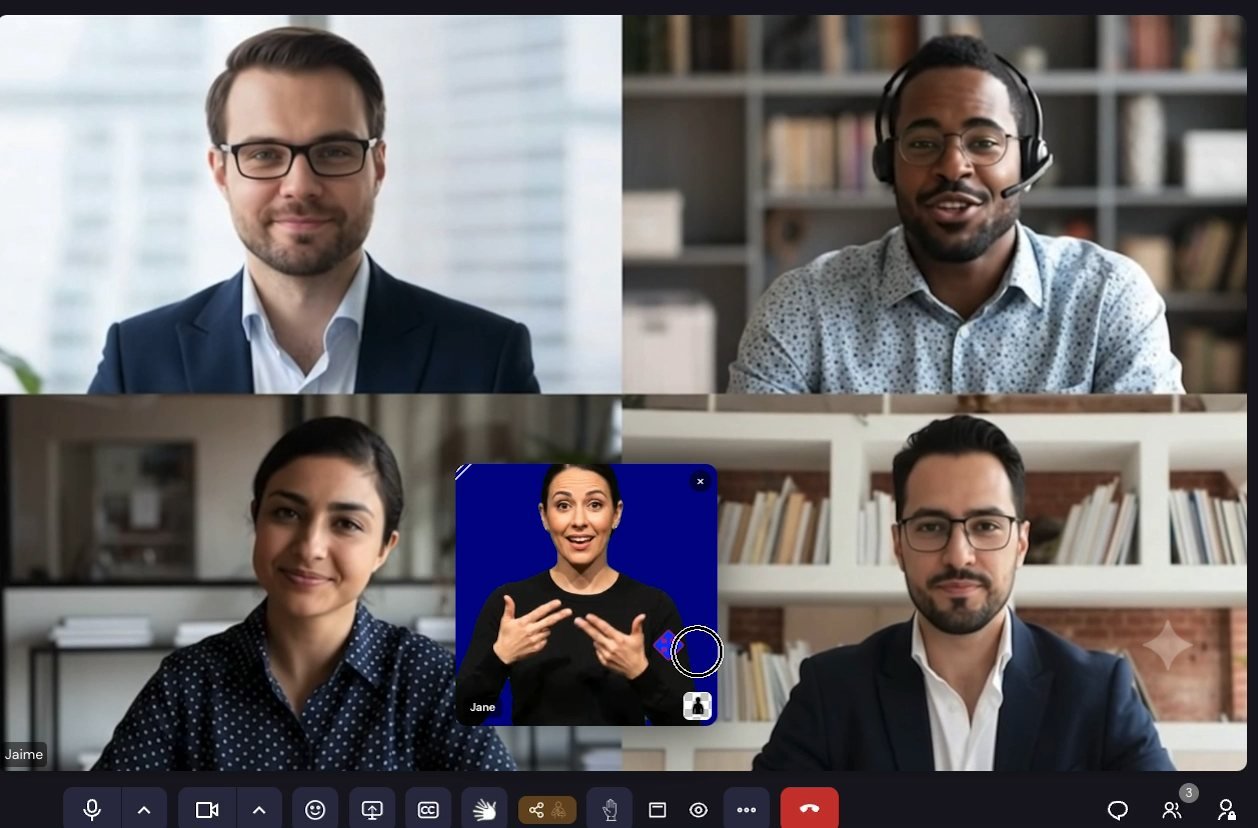
Si dos os estáis relevando en la misma lengua, los espectadores ven una única entrada con un pequeño contador, no dos opciones que compiten. Si cubrís lenguas distintas, cada una tiene su fila y pueden mostrar las dos a la vez.
Antes de tu primera sesión
Cinco cosas que te van a complicar la sesión de verdad si no las sabes de antemano.
1. Mantén la ventana del navegador destapada y en primer plano
Es el hábito más importante que puedes adquirir. Si otra ventana tapa la del navegador, o la pestaña pierde el foco, los navegadores reducen la actividad en segundo plano para ahorrar energía, y eso incluye tu cámara. El vídeo que sale hacia los demás se congela o se queda en negro hasta que tu ventana vuelve al frente. Desde fuera nadie percibe lo que ha pasado: solo ven que dejas de moverte.
En la práctica:
- Mantén la ventana de la reunión encima y destapada durante toda la sesión. Lo ideal es un segundo monitor dedicado.
- No la minimices nunca ni pongas encima la ventana de otra aplicación, incluidas tus propias notas o un chat.
- Contrólate en un segundo dispositivo, como el móvil. Usar otra ventana del mismo ordenador arriesga a tapar justo la ventana que debe permanecer destapada.
Es un comportamiento de ahorro de energía del navegador, no un fallo de Acceasy Meet. Ningún ajuste lo corrige: solo el hábito.
2. Nada sobrevive a una recarga de la página
Una recarga, voluntaria o accidental, restablece tu calibración de croma, tu lengua de señas seleccionada y tu estado en directo. Tendrás que calibrar, volver a elegir y salir en directo otra vez. Si puedes evitar recargar durante la reunión, evítalo.
3. Una pestaña nueva necesita otra vez el enlace
Tu enlace de intérprete solo se aplica a la pestaña en la que lo abriste. Si abres la reunión en otra pestaña o en otro navegador, pega también el enlace allí; si no, no te reconocerá como intérprete.
4. Si alguna vez se graba la reunión, se te graba sin recortar
La grabación está desactivada en esta instalación. Pero allí donde esté activada, las grabaciones te capturan sobre tu fondo original, no compuesta como te ven los espectadores en directo. Conviene saberlo si tú o el anfitrión pensáis reutilizar la grabación después.
5. Atento al aviso de conexión bajo tu vídeo
Tu vídeo sale hacia los demás por tu propia conexión de subida, y la lengua de señas necesita mucha más que una videollamada normal. Cuando esa conexión falla, los espectadores lo notan primero: tu vídeo se ve borroso, se congela o da saltos, mientras que desde tu lado todo parece ir bien.
Por eso Acceasy Meet vigila tu subida por ti. Cuando algo va mal, aparece una pequeña barra de color justo debajo de tu propio vídeo, nunca encima de tu espacio de señas. Se muestra tanto mientras calibras como cuando estás en directo, y desaparece sola en cuanto todo se recupera.
- Ámbar, «Tu conexión se está debilitando: la calidad del vídeo está bajando»: actúa ya, antes de que empeore.
- Rojo, «Tu conexión es mala: los espectadores ven el vídeo congelado o borroso»: los espectadores ya lo están notando.
- «Tu ordenador está demasiado ocupado para codificar el vídeo con fluidez»: el problema es tu ordenador, no tu internet.
Pasa el ratón por encima de la barra para ver las cifras: cuánto estás enviando, el tamaño de la imagen que sale realmente y la pérdida de paquetes. Te servirá si tienes que comunicárselo al anfitrión o a tu equipo de informática.
Qué hacer:
- Busca una conexión más estable. Acércate al router wifi o, mejor aún, conecta un cable de red. Si el problema es la wifi de la oficina, la conexión compartida del móvil suele ser más estable.
- Pide a los demás de la misma red que pausen las subidas o descargas grandes: copias de seguridad en la nube, transferencias de archivos pesados u otras videollamadas.
- Si dice que tu ordenador está ocupado, cierra las aplicaciones y pestañas que no necesites y conecta el portátil a la corriente.
El mejor momento para arreglarlo es antes de salir en directo: si la barra aparece mientras calibras, soluciona primero la conexión.