
Unirse a una reunión
No necesitas cuenta, ni aplicación, ni ningún código además del propio enlace. Ábrelo en un navegador y ya estás dentro.
Unirse a una reunión
Hay dos formas de entrar:
-
Abre el enlace que te hayan enviado. Tiene este aspecto:
https://acceasy.u-i-x.com/xxx-xxxx-xxx. - Escribe el código de la reunión. En la página de inicio, elige Unirse a una reunión y pega el enlace o el código de diez letras.
La pantalla previa a entrar
Antes de entrar en la llamada puedes comprobar cómo se te va a ver y oír. El navegador te pedirá permiso para usar la cámara y el micrófono: tienes que concederlo para que los demás puedan verte u oírte.
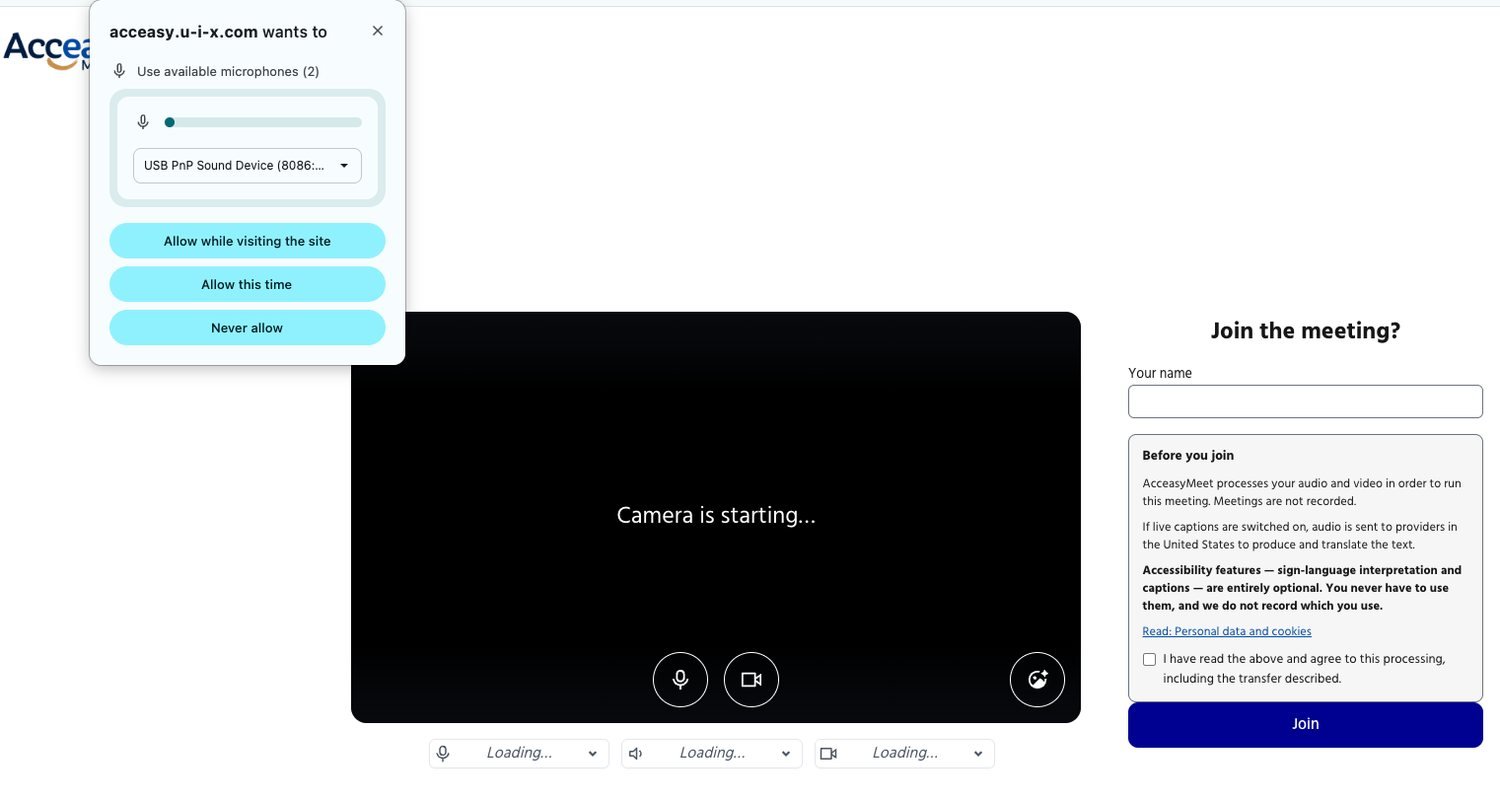
Aquí puedes:
- Ver tu cámara antes de que lo haga nadie más.
- Elegir micrófono, altavoces y cámara en los tres selectores que hay bajo la vista previa.
- Escribir tu nombre. Es lo que verán los demás participantes, así que usa algo por lo que te reconozcan.
- Aplicar un efecto de fondo con el botón efectos de la vista previa; consulta fondos y efectos.
Aceptar el aviso de privacidad
Bajo el campo del nombre hay un aviso breve («Before you join») y una casilla. Tienes que marcarla para que el botón Unirse te deje entrar. El aviso explica en términos claros que:
- se procesan tu audio y tu vídeo para poder celebrar la reunión, y en esta instalación las reuniones no se graban;
- si los subtítulos en directo están activados, el audio se envía a proveedores en Estados Unidos para generar y traducir el texto;
- las funciones de accesibilidad —interpretación en lengua de señas y subtítulos— son totalmente opcionales, y el sistema no registra cuáles usas.
Si prefieres leer el detalle primero, el enlace Datos personales y cookies del aviso abre la política completa en una pestaña nueva.
Marcar la casilla es obligatorio, no un trámite
Si pulsas Unirse sin marcarla no entrarás: la casilla se resalta en rojo y se te pide que la marques. Ocurre igual por cualquier vía de entrada, incluidas las salas protegidas con contraseña y las que tienen sala de espera.
Si tienes que esperar
Tres situaciones pueden retenerte un momento fuera de la reunión. Ninguna significa que algo esté fallando.
El anfitrión aún no ha iniciado la reunión
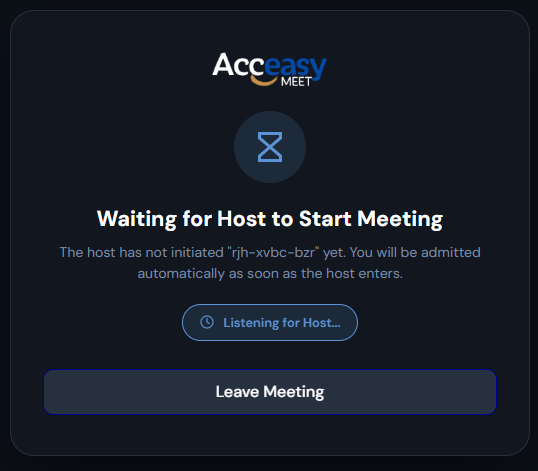
Si llegas antes que el anfitrión verás Esperando a que el anfitrión inicie la reunión. No hace falta recargar: entrarás automáticamente en cuanto llegue. Si su conexión se corta un momento, dispone de un periodo de gracia de 60 segundos para volver sin que nadie sea expulsado.
La reunión tiene contraseña
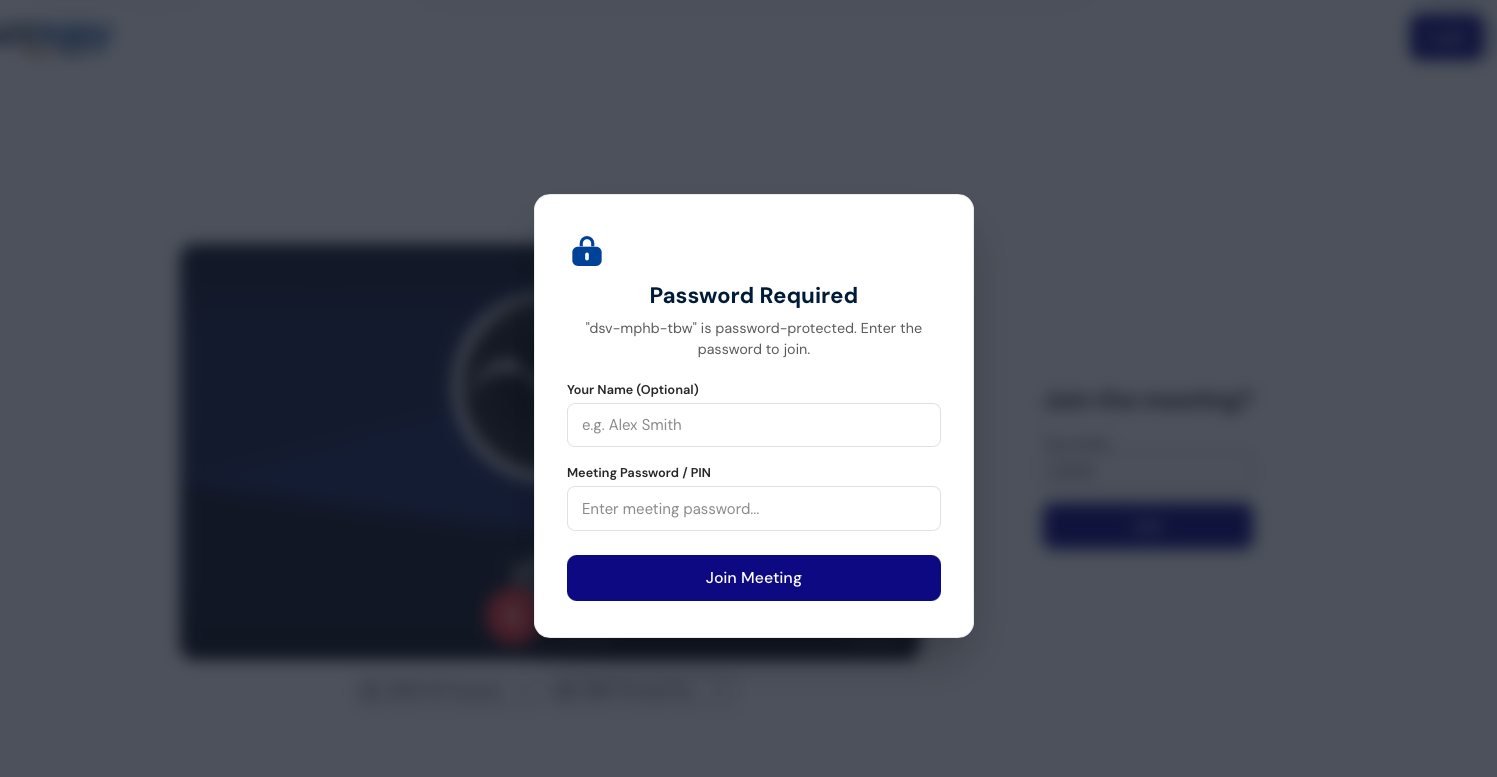
Algunas reuniones están protegidas con un PIN de seguridad. Introduce la contraseña que te haya dado el anfitrión —suele venir en la invitación— y entrarás directamente. No hace falta cuenta. Si te equivocas, se te avisa y puedes intentarlo de nuevo; solo el anfitrión puede darte la correcta.
Los intérpretes se saltan este paso
El enlace privado de un intérprete de lengua de señas lleva sus propias credenciales y omite la contraseña por completo. Si vas a interpretar, consulta la guía del intérprete.
La reunión requiere aprobación del anfitrión
Si la sala es restringida verás Solicitando unirse… mientras el anfitrión decide. Puede pasar una de tres cosas:
| Resultado | Lo que ves |
|---|---|
| Aceptado | Entras en la reunión. |
| Denegado | «Tu solicitud para unirte ha sido denegada.» |
| Sin respuesta en 10 minutos | «Nadie ha respondido a tu solicitud.» |
Recargar la página mientras esperas no te manda al final de la cola: conservas tu puesto.
Tus controles
La barra de controles ocupa la parte inferior de la reunión. Todo lo que aparece aquí está disponible para cualquier participante salvo que se indique lo contrario.

| Control | Para qué sirve |
|---|---|
| Micrófono | Silenciar y activar. La flecha contigua abre los selectores de micrófono y de altavoces. |
| Cámara | Activa y desactiva tu vídeo. La flecha abre el selector de cámara y los fondos y efectos. |
| Reacciones | Envía uno de los ocho emojis a la reunión. |
| Compartir pantalla | Abre el selector de pantalla, ventana o pestaña del navegador. No aparece en los navegadores que no lo admiten. |
| Subtítulos | Activa y desactiva los subtítulos en directo. |
| Idioma de los subtítulos | Botón aparte: elige el idioma que se habla y el idioma en el que quieres leer, además del tamaño del texto. |
| Lengua de señas | Muestra u oculta las superposiciones de intérprete. Solo aparece cuando un intérprete ha salido en directo; consulta ver a un intérprete. |
| Levantar la mano | Levanta la mano para que la vea el anfitrión. Si empiezas a hablar con la mano aún levantada, se te ofrece bajarla. |
| Disposición | Alterna entre las vistas de cuadrícula, ponente y personalizada; consulta elegir tu vista. |
| Ocultar cámaras apagadas | Oculta a quienes tienen la cámara apagada, para dar más espacio a quienes sí se ven. |
| Más opciones | Imagen en imagen, pantalla completa, efectos y configuración. |
| Salir | Salir de la llamada. |
Un botón atenuado suele ser cosa del anfitrión, no un fallo
El anfitrión puede desactivar el micrófono, el vídeo o la pantalla compartida para toda la reunión. Si uno de tus botones no está disponible, normalmente es por eso.
También puede aparecerte brevemente un botón para permitir la reproducción. Algunos navegadores bloquean el audio hasta que interactúas con la página; basta con pulsarlo una vez.
Chat, participantes y panel del anfitrión
Están en su propio grupo, a la derecha de la barra. El chat y los participantes están abiertos a todo el mundo; el panel de administración solo lo ven los anfitriones. En ventanas estrechas ese grupo se contrae en un único botón de flecha hacia arriba que los abre como menú, distinto del menú Más opciones —es fácil confundirlos—. La barra completa pasa a dos filas en lugar de recortarse cuando falta espacio.
El menú Más opciones
- Ayuda y guías — abre este centro de ayuda en una pestaña nueva.
- Imagen en imagen — abre la reunión en una ventana flotante pequeña. Solo en navegadores de la familia Chrome.
- Pantalla completa
- Fondos y efectos — consulta más abajo
- Configuración — incluidas las opciones de accesibilidad
- Soporte y Enviar comentarios pueden aparecer también, según la configuración de la instalación.
La imagen en imagen lleva al intérprete contigo
El intérprete en directo se muestra dentro de la ventana flotante de imagen en imagen, ajustado a su tamaño, para que puedas trabajar en otra aplicación sin dejar de verlo. Si ocultas a un intérprete con el botón de idioma, también queda oculto en la ventana flotante.
En móvil o tableta
La fila principal contiene: salir, micrófono, cámara, reacciones, lengua de señas, subtítulos, idioma de los subtítulos, levantar la mano y un único ⋯. En móvil los botones de micrófono y cámara no tienen menús de flecha: los selectores de dispositivo y los efectos están en la hoja del ⋯, junto con compartir pantalla, chat, participantes, disposición, ocultar cámaras apagadas, ayuda, configuración y cambiar de cámara (frontal y trasera).
Elegir tu vista
Esto es totalmente personal: nada de lo que cambies aquí afecta a lo que ven los demás.
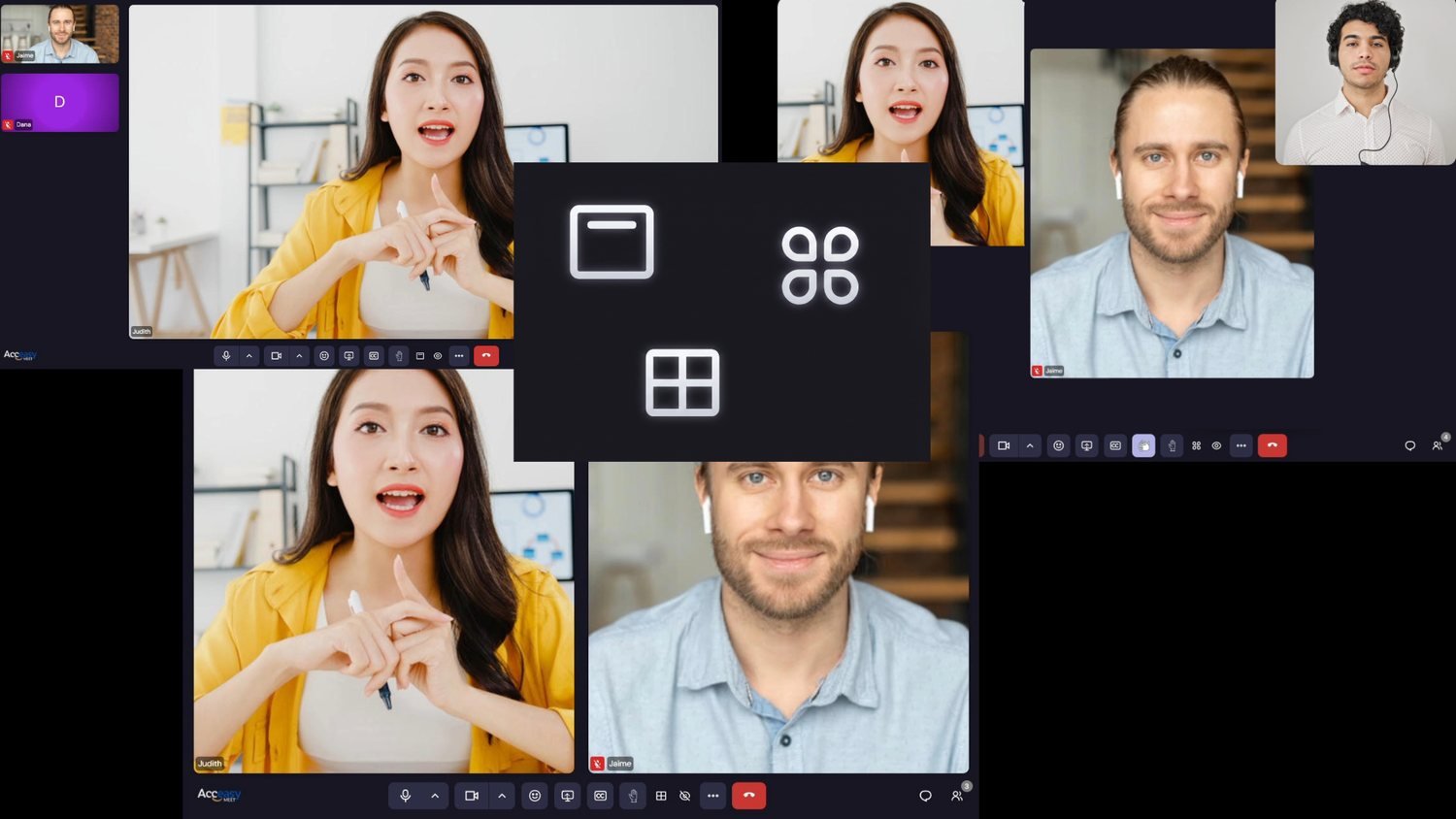
| Vista | Qué obtienes |
|---|---|
| Cuadrícula | La retícula de siempre: todos del mismo tamaño. |
| Ponente | Un escenario grande con el resto en una tira lateral. El escenario se llena de inmediato; no hay que esperar a que alguien hable. |
| Personalizada | Arrastra los mosaicos donde quieras. Se quedan donde los pongas, y la colocación se recuerda por persona: quien salga y vuelva regresa a su sitio. |
Cuando el anfitrión destaca a alguien
El anfitrión puede poner hasta dos personas en el escenario de todo el mundo a la vez —por ejemplo, un intérprete y quien habla—. Tu vista sigue a ese destacado, pero no te quedas bloqueado: puedes seguir cambiando de vista y moviendo mosaicos. El destacado decide quién aparece, no cómo miras tú la reunión. Si entras después de fijarse, lo recibes automáticamente.
Las superposiciones de intérprete van aparte
Un intérprete de lengua de señas no es un mosaico de ninguna de estas vistas: flota sobre la reunión en su propia ventana, que puedes mover y redimensionar. Cambiar de vista nunca lo oculta.
Subtítulos y traducción en directo
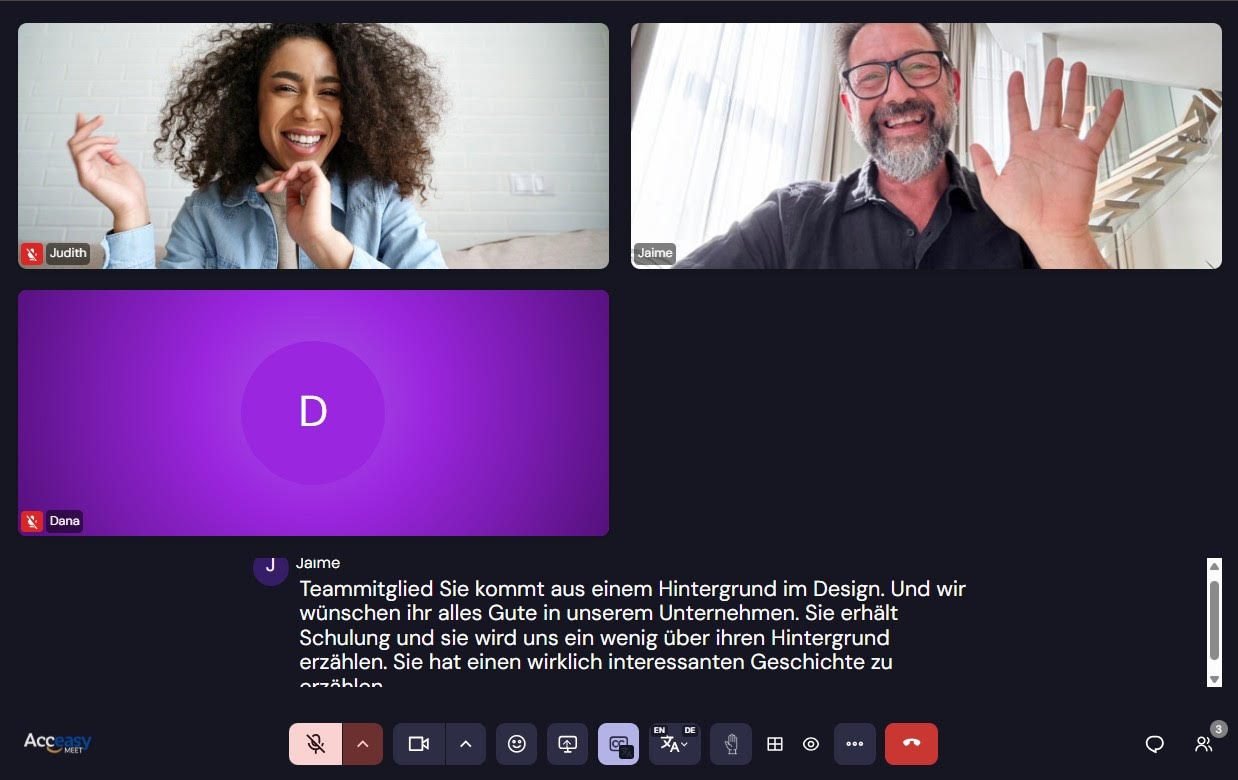
Acceasy Meet transcribe la reunión sobre la marcha, etiqueta cada frase con quién la ha dicho y puede traducirla a un idioma distinto para cada participante de forma independiente. Tú y la persona de al lado podéis estar leyendo la misma conversación en dos idiomas diferentes.
Cómo activarlos
-
Pulsa Subtítulos en la barra de controles. Aparecen de inmediato.
-
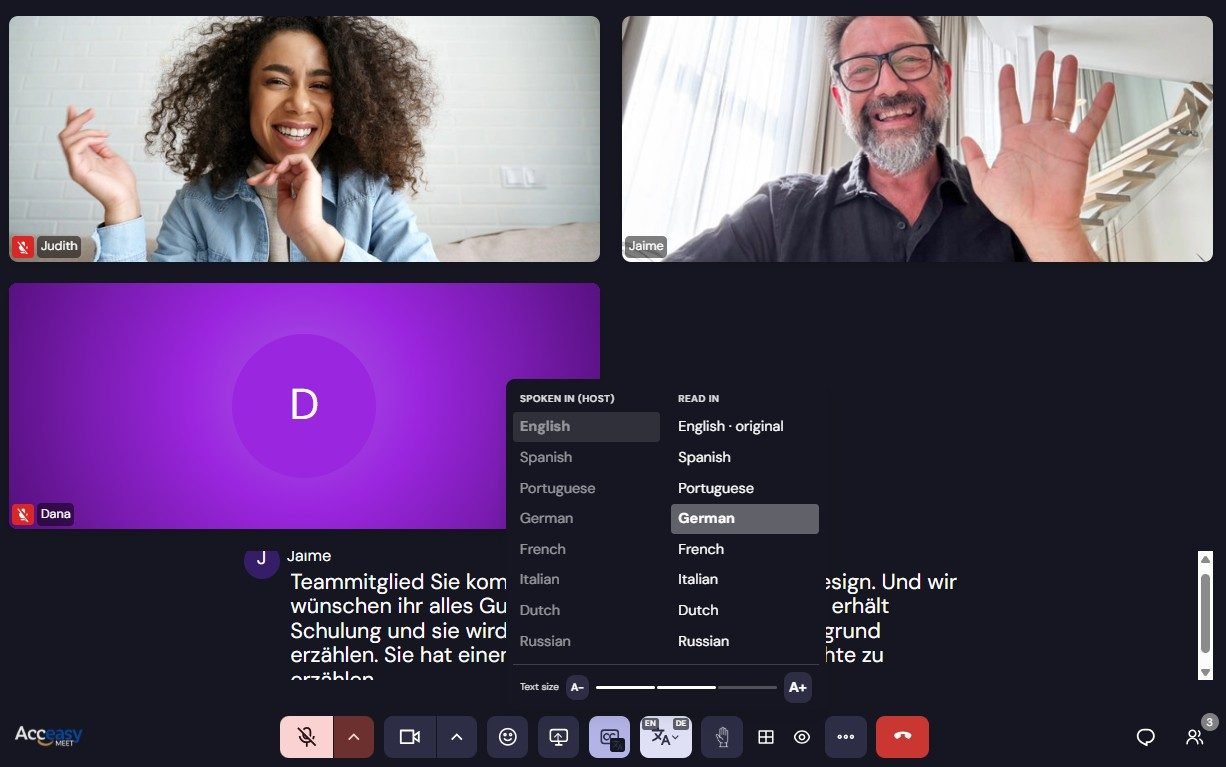
Abre el botón de idioma de los subtítulos contiguo para elegir los idiomas.
Ajusta el idioma hablado al que se usa realmente
Es, con diferencia, el motivo más habitual de que los subtítulos salgan mal o vacíos. El idioma hablado indica al motor de reconocimiento qué debe escuchar: si está en inglés y la reunión es en español, el resultado será inservible. La columna leer en es independiente y solo te afecta a ti.
El habla original aparece casi al instante; la versión traducida llega un momento después. El tamaño del texto se ajusta desde este mismo menú con A− y A+, y los colores están en los ajustes de accesibilidad.
Mientras la transcripción está en marcha, toda la reunión ve un aviso permanente, de modo que nadie es subtitulado sin que la sala lo sepa.
Reuniones con dos idiomas hablados
Cada persona simplemente habla en su propio idioma cuando quiere, y el resto lo lee en el suyo. Nadie cambia nada durante la reunión, nadie espera su turno, y el anfitrión no tiene que gestionar quién habla en cada momento: se configura una vez, al principio, y a partir de ahí la conversación fluye sola.
Cuándo ayuda esto
- Dos grupos de idioma, una sola conversación — un equipo que habla español y otro que habla portugués, por ejemplo. Cualquiera puede hablar en cualquier momento en su propio idioma; el otro grupo lo sigue en los subtítulos. Sin pausas para interpretación consecutiva, sin «¿puedes repetir eso en inglés?».
- Una reunión con familias, clientes o pacientes que hablan otro idioma — profesores que hablan inglés y padres que hablan español, por ejemplo. Cada parte habla con naturalidad y lee a la otra.
- Un ponente invitado que habla otro idioma — añade su idioma para esa reunión y quítalo después, para que una reunión de un solo idioma recupere su mejor calidad de subtítulos.
- Junto con un intérprete de lengua de señas — la superposición del intérprete funciona de forma independiente a los subtítulos, así que las personas sordas pueden ver al intérprete mientras los participantes oyentes de ambos grupos de idioma leen los subtítulos, todo en la misma reunión.
Qué esperar: los subtítulos son texto — lees el otro idioma, no oyes una voz doblada. En una reunión se pueden hablar hasta dos idiomas, y cada lector puede seguir eligiendo cualquier idioma de lectura disponible, así que una tercera persona puede leer ambas partes traducidas, por ejemplo, al francés. Las líneas traducidas llegan un momento después de que quien habla termine la frase.
Algunas reuniones tienen dos partes de verdad — un equipo que habla español y otro que habla portugués, por ejemplo. La columna Se habla en permite al anfitrión elegir hasta dos idiomas, y ambas partes quedan subtituladas. Haz clic en un idioma para añadirlo, y en uno ya seleccionado para quitarlo; con dos ya elegidos, seleccionar un tercero sustituye al segundo, así que ningún clic en esa columna se queda sin efecto. Solo un anfitrión puede cambiarlo.
Los dos idiomas hablados quedan entonces marcados con · original en la columna Leer en, porque en ambos casos son las palabras de alguien. Para ti, como lector, no cambia nada: eliges un idioma y lo obtienes — a quienes lo hablaron, tal como lo dijeron, y a todos los demás, traducidos. Las palabras provisionales que aparecen mientras se está pronunciando una frase solo se muestran a quienes leen en el idioma de quien habla, porque esas nunca se traducen.
Si a una persona se la sigue subtitulando en el idioma equivocado, un anfitrión puede abrir el menú ⋯ junto a su nombre y fijarle el Idioma hablado en concreto, en lugar de dejarlo en Automático. El sistema normalmente averigua quién habla qué en pocas frases; un acento marcado es justo el caso en el que puede seguir equivocándose.
Elige dos idiomas solo si de verdad se hablan los dos
Es un intercambio honesto, no una mejora gratuita. Un segundo idioma permitido es también una segunda forma de que el motor de reconocimiento confunda el ruido de fondo con habla, y español y portugués son el par que más fácilmente confunde. Una reunión que en realidad es de un solo idioma obtiene subtítulos notablemente mejores con un solo idioma seleccionado.
Ver a un intérprete de lengua de señas
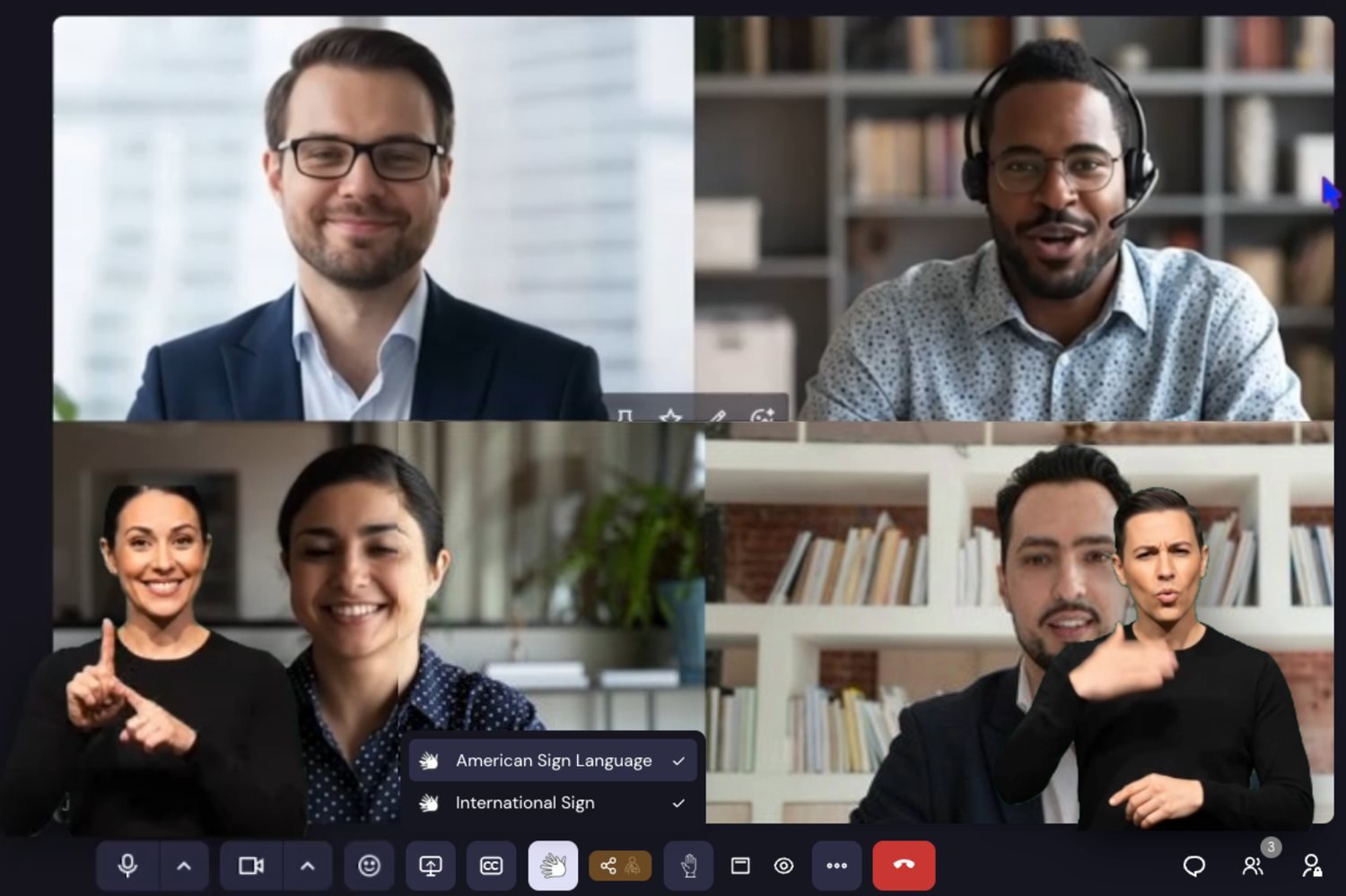
El intérprete aparece en una ventana de vídeo flotante con el fondo eliminado, no en la cuadrícula de participantes. Controlas tu propia vista de forma totalmente independiente: nada de lo que hagas aquí afecta a los demás.
El botón de lengua de señas
Un botón con icono de mano aparece en tu barra de controles solo cuando un intérprete ha salido en directo. Antes de eso no hay nada que mostrar, así que el botón simplemente no está.
- Con una sola lengua de señas, el botón es un interruptor: púlsalo para mostrar la superposición y otra vez para ocultarla.
- Con más de una, al pulsarlo se abre un menú con una fila por lengua. Activa o desactiva cada una por separado.
Por qué dos intérpretes pueden compartir una fila
Si dos intérpretes cubren la misma lengua, casi con seguridad se están relevando: se turnan para que ninguno tenga que interpretar sin descanso. Los ves como una sola fila con un pequeño contador, no como dos opciones entre las que elegir. Los intérpretes que cubren lenguas realmente distintas tienen cada uno su fila.
Usar la superposición
La superposición es tuya para colocarla como quieras. Los controles se desvanecen tras un par de segundos para no estorbar; pasa el ratón por encima para recuperarlos.
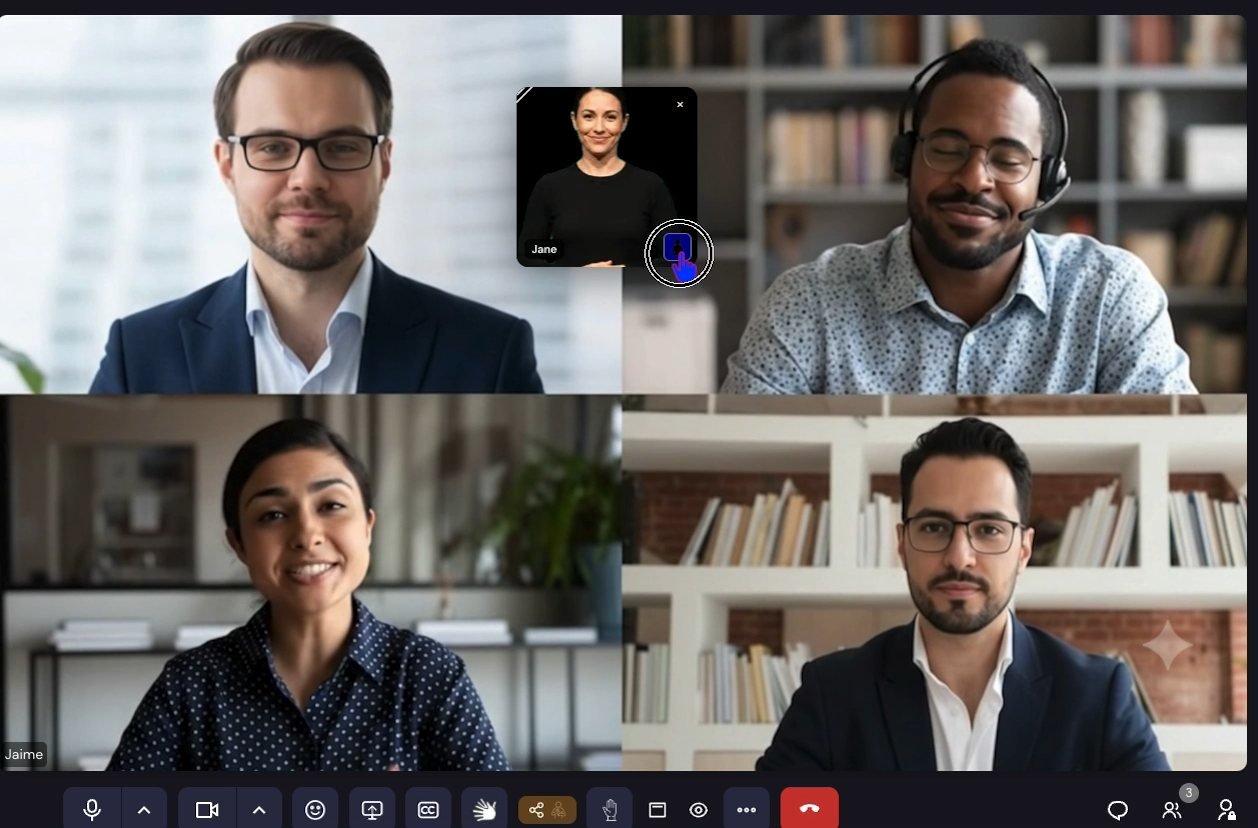
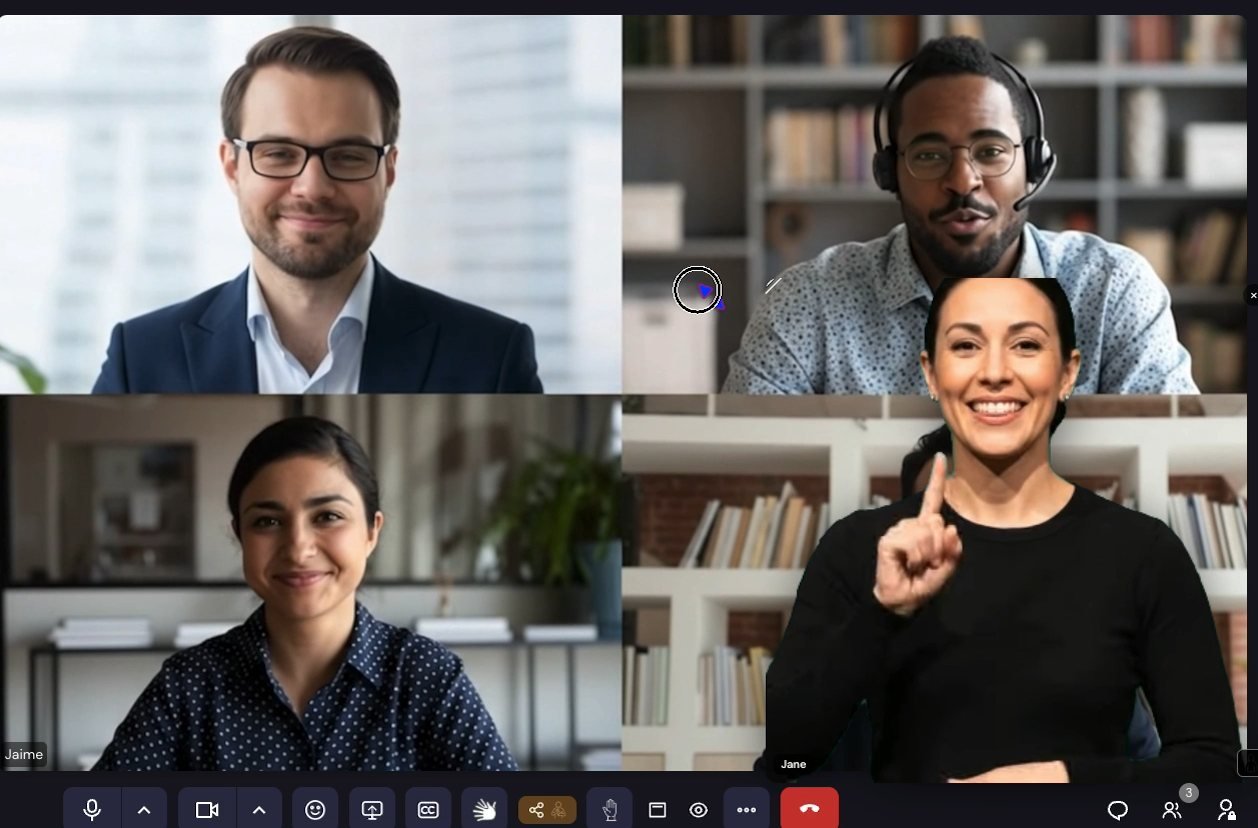
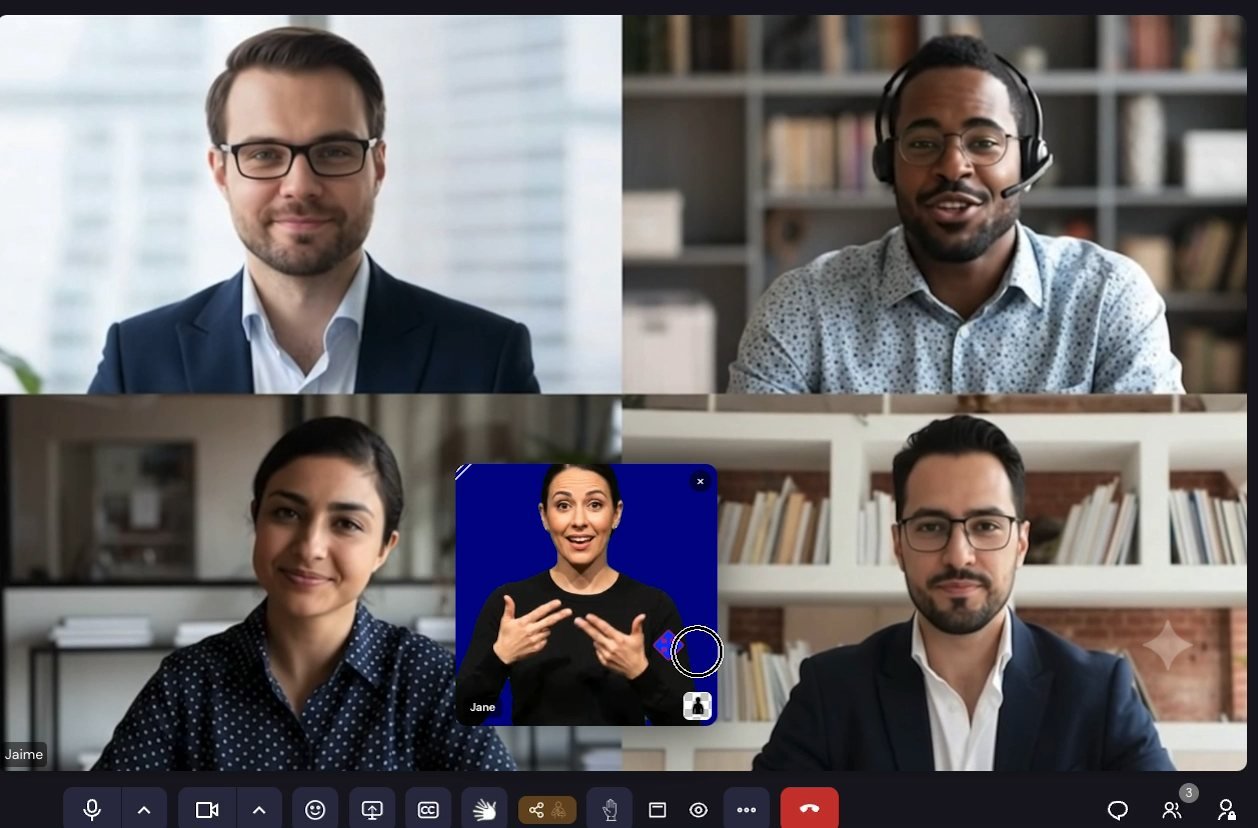
¿La has cerrado sin querer? La × de la esquina oculta la superposición, y el botón de lengua de señas la devuelve al instante, para esa lengua concreta, sin recargar ni buscar nada. Haciendo clic derecho sobre ella se muestran los créditos.
Todavía no disponible
Fijar la superposición, una pantalla completa propia, un control de opacidad y los atajos de teclado para la superposición o para el botón de lengua de señas no existen hoy. La superposición funciona solo con ratón y con toque.
Chat
Mensajes de solo texto, visibles para quienes estén en la reunión en ese momento. Los enlaces que pegues se vuelven pulsables automáticamente, y los mensajes nuevos aparecen como un distintivo mientras el panel está cerrado.
No se guarda nada
Los mensajes solo son visibles para los participantes en el momento en que se envían, y se eliminan todos al terminar la llamada. No hay historial al que volver después ni archivos adjuntos: solo texto.
Ajustes de accesibilidad
Abre ⋯ Más opciones → Configuración → Accesibilidad.
Fuente de la interfaz
Cambia la fuente de toda la interfaz, no solo la de los subtítulos: Predeterminada, Lexend (legibilidad mejorada), Atkinson Hyperlegible (baja visión) y OpenDyslexic (dislexia).
Estilo de los subtítulos
Controlan el aspecto de los subtítulos, no si están activados ni en qué idioma están.
- Tamaño del texto — pequeño, mediano o grande.
- Color de la fuente — nueve opciones.
- Color de fondo — nueve opciones.
Si te cuesta leer los subtítulos sobre un vídeo con mucho movimiento, un color de fondo sólido con una fuente de alto contraste suele ayudar más que aumentar solo el tamaño.
Anuncios en voz alta
Anunciar las reacciones en voz alta hace que los lectores de pantalla las lean en lugar de que aparezcan solo visualmente. Está desactivado de forma predeterminada: actívalo si lo quieres. Las manos levantadas se anuncian a los lectores de pantalla independientemente de este ajuste.
Fondos y efectos
Llega a ellos desde la flecha junto al botón de cámara, o desde ⋯ → Fondos y efectos. Puedes aplicarlos antes de entrar, desde la pantalla previa, o en cualquier momento de la reunión.
- Desenfoque — con dos niveles de intensidad.
- Ocho fondos virtuales incorporados.
Las subidas personalizadas están desactivadas aquí
Subir tu propia imagen de fondo está desactivado en esta instalación para todo el mundo. Solo están disponibles los fondos incorporados y el desenfoque. Los navegadores que no admiten los efectos muestran un mensaje sugiriendo Chrome o Firefox en lugar del panel.