
Organizar una reunión
Te conviertes en anfitrión —técnicamente, propietario de la sala— en el momento en que creas una reunión. Eso te da los controles de moderación, los ajustes de acceso y la capacidad de emitir enlaces para intérpretes.
Necesitas una cuenta con permiso para crear
Solo las cuentas con sesión iniciada pueden crear reuniones, y ese permiso lo concede un administrador cuenta por cuenta. Si ves un botón de Iniciar sesión en lugar de Crear reunión, o el botón está desactivado, pide a quien administre tu instalación que lo habilite.
Crear una reunión
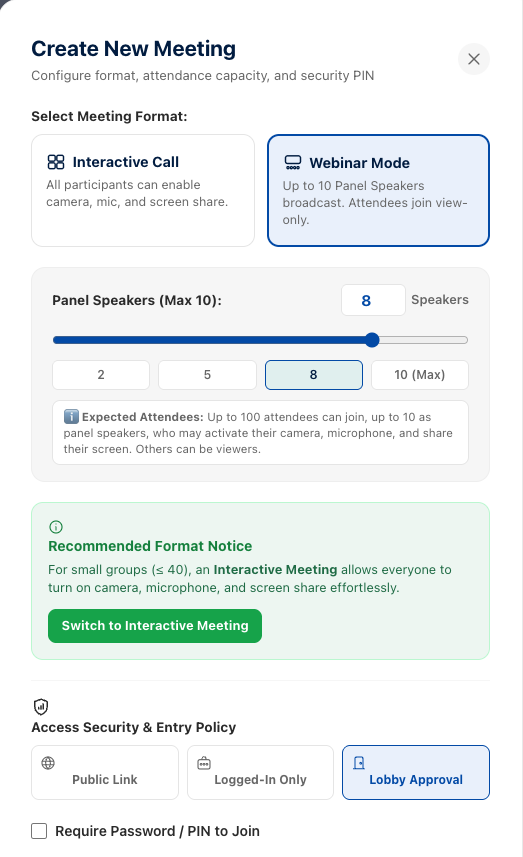
Pulsa Crear reunión en la página de inicio. Se abre la ventana de configuración, que pregunta cuatro cosas.
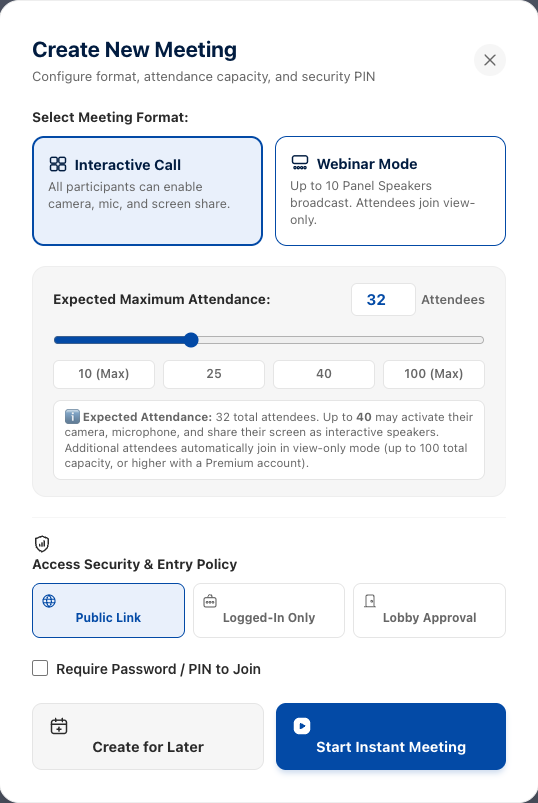
1. El formato
Reunión interactiva es la reunión normal, de mesa redonda: todo el mundo puede activar cámara, micrófono y pantalla compartida. El modo seminario web coloca un panel de hasta diez panelistas ante un público que entra solo como espectador; consulta modo seminario web.
2. Asistencia prevista
Un deslizador con valores rápidos. Fija la capacidad de la sala, y la nota inferior explica exactamente qué significa la cifra: cuántas personas podrán usar cámara y micrófono y qué ocurre con quienes excedan ese número. En modo seminario web, el mismo control pasa a ser Panelistas (máx. 10).
3. Seguridad de acceso y política de entrada
Tres opciones excluyentes:
| Opción | Quién entra |
|---|---|
| Enlace público | Cualquiera que tenga el enlace. Sin cuenta y sin aprobación. Es la opción más habitual. |
| Solo con sesión iniciada | Solo personas con cuenta que hayan iniciado sesión. Un invitado sin cuenta queda fuera. |
| Aprobación en sala de espera | Todo el mundo espera hasta que les des paso uno a uno; consulta la sala de espera. |
4. Una contraseña, si la quieres
Marca Requerir contraseña / PIN para entrar y establécela. A los invitados se les pedirá al entrar. Los intérpretes con un enlace firmado la omiten automáticamente.
Por último, elige Iniciar una reunión instantánea para entrar directamente, o Crear para más tarde para programarla.
Programar para más tarde
Crear para más tarde abre un segundo paso para la fecha y la hora. La configuración que acabas de elegir se conserva y se resume abajo, para que puedas confirmarla antes de aceptar.
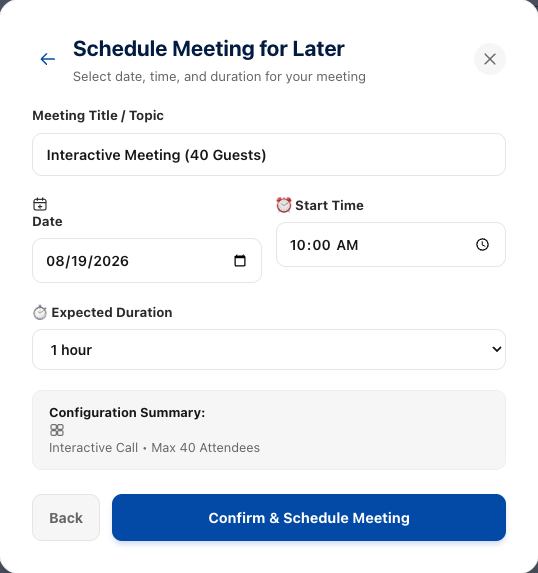
La duración que eliges aquí es solo información de planificación
La duración que eliges es la que ven las personas en la invitación y en la entrada del calendario. Nada impide que la reunión dure más o menos, y programar una reunión que luego abandones no tiene ninguna consecuencia.
Tu reunión está lista
La hayas creado como la hayas creado, acabas en una pantalla de confirmación con todo lo necesario para repartir.
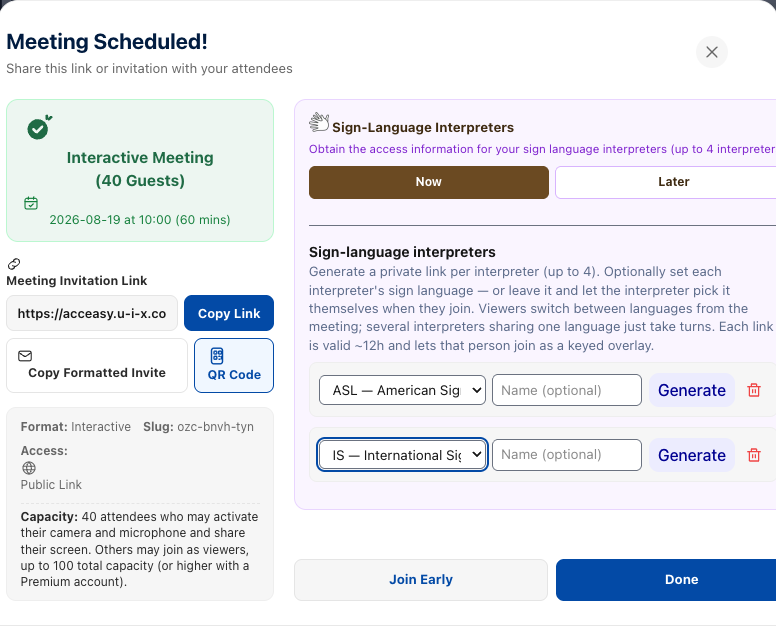
Qué te da cada opción:
| Acción | Qué copia |
|---|---|
| Copiar el enlace |
Solo la dirección de la sala,
https://acceasy.u-i-x.com/xxx-xxxx-xxx.
Normalmente basta con esto.
|
| Copiar invitación con formato | Una invitación completa lista para pegar: nombre, fecha y hora con la zona horaria indicada, el enlace, los enlaces de calendario y el PIN de seguridad si lo hay. Conserva el formato en el correo y el chat, y recurre a texto plano donde no sea posible. |
| Código QR | Un código escaneable, útil para que alguien entre desde el móvil estando en la sala. |
| Enlaces de calendario | Agregar a Google Calendar y a Outlook con un clic, con la zona horaria correcta. |
Si invitas a personas de otros países
Usa Copiar invitación con formato en lugar de escribir la hora tú. Indica tu zona horaria y el equivalente en UTC, que es justo lo que evita que unas 10:00 de Bogotá se lean como las 10:00 de Madrid.
Tus reuniones creadas
Todas las reuniones que crees aparecen en tu página de inicio mientras tengas la sesión iniciada.
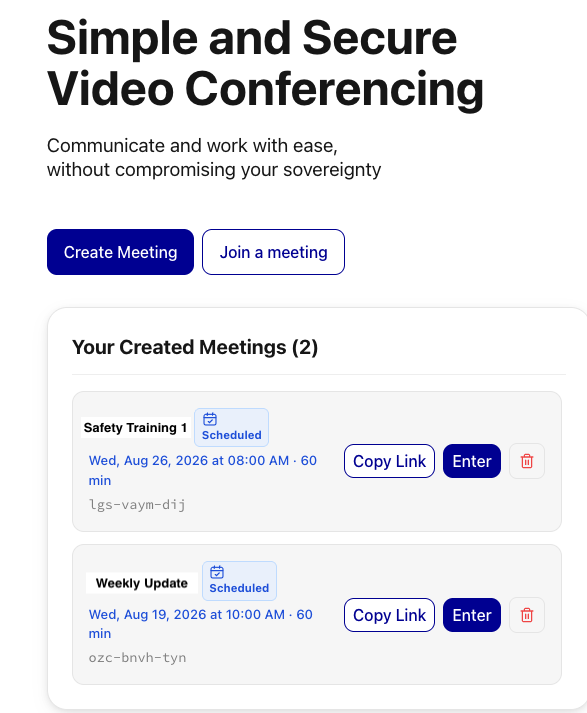
- Entrar — accede directamente a esa sala.
- Copiar el enlace — para volver a compartir la dirección.
- Eliminar — el icono de papelera borra la sala de forma permanente, de tu cuenta y del servidor.
Las salas son permanentes: reutilízalas
Un enlace de reunión nunca caduca y puede reutilizarse tantas veces como quieras. Las salas no cuestan nada, ni al crearlas ni al conservarlas, así que no hay motivo para borrar una que quizá vuelvas a necesitar.
Invitar a personas con la reunión en marcha
Dentro de la reunión, abre el botón Compartir e invitaciones de intérpretes de tu barra de controles. Es un botón de solo icono y únicamente lo ven los anfitriones y administradores.
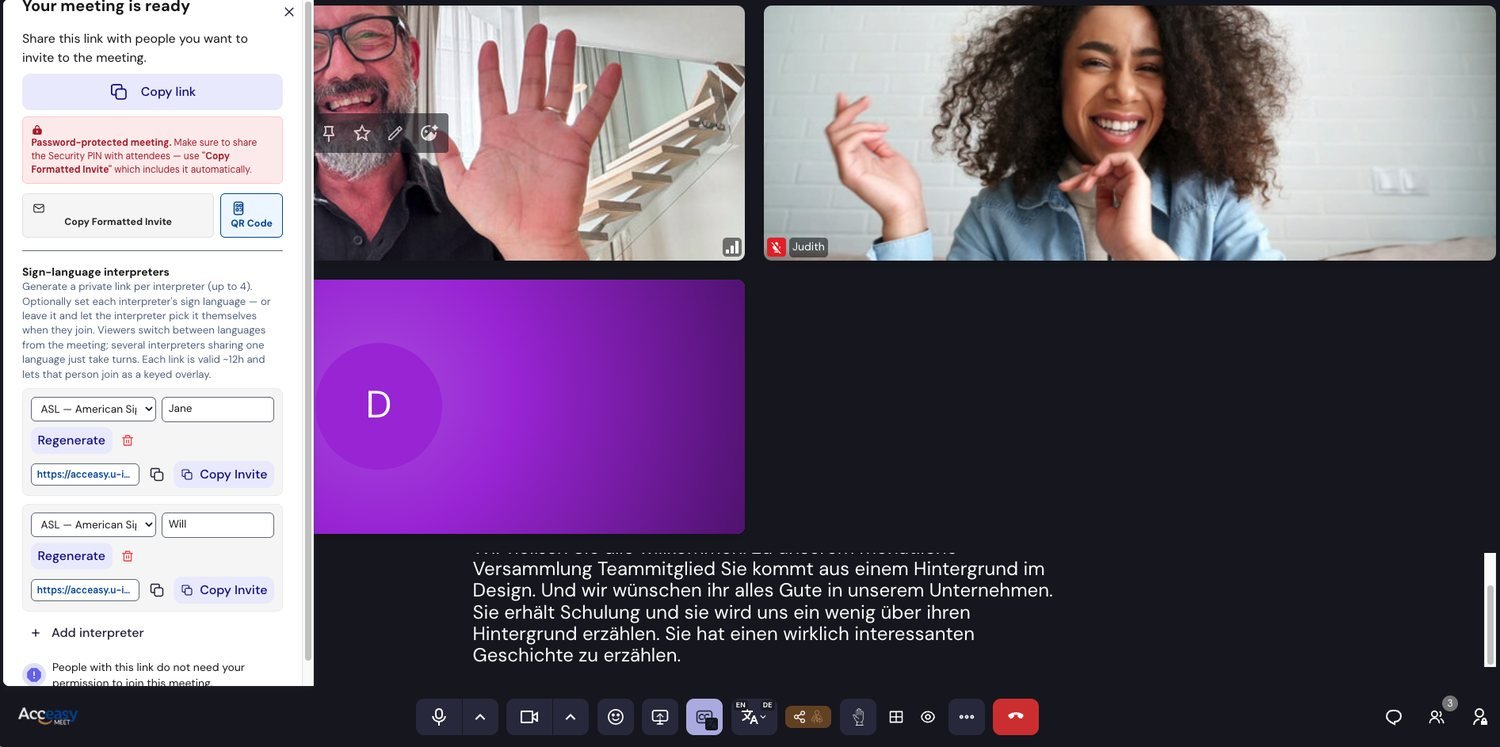
El aviso rojo aparece siempre que la reunión está protegida con contraseña, para recordarte que envíes el PIN; Copiar invitación con formato lo incluye automáticamente. Otro aviso distinto aparece cuando la sala está abierta a cualquiera con el enlace, de modo que nunca haya dudas sobre lo que estás enviando.
La entrada por teléfono no está disponible en esta instalación: no aparece ningún bloque de «Llamar / Código», y eso es lo esperado, no un fallo.
Elegir quién puede entrar
Lo defines al crear la reunión y puedes cambiarlo cuando quieras desde la configuración del anfitrión, dentro de la sala. Los tres niveles son los mismos descritos arriba; dentro de la reunión se llaman Abierta, Abierta a personas de confianza y Restringida.
El enlace no cambia; lo que admite, sí
Esto despista a mucha gente. El enlace es solo la dirección de la sala; no lleva incorporado ningún nivel de acceso. El acceso se comprueba de nuevo cada vez que alguien pulsa el enlace. Por tanto:
- El mismo enlace sigue funcionando con cualquier nivel de acceso que pongas.
- Si lo relajas (Restringida → Abierta), el enlace que ya enviaste pasa a admitir también a invitados, incluso a quienes nunca lo pidieron.
- Si lo endureces a mitad de reunión (Abierta → Restringida) no se expulsa a nadie: el acceso solo se comprueba al entrar, no de forma continua. Quienes lleguen después sí quedan sujetos a la norma más estricta. Para sacar a alguien de inmediato, expúlsalo; consulta moderar.
Un patrón habitual
Deja una reunión periódica como Abierta para que nadie tenga que pedir permiso cada semana, cámbiala a Restringida para una conversación puntual delicada, y después vuelve a dejarla abierta.
La sala de espera
En una sala Restringida, quien no sea ya miembro ve Solicitando unirse… y espera. Tú recibes un aviso y una sección de sala de espera en el panel de participantes.
- Aceptar o Denegar a cada persona, o
- Aceptar a todos / Denegar a todos cuando llega un grupo a la vez.
Cada llegada genera además una notificación emergente con Aceptar incorporado, para que no tengas que rebuscar en el panel de participantes en plena conversación.
Si nadie responde en 10 minutos, a quien espera se le indica que nadie ha respondido. Recargar la página no le hace perder su puesto en la cola.
Moderar una reunión
Controles para toda la sala
Abre la configuración del anfitrión desde la barra de controles. Cuatro interruptores afectan a todos los participantes que no sean anfitriones en el instante en que los cambias: reciben el cambio de inmediato y un mensaje que explica qué ha pasado.
| Interruptor | Si está desactivado |
|---|---|
| Activar el micrófono | Los participantes no pueden activar su micrófono. |
| Activar el vídeo | Los participantes no pueden encender su cámara. |
| Compartir su pantalla | Solo tú puedes compartir, y a quien esté compartiendo se le corta al instante. |
| Silenciar a otros | Solo los anfitriones pueden silenciar. Si está activado, cualquier participante puede silenciar a otro. |
Controles sobre una persona
Abre el menú ⋯ de un participante, desde su mosaico de vídeo o desde la lista de participantes.
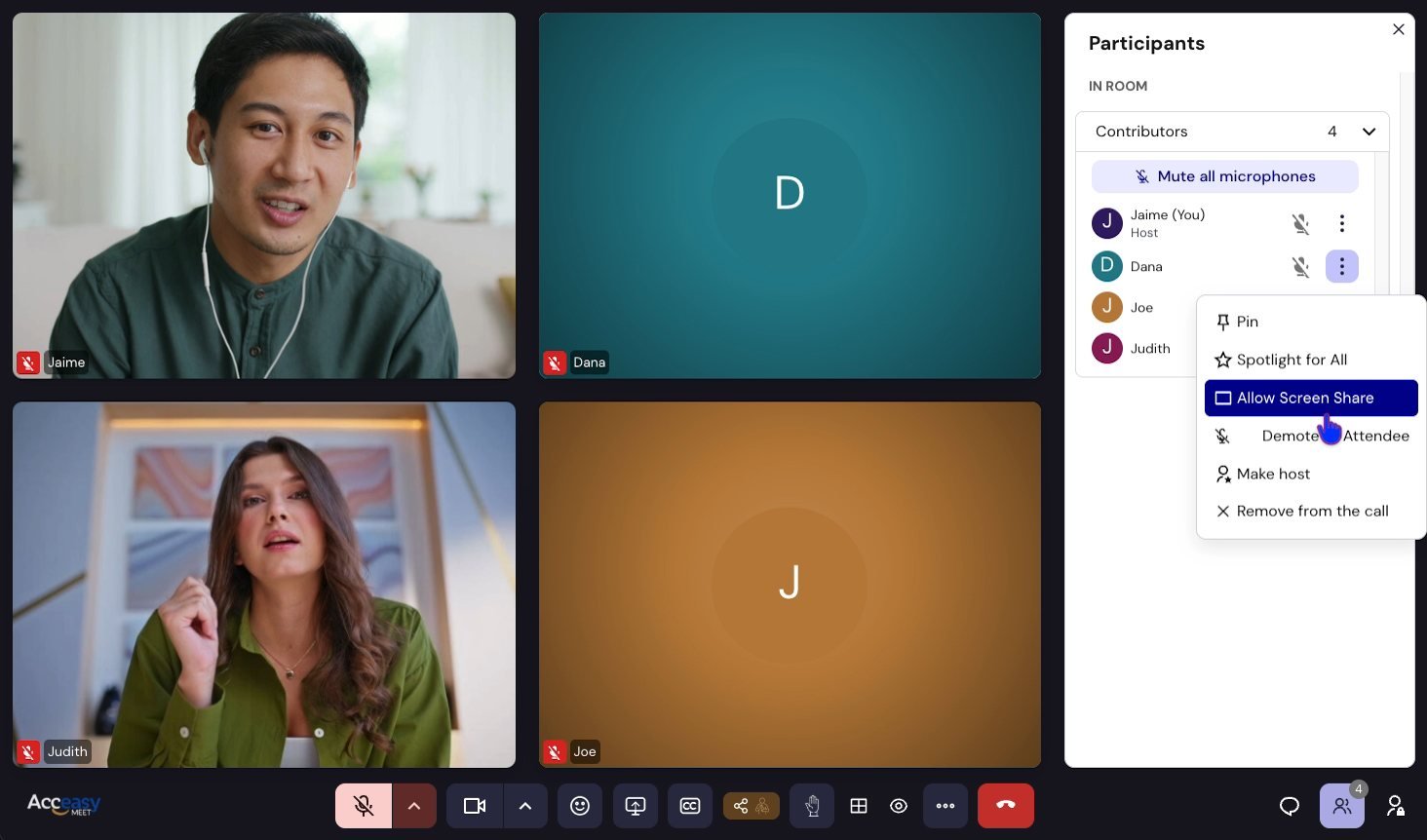
Destacar para todos
Coloca a esa persona en el escenario de todo el mundo. Puedes destacar a dos personas a la vez —por ejemplo, un intérprete junto a quien habla—, y el menú pasa entonces a ofrecer Quitar el destacado. Se aplica a toda la reunión, incluidas las personas que entren después, y puedes destacarte a ti mismo.
Los espectadores no quedan bloqueados: pueden seguir cambiando su vista y moviendo mosaicos. Solo los anfitriones pueden destacar; la reunión ignora un destacado enviado por cualquier otra persona.
Convertir en anfitrión
Da a alguien los mismos poderes que tienes tú dentro de la reunión, con efecto inmediato y sin necesidad de volver a entrar.
Solo funciona con participantes que hayan iniciado sesión
Un invitado anónimo no tiene cuenta a la que asociar el rol, y se te indicará. Si necesitas ceder el control a un invitado, primero tiene que iniciar sesión.
El resto
- Fijar — lo destaca solo en tu pantalla.
- Permitir compartir pantalla / Pasar a asistente — permisos de intervención, sobre todo en seminarios web.
- Expulsar de la llamada.
- Silenciar el micrófono de una persona, bajar su mano levantada o bajar las de todos a la vez.
Terminar la reunión
Cuando sales siendo anfitrión se te pregunta si quieres salir tú o terminarla para todos. Terminarla desconecta a todos los participantes a la vez. En cualquier caso la sala sobrevive: el mismo enlace vuelve a funcionar la próxima vez.
Grabación y exportación de transcripciones
Ambas son exclusivas de administradores y están desactivadas en esta instalación, así que aquí nadie ve esos controles. Los subtítulos en directo son una función distinta y sí están disponibles. Donde la grabación sí está activada, conviene saber que los participantes ven un aviso permanente de grabación en curso pero no una solicitud de consentimiento, y que un intérprete de lengua de señas se graba sobre su fondo verde original, no compuesto como lo ven los espectadores.
Reuniones en dos idiomas
Configúralo una vez al principio de la reunión y no queda nada que moderar en ese aspecto: nadie necesita ceder la palabra para cambiar de idioma, nadie tiene que esperar su turno para hablar, y la gente simplemente habla.
-
Abre el botón Subtítulos de la barra de controles y, junto a él, el botón de idioma de los subtítulos.
-
En la columna Se habla en, elige los dos idiomas que la gente va a hablar de verdad.
-
Dile a los participantes que elijan su propio idioma en la columna Leer en — es lo único que tienen que hacer.
-
Si a una persona se le sigue subtitulando en el idioma equivocado, abre el menú ⋯ junto a su nombre y fíjale el Idioma hablado, en lugar de dejarlo en Automático.
Dilo en voz alta al principio
Dile a la sala, con palabras sencillas: «habla en tu idioma, y lee los subtítulos en el tuyo». Esa única frase suele bastar como explicación — nadie tiene que preguntar cómo funciona a mitad de la reunión.
Consulta reuniones con dos idiomas hablados para ver qué ven los participantes por su lado. Elige dos idiomas solo si de verdad se van a hablar los dos — un segundo idioma también da al motor de reconocimiento más ocasiones de confundir el ruido de fondo con habla.
Modo seminario web
Para una charla, una sesión informativa o una clase, en lugar de una conversación de mesa redonda. Todo el mundo entra como espectador: puede ver, oír, leer subtítulos, ver intérpretes de lengua de señas y usar el chat, pero con la cámara y el micrófono apagados y sin poder encenderlos.
| Interactiva | Seminario web | |
|---|---|---|
| Quién puede usar cámara y micrófono | Todo el mundo | Solo el panel |
| Tamaño del panel | — | Hasta 10 |
| Asistentes totales | Todo el mundo, hasta la capacidad de la sala | Hasta 100 |
Dar la palabra a alguien durante la sesión
Abre su menú ⋯ y elige conceder permisos de intervención (cámara y micrófono). Sus controles se desbloquean al instante y recibe un aviso, sin volver a entrar. Pasar a asistente lo revierte. Si el panel ya está completo verás un error claro en lugar de un fallo silencioso: baja antes a alguien.
Los intérpretes no son espectadores
Un intérprete de lengua de señas que entra con su enlace firmado conserva la capacidad de emitir vídeo incluso en un seminario web. No hace falta darle la palabra, y no ocupa plaza en tu panel de diez: aparece como la superposición flotante habitual.
Invitar a intérpretes de lengua de señas
Esta es la función sobre la que gira todo el producto. Las invitaciones de intérprete salen del mismo panel que las invitaciones normales: la sección Intérpretes de lengua de señas de la pantalla de confirmación, o Compartir e invitaciones de intérpretes dentro de una reunión en curso.
Qué estás generando
Un enlace privado, único para un intérprete, con un token de autorización firmado. Permite a esa persona:
- aparecer como superposición flotante con el fondo eliminado para todo el mundo, en lugar de como un mosaico más;
- permanecer oculta en la cuadrícula de participantes hasta que decida aparecer;
- quedar etiquetada con una lengua de señas, para que los espectadores puedan encontrarla y activarla;
- omitir la contraseña de la sala y la sala de espera por completo.
Puedes generar hasta cuatro por sala, para un equipo.
Rellenar un espacio
Cada espacio tiene dos campos opcionales:
- Lengua de señas — elígela si ya la conoces. También puedes dejarla en blanco y que el intérprete la escoja al entrar. La elección del intérprete siempre prevalece, así que equivocarse aquí es inofensivo.
- Nombre — útil sobre todo para distinguir a dos intérpretes que cubren la misma lengua turnándose.
Pulsa Generar y el enlace aparece en un campo junto a un botón de copiar. Es largo —esa es la credencial firmada que lleva dentro—, así que se muestra en un campo desplazable en lugar de ocupar todo el diálogo. Copiar invitación, al lado, copia una invitación completa con formato para ese intérprete concreto, incluida la aclaración de que no necesita contraseña.
Los enlaces caducan a las 12 horas aproximadamente
Si se reprograma una reunión, o se alarga más allá de esa ventana, genera un enlace nuevo desde el mismo panel. Los espacios generados se conservan para tu sala, así que puedes consultarlos, copiarlos o regenerarlos cuando quieras, incluso durante una llamada en curso.
Después, tu intérprete calibra en privado y decide cuándo aparecer; todo el proceso está en la guía del intérprete. En cuanto sale en directo, aparece automáticamente un botón de lengua de señas en la barra de controles de todo el mundo.